

Illustrator 三维轮廓
发布时间:2009-05-15 01:29:16 作者:佚名  我要评论
我要评论
我要评论1990年后,利用线框来勾划出对象的三维轮廓一度十分流行,通常大家是使用3D软件创建这种效果。其实在Illustrator中也可以制作三维轮廓的效果,在这个例子中你不仅是学会技术上如何实现,更应该学会如何完成一件完整作品。
STEP 1
使用钢笔工具绘制一个和下图类似的图形。
1990年后,利用线框来勾划出对象的三维轮廓一度十分流行,通常大家是使用3D软件创建这种效果。其实在Illustrator中也可以制作三维轮廓的效果,在这个例子中你不仅是学会技术上如何实现,更应该学会如何完成一件完整作品。
STEP 1
使用钢笔工具绘制一个和下图类似的图形。

STEP 2
现在就要开始使用3D效果了。选择这个看起来有点像半个8的图形。打开“Effect > 3D > Revolve”(效果>3D>旋转)。这时会弹出一个3D旋转选项的对话框。首先,看看这个对话框是不是全部展开了。如果不是就点击 “More Options”(更多选项)展开这个对话框。
STEP 3
以图中蓝色方块为参考设置符合要求的选项。别忘了在对话框左下角的“表明”选项中为图形设置一个光源效果。
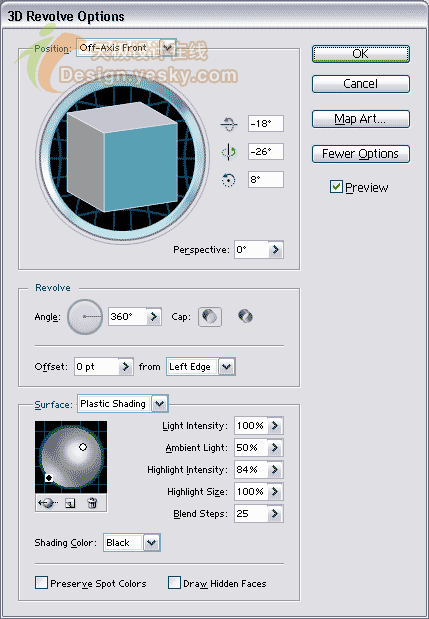
如果现在就点击确定并想使用“Object > Transform > Rotate”(对象>变换>旋转),那么你就只能得到下面这个效果:

这就是用3D效果不可能预置的效果。所有我们应该多多利于这个3D效果的对话框。
#p#
STEP 4
在下面的旋转参数框中输入需要旋转的度数。
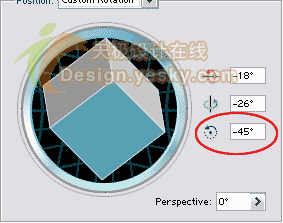
STEP 5
现在在确定,应该就会得到和下图类似的对象。
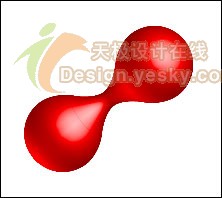
STEP 6
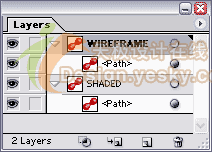
为该层取名为“SHADED”,抓住该图层,拖动到层调板下面的新建图层上复制这一层。
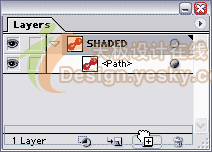
STEP 7
将这一层命名为“WIREFRAME”(线框/接线框),并且图层的顺序结构应该和下图是一样的。
#p#
STEP 8
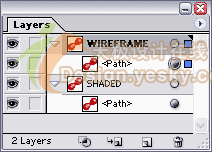
使用选择工具选择或者点击图层后的小圆选择该层的对象。然后通过“窗口>外观”(SHIFT + F6)打开外观调板。
STEP 9
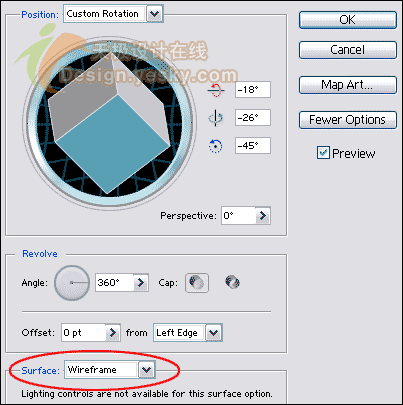
在外观调板你可以看到该层对象的3D旋转属性。双击就会得到关于这个线框对象的3D对话框,里面的参数都是应用到该对象上面的。
STEP 10
在Surface(表面)下拉列表中选择Wireframe。由于没有我们选的是接线框,所有没有相关的表明参数可供选择。
STEP 11
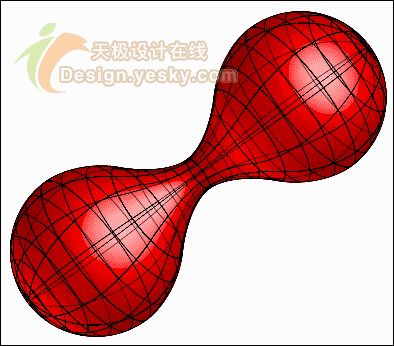
确定后会就会根据设置将对象生成一个线框。
下一步,将涉及如何将两个对象“合并”:三维对象淡出进而将线框对象合并到其中,反之亦然。
#p#
STEP 12
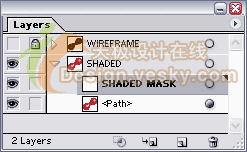
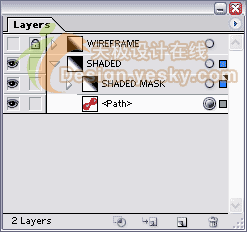
首先,为了不确保线框层不被无意修改,先将其锁定并隐藏。然后在“SHADED”层下面建立一个子层,确保该子层在“SHADED”层的顶端并命名为“SHADED MASK”。
STEP 13
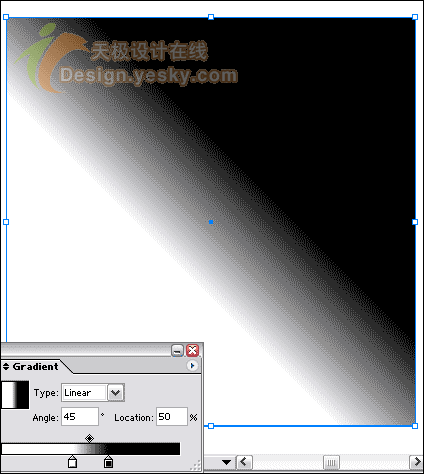
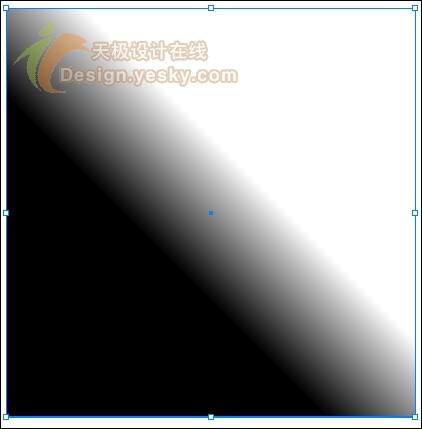
确保在“SHADED MASK”层上,之后使用矩形工具绘制一个正方形将“SHADED”层的对象完整的覆盖。将这个正方形填充一个黑白的渐变。这个例子中白色和黑色滑块分别位于40%和60%的位置上。要修改只需要选中滑块然后从色样调板拖动一个颜色到该滑块上,当然也使用颜色调板也可以。
STEP 14
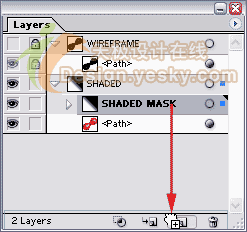
将这个渐变方块拖动复制一份。该层将位于“SHADED MASK”层之上。命名为“WIREFRAME MASK”。
STEP 15
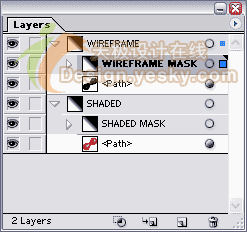
取消“WIREFRAME”层的隐藏并解锁。拖动复制的现有线框对象到该层中。结果应该和下图一样。
STEP 16
选择“WIREFRAME MASK”层,然后使用“对象>变换>旋转”设置其旋转角度为180度。
#p#
STEP 17
锁定并隐藏包含“WIREFRAME”层和“WIREFRAME MASK”层的主图层。
STEP 18
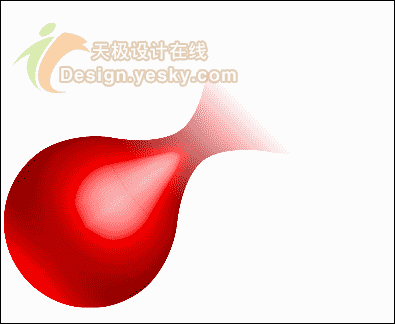
使用“选择>全部”(Ctrl+A)。然后从透明度调板中选择“Make Opacity Mask”(创建不透明蒙版)。
STEP 19
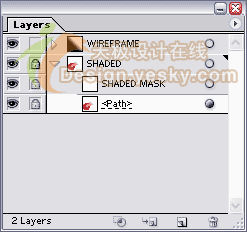
锁定包含“SHADED”子层的主图层,然后不隐藏并解锁包含线框对象和渐变方块的“WIREFRAME”层。
#p#
STEP 20
使用“选择>全部”(Ctrl+A)。然后从透明度调板中选择“Make Opacity Mask”(创建不透明蒙版)。
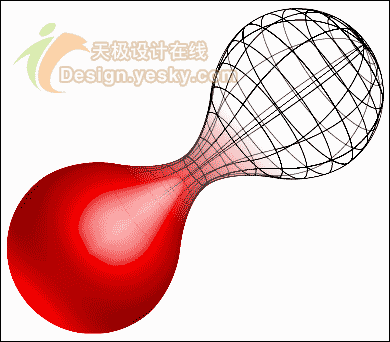
STEP 21
可以尝试减小WIREFRAME层的的透明度到40%左右使视觉效果更好。如果没有问题的话,两个对象看起来应该是互相融入了对象,并且过渡比较自然。
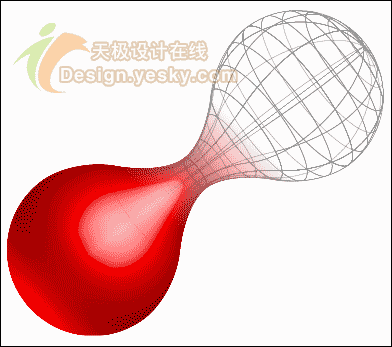
STEP 1
使用钢笔工具绘制一个和下图类似的图形。

STEP 2
现在就要开始使用3D效果了。选择这个看起来有点像半个8的图形。打开“Effect > 3D > Revolve”(效果>3D>旋转)。这时会弹出一个3D旋转选项的对话框。首先,看看这个对话框是不是全部展开了。如果不是就点击 “More Options”(更多选项)展开这个对话框。
STEP 3
以图中蓝色方块为参考设置符合要求的选项。别忘了在对话框左下角的“表明”选项中为图形设置一个光源效果。
如果现在就点击确定并想使用“Object > Transform > Rotate”(对象>变换>旋转),那么你就只能得到下面这个效果:

这就是用3D效果不可能预置的效果。所有我们应该多多利于这个3D效果的对话框。
#p#
STEP 4
在下面的旋转参数框中输入需要旋转的度数。
STEP 5
现在在确定,应该就会得到和下图类似的对象。
STEP 6
为该层取名为“SHADED”,抓住该图层,拖动到层调板下面的新建图层上复制这一层。
STEP 7
将这一层命名为“WIREFRAME”(线框/接线框),并且图层的顺序结构应该和下图是一样的。
#p#
STEP 8
使用选择工具选择或者点击图层后的小圆选择该层的对象。然后通过“窗口>外观”(SHIFT + F6)打开外观调板。
STEP 9
在外观调板你可以看到该层对象的3D旋转属性。双击就会得到关于这个线框对象的3D对话框,里面的参数都是应用到该对象上面的。
STEP 10
在Surface(表面)下拉列表中选择Wireframe。由于没有我们选的是接线框,所有没有相关的表明参数可供选择。
STEP 11
确定后会就会根据设置将对象生成一个线框。
下一步,将涉及如何将两个对象“合并”:三维对象淡出进而将线框对象合并到其中,反之亦然。
#p#
STEP 12
首先,为了不确保线框层不被无意修改,先将其锁定并隐藏。然后在“SHADED”层下面建立一个子层,确保该子层在“SHADED”层的顶端并命名为“SHADED MASK”。
STEP 13
确保在“SHADED MASK”层上,之后使用矩形工具绘制一个正方形将“SHADED”层的对象完整的覆盖。将这个正方形填充一个黑白的渐变。这个例子中白色和黑色滑块分别位于40%和60%的位置上。要修改只需要选中滑块然后从色样调板拖动一个颜色到该滑块上,当然也使用颜色调板也可以。
STEP 14
将这个渐变方块拖动复制一份。该层将位于“SHADED MASK”层之上。命名为“WIREFRAME MASK”。
STEP 15
取消“WIREFRAME”层的隐藏并解锁。拖动复制的现有线框对象到该层中。结果应该和下图一样。
STEP 16
选择“WIREFRAME MASK”层,然后使用“对象>变换>旋转”设置其旋转角度为180度。
#p#
STEP 17
锁定并隐藏包含“WIREFRAME”层和“WIREFRAME MASK”层的主图层。
STEP 18
使用“选择>全部”(Ctrl+A)。然后从透明度调板中选择“Make Opacity Mask”(创建不透明蒙版)。
STEP 19
锁定包含“SHADED”子层的主图层,然后不隐藏并解锁包含线框对象和渐变方块的“WIREFRAME”层。
#p#
STEP 20
使用“选择>全部”(Ctrl+A)。然后从透明度调板中选择“Make Opacity Mask”(创建不透明蒙版)。
STEP 21
可以尝试减小WIREFRAME层的的透明度到40%左右使视觉效果更好。如果没有问题的话,两个对象看起来应该是互相融入了对象,并且过渡比较自然。
相关文章
- Adobe Illustrator is the industry-standard when it comes to scalable vector artwork. As a designer, Illustrator is the right tool for graphics that need to be s2009-05-15
- 全篇章分了两个小章节,即这次教程的重点:网格运用篇(五官篇),以及修补篇(还可称衣服装饰篇章) 这次绘画制作我们要引入个新的工具——网格工具,这个工2008-12-26
 (1)一步一步绘制米老鼠。先看一下最终效果: (2)现在开始绘制米老鼠,先用钢笔工具画出米老鼠耳朵的大体轮廓,然后选择菜单“编辑>复制”将绘制的耳2008-10-11
 效果图: 1上手很简单,运用钢笔工具大致的绘出人物脸的造型 2在脸的底层加上一个受光影响的光影图层,脸的中间比较亮两变暗,运用渐变工具 3这里光影效果额2008-11-24
- 今天要给大家分享的是前不久刚推出的仙剑4中的古典美女-----柳梦璃的绘制过程.虽然无法一笔笔地向大家讲解其中的步骤,运用的软件还是Illustrator,运用的工具也很简单:钢笔,2008-12-26
- 本小节将利用illustrator的网格工具绘制一个北极光的效果,通过本节内容将了解到神秘网格工具的基本应用方法,如何创建一个较易控制可预测的渐变网格,以及绘制过程中所要2008-10-04
- 在本教程中我将告诉大家我是如何做出这个漂亮的LOGO的。使用的是Illustrator软件。2010-02-16
- 此教程讲了在Illustrator CS3中实时上色工具的特性。我一直都想讲一下它,由于某些原因一直没发出来。我相信这绝对是一强大的工具,你第一次看到的话说不定会吓一跳的。当2009-05-15
- 这回我们来制作的是晶莹剔透小字体,很可爱``很漂亮哦``` 先看看效果图。 首先我们用钢笔勾出想要设计的内容,这里我们要注意的是曲线的平滑度,这样做出来的才好看2009-05-15
- 本文主要讲解用Illustrator做平面设计时如何中做好印前拼版。 本文讲解重点:出血的含义,如何利用Illustrator(以下简称AI)中的移动工具添加出血线,系统讲2008-10-04
最新评论