

AI实例教程:巧用Illustrator 10 绘制传统图案
 我要评论
我要评论电脑绘图软件的强大功能使得相当一部分手工劳作可以省略,在图案构成和变形组合方面更是能带来出人意料的创意。在设计人员所偏爱的失量绘图软件中,Illustrator以其多样化的绘图手法和精确的定位辅助,已成为图案设计的首选。本教程就向大家介绍巧用AI绘制传统图案的方法,希望大家喜欢。
创作工具:Illustrator 10
网格编织图案的绘制
依据纺织物的经纬构成来生成图案是非常古老的设计方式。在Illustrator中,你只需在“Preferences(首选项)”下调出“ Guides and Grid(辅助线与网格)”对话框,定好“Grid(网格)”的间隔,然后在“View(视图)”菜单下点选 “Show Grid(显示网格)”。根据我的经验,最好是将网格设置为每英寸内含40个等分,然后将整个绘图区域放大300~600%即可开始绘制。所谓的绘制过程也就是将与网格等大的小方块在纵横方向上进行平铺,为了快捷省时,你可以点选“View(视图)”菜单下的“Snap to Grid(对齐网格)”一项,这样在网格的复制移动中将会非常精确方便(如图1)。
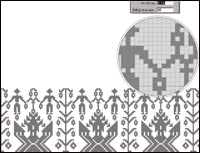
需要强调的是,这种图案设计方式尽管古老但却有着极为浓郁的装饰效果,非常值得尝试。
四方连续图案的绘制
四方连续图案的特点就是可以在平面空间中纵横展开时做到无缝拼接。这就需要在绘图时有精确的定位辅助工具。Illustrator恰好提供了一个非常实用的“Smart guides(灵敏辅助)”模式,其设置位于“View(视图)”菜单下。同时还需打开“View(视图)”菜单下的“Snap to points(点对齐)”。绘制过程如图2所示。
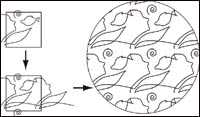
1. 首先画一个矩形,然后在这个矩形框架内部及四边绘制一些形态。注意,此例中左边的头像轮廓和叶子形状显然超出了边框,或者说与矩形的左边界相交了。上方的螺旋线也是如此。
2. 选择矩形和头像轮廓以及叶子形状,将光标放在矩形的左上角点上(“Smart guides”会清楚地提示:Anchor),按下键盘上的“Alt”键,复制并向右移动。将所复制的矩形的左上角点与原来那个矩形的右上角点(“Smart guides”会清楚地提示:Anchor)对齐。现在,图案在横向上的无缝拼接已没有问题。
3. 同样,要保证图案在纵向上的无缝拼接,还是用上述方法将原来那个矩形和上方的螺旋线向下复制对齐即可。
4. 将前后复制出的两个矩形删除。此时,你可以对图形作一些后期加工,将某些线条可以连接起来,以加强其视觉上的连续感。
5. 选择最初的那个矩形,将其叠放次序调至最前,并将其边框线设置为无。注意,这一设置非常关键。
6. 选择全部图形,在编辑菜单下点选“Define pattern(定义图案)”。矩形框架范围以内的图形将成为一个完整的、无缝拼接的四方连续图案,你可以将其填充到任意形状的图框中去。
团花图案的绘制
所谓团花图案,就是将图形沿特定轴心作圆周布列。古今中外的团花图案可谓多种多样、异彩纷呈。Illustrator提供的“Pattern brush(图案笔刷)”工具可以迅速准确地进行团花图案的绘制。你只需选定特定的图形,在“Brush(笔刷)”面板选择“ New brush(新笔刷)”,然后选择“Pattern brush(图案笔刷)”就完成了初步设置。现在,你可以绘制一个正圆形,将刚才定义的图案笔刷赋给其轮廓属性即可。
在“Brush(笔刷)”面板中双击某一图案笔刷,可以调出其设置对话框,以便进一步精确设定图形在作圆周布列时其大小、间距等等。
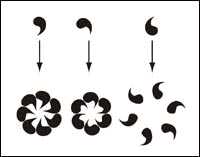
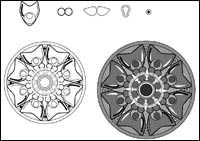
如图3所示,相同的图形作不同角度的旋转后,得到不同效果的团花图案。
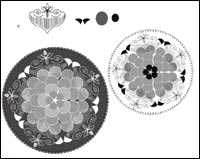
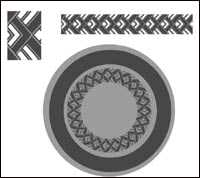
如图4和图5所示,团花图案示例,图案上方为所用笔刷。如图6和图7所示,为二方连续图案与团花图案的组合运用。
边框图案的绘制
我们知道,矩形边框装饰图案有主体图案和角隅图案之分。在确定主体图案的基础上,如何进一步增加角隅图案的设置呢?步骤如下:
1. 首先准备好相关的图形作为角隅图案,注意,主体图案和角隅图案应保持纵向尺寸一致(如图8)。
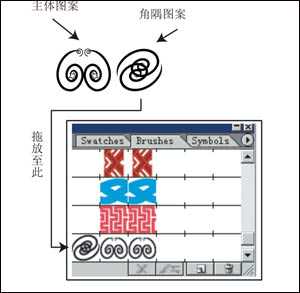
3. 现在,绘制一个合适大小的矩形,将刚才设置的笔刷赋于其边框属性即可。
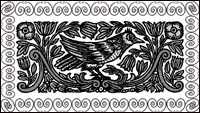
在Illustrator中,“Pattern brush(图案笔刷)”的设置十分精确,可以使我们非常细致地确定边框的主体、内外折角、起始和收尾部位的图案(如图9)。
适合纹样的绘制
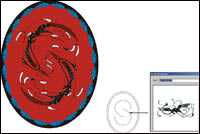
将图案放置到特定形状中去并使之与特定形状相适应,是纺织品设计、器皿设计以及建筑装饰设计中经常要解决的问题。Illustrator中的“Art brush(艺术笔刷)”如果使用得当,也许可以给我们带来一些意想不到的创意。譬如,将凤鸟图形先定义成“Art brush(艺术笔刷)”,再将其赋于两条交错的弧线,我们得到一幅椭圆形的适合纹样,效果如图10所示。
综上所述,在Illustrator的辅助下,图案的创意与制作,不仅快捷高效,而且妙趣横生。当然,Illustrator在图案设计方面的功能还有待更多的朋友去发掘。让我们共同关注Illustrator以及类似的向量绘图软件在图案设计方面的技巧交流,运用数字技术使历史悠远的工艺美术之花开放得更为绚烂。
以上就是利用AI绘制传统图案的方法,希望大家都能学会这种绘制方法,谢谢大家观看。
相关文章
 偏移文本或偏移路径意味着偏离了原来的位置,虽然听起来可能不太理想或杂乱无章,但在Illustrator中使用偏移技术处理文本可以给您带来一些很酷的效果,详细请看下文介绍2026-03-03
ai怎么混合两种颜色? illustrator混合两个色块的颜色的方法
ai填充不同颜色的图形重叠以后,想要将两种颜色混合,该怎么混合颜色呢?下面我们就来看看详细的教程2024-07-18 ai网格线间距默认的不是很喜欢,想要自己调整一下,该怎么调整呢?今天我们就来看看参考线调整技巧2024-05-28
ai路径平均效果怎么用? illustrator使用平均路径的教程
Adobe Illustrator中有一个路径平均功能,如何使用呢?下面小编为大家演示路径平均功能的一种使用方法2024-05-21ai保存pdf格式出现多余内容怎么解决? 去掉pdf文件多余内容的技巧
ai保存pdf格式出现多余内容怎么解决?ai中的文档保存为pdf文件的时候,发现有多余内容,该怎么操作呢?下面我们就来看看去掉pdf文件多余内容的技巧2023-12-19- ai描边在哪里?ai中想要设置描边,该怎么操作呢?下面我们就来看看ai设置描边的多种方法2023-12-19
- ai原位复制怎么用?复制图形的时候,想要原位复制粘贴,该怎么操作呢?下面我们就来看看ai原位复制快捷键介绍2023-12-19
ai怎么让文字随着路径变形? illustrator区域文字不跟着变换方向问题的
ai怎么让文字随着路径变形?选中文字后,发现文字不跟随变换区域旋转该怎么办呢?下面我们就来看看illustrator区域文字不跟着变换问题的解决办法2023-11-30ai渐变色怎么调方向? illustrator将渐变颜色反向的技巧
ai渐变色怎么调方向?ai中给图形填渐变色,想要进行反向,该怎么操作呢?下面我们就来看看illustrator将渐变颜色反向的技巧2023-11-30
Ai彩色logo怎么做反白反黑效果? ai彩色logo转化为黑白稿的技巧
Ai彩色logo怎么做反白反黑效果?设计的彩色logo想要做黑白稿,就是反黑反白效果,下面我们就来看看ai彩色logo转化为黑白稿的技巧2023-11-12
最新评论