

AI基础教程:用Illustrator快速方便地创建内阴影效果
 我要评论
我要评论再下面是<feFlood>基础滤镜:
<feFlood
flood-color='black'
flood-opacity='0.75'
result='color'
/>
<feFlood>命令对SVG滤镜所控制的区域做颜色填充。本例子中以黑色,75%可见度填充SVG滤镜控制区域:
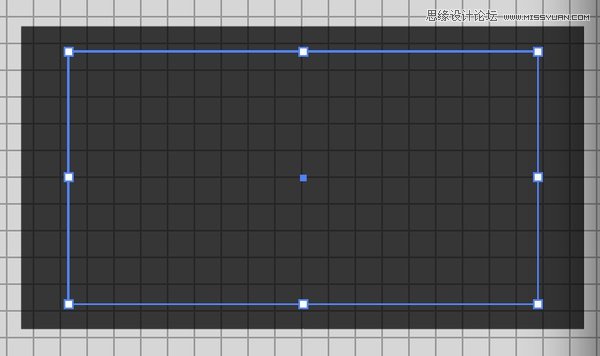
注意<feFlood>基础滤镜没有输入参数。填充的结果输出至缓冲区,名称为color。
然后又是一个<feComposite>命令:
<feComposite
operator='in'
in='color'
in2='inverse'
result='shadow'
/>
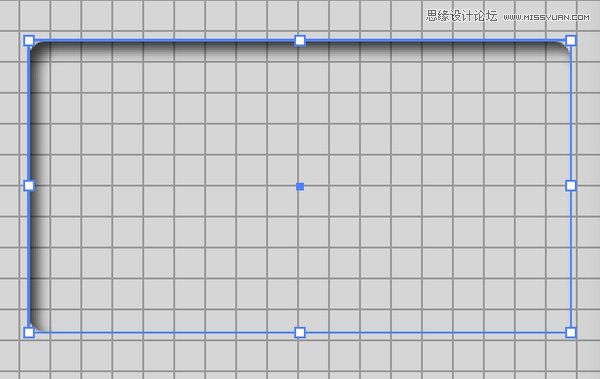
这次是用在缓冲区里的color和inverse图像做in运算,将内阴影做出来,结果保存到shadow里,如图:
最后是用<feComposite>将阴影和源图像拼合:
<feComposite
operator='over'
in='shadow'
in2='SourceGraphic'
/>
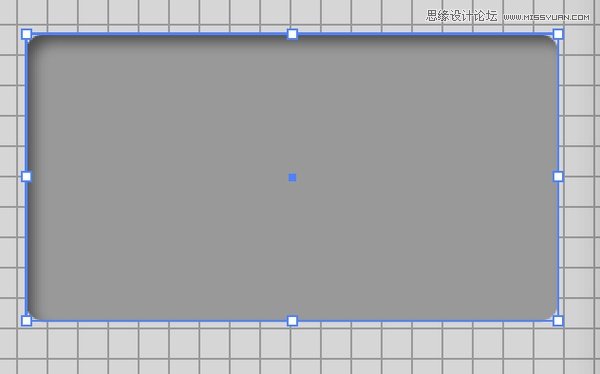
拼合完毕后,就得到最终需要的结果了:
使用AI的SVG滤镜生成内阴影的步骤差不多就是这个样子了。如果再回顾一下这整个过程,会发现很多基础滤镜都是将某一步的输出作为这一步的输入。那么,可以根据基础滤镜输入输出之间的联系,画一个结点图。我们这个例子的基础滤镜结点图可以画成这个样子:
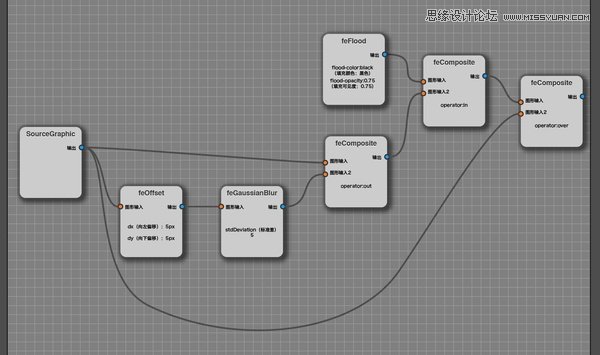
这样基础滤镜之间的关系就一目了然了。
除此之外,SVG滤镜还有一些其他的有趣功能。再举一个例子:加强图像的凹凸效果。
如果用过一些3D创作软件或类似Unity这样的游戏引擎,可能会知道,在计算机世界里,物体表面的凹凸感可以由凹凸贴图或法线贴图来做到。凹凸贴图即给定一个除颜色纹理之外的凹凸纹理,凹凸纹理由灰度表示,越白的地方代表该点高度越高,越黑的地方与之相反代表高度越低。
法线贴图类似,只是由灰度表示的凹凸纹理换为由彩色表示的表面法线纹理,每个像素的[R,G,B]颜色对应该点法线[X,Y,Z]分量的大小。通过凹凸贴图和法线贴图,可以大大增加计算机世界里物体的真实感,且不会像直接创建多边形那样过多的增加物体几何细节而过度增加计算机渲染负担:
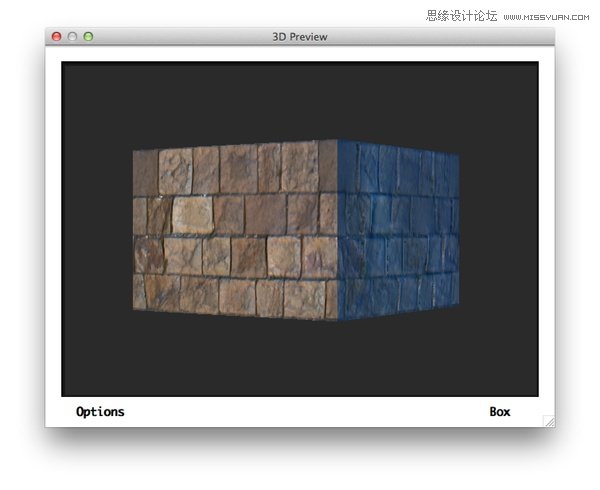
如上面这个CrazyBump软件截图,在这里用了石墙纹理,并通过石墙纹理本身的灰度生成了凹凸纹理,计算机根据凹凸纹理、颜色纹理以及入射光线颜色、方向,还有视角的方向,生成了最终具有真实感的颜色图像。
在AI里,使用SVG滤镜,也可以做出类似的效果。代码如下:
<feColorMatrix
type="luminanceToAlpha"
in="SourceGraphic"
result="img1"
/>
<feDiffuseLighting
lighting-color="white"
in="img1"
surfaceScale="12"
diffuseConstant="1"
kernelUnitLength="1,1"
result="bumped">
<feDistantLight
azimuth="135"
elevation="135"
/>
</feDiffuseLighting>
<feBlend
in="bumped"
in2="SourceGraphic"
mode="multiply"
result="img2"
/>
<feComposite
in="img2"
in2="SourceGraphic"
operator="in"
result="output"
/>
</filter>
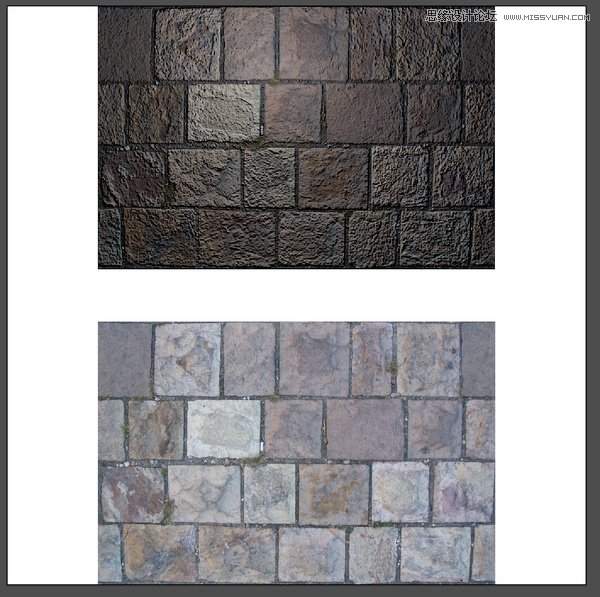
这个滤镜使用源图像的灰度,生成凹凸纹理,再用凹凸纹理生成由光线照射下的凹凸感图像,最后将凹凸感图像与源图像拼合,生成更加带有凹凸感的图像:
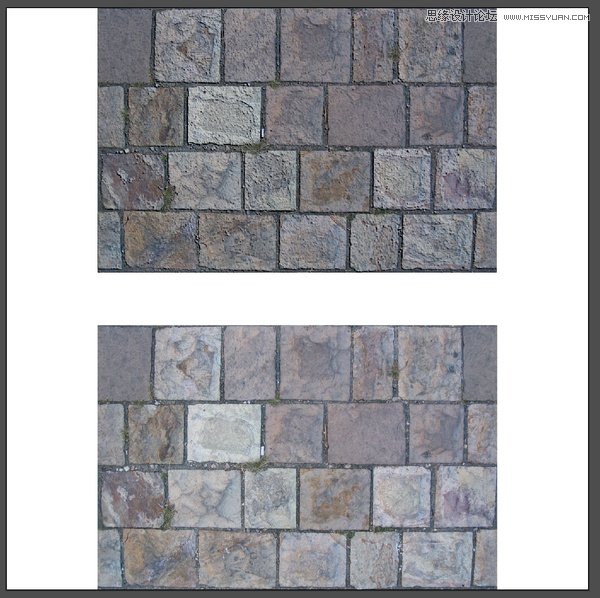
如图,上图为应用上述滤镜的图像,下图为源图,对比一下即可看到差别。
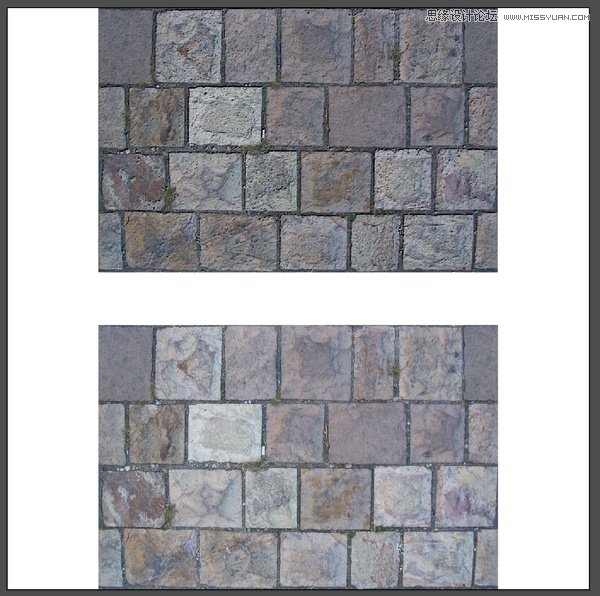
然后,还可以这样玩,如改变光源的方向:
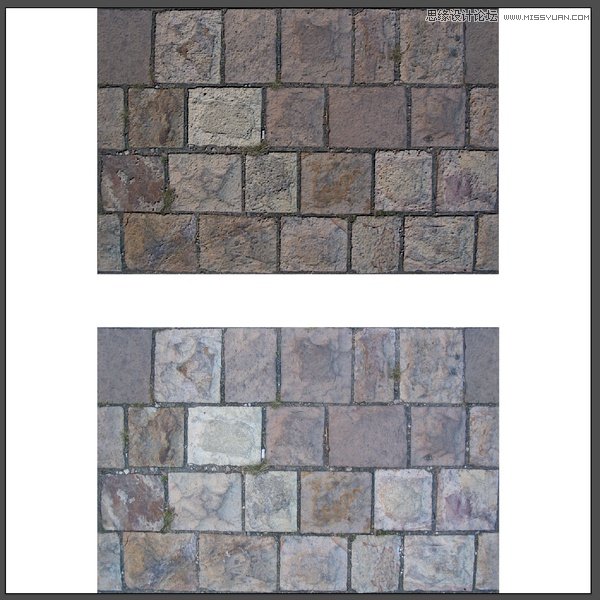
改变光源的颜色为夕阳温暖的余光:
改变光源的类型:
甚至是为纹理增加「亮晶晶」的效果:
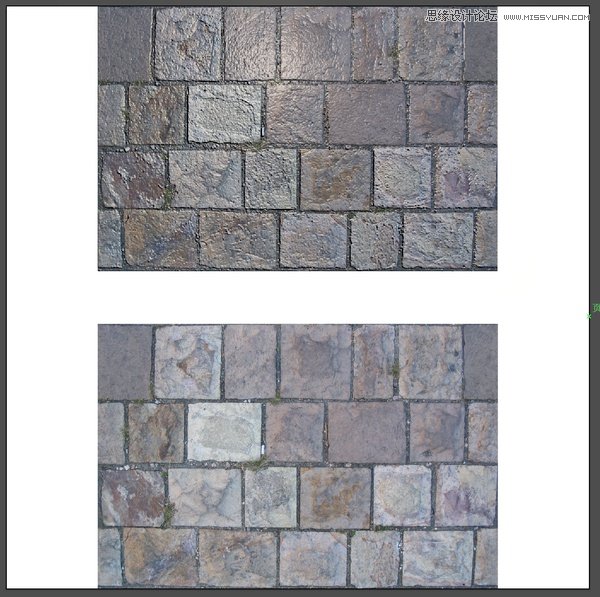
由此,我们可以看到,SVG滤镜虽然是AI最不常用的功能之一,但是功能却相当强大。有了SVG滤镜这个功能,我们能够自己编写所想要的滤镜,从而大大增强AI的功能,甚至可以将AI变成一个图像处理软件。不过AI的SVG滤镜也有很多局限性:
首先是SVG滤镜不能方便调节参数,若需要调节参数,必须要通过手工更改代码来调节。还有,AI中的SVG滤镜不能够像在Web那样,通过开启enable-background属性来获取当前图形的背景图。以及,AI中似乎不可以用SVG滤镜引用其他图像或矢量对象。
最后,估计因为Adobe也觉得这个功能可能没多少人会用,没怎么对这个功能做软件测试,SVG滤镜这个功能有一些bug,如果输入一些无效的SVG命令可能会引起AI崩溃。因此在应用SVG滤镜前,必须要保存文件。
最后,依然是作业时间:
请根据FilterEffects这个页面里面的资料,了解上面的凹凸效果滤镜是如何实现的;
根据上面凹凸滤镜效果代码,画出基础滤镜结点图;
将上面凹凸滤镜的代码扩充,使其实现最后一张图的反光效果!
教程结束,以上就是用Illustrator快速方便地创建内阴影效果,希望这篇教程能给大家带来帮助!谢谢大家观看!
相关文章
 偏移文本或偏移路径意味着偏离了原来的位置,虽然听起来可能不太理想或杂乱无章,但在Illustrator中使用偏移技术处理文本可以给您带来一些很酷的效果,详细请看下文介绍2026-03-03
ai怎么混合两种颜色? illustrator混合两个色块的颜色的方法
ai填充不同颜色的图形重叠以后,想要将两种颜色混合,该怎么混合颜色呢?下面我们就来看看详细的教程2024-07-18 ai网格线间距默认的不是很喜欢,想要自己调整一下,该怎么调整呢?今天我们就来看看参考线调整技巧2024-05-28
ai路径平均效果怎么用? illustrator使用平均路径的教程
Adobe Illustrator中有一个路径平均功能,如何使用呢?下面小编为大家演示路径平均功能的一种使用方法2024-05-21ai保存pdf格式出现多余内容怎么解决? 去掉pdf文件多余内容的技巧
ai保存pdf格式出现多余内容怎么解决?ai中的文档保存为pdf文件的时候,发现有多余内容,该怎么操作呢?下面我们就来看看去掉pdf文件多余内容的技巧2023-12-19- ai描边在哪里?ai中想要设置描边,该怎么操作呢?下面我们就来看看ai设置描边的多种方法2023-12-19
- ai原位复制怎么用?复制图形的时候,想要原位复制粘贴,该怎么操作呢?下面我们就来看看ai原位复制快捷键介绍2023-12-19
ai怎么让文字随着路径变形? illustrator区域文字不跟着变换方向问题的
ai怎么让文字随着路径变形?选中文字后,发现文字不跟随变换区域旋转该怎么办呢?下面我们就来看看illustrator区域文字不跟着变换问题的解决办法2023-11-30ai渐变色怎么调方向? illustrator将渐变颜色反向的技巧
ai渐变色怎么调方向?ai中给图形填渐变色,想要进行反向,该怎么操作呢?下面我们就来看看illustrator将渐变颜色反向的技巧2023-11-30
Ai彩色logo怎么做反白反黑效果? ai彩色logo转化为黑白稿的技巧
Ai彩色logo怎么做反白反黑效果?设计的彩色logo想要做黑白稿,就是反黑反白效果,下面我们就来看看ai彩色logo转化为黑白稿的技巧2023-11-12
最新评论