

教你用Illustrator制作漂亮的马赛克效果艺术字
 我要评论
我要评论6.创建和使用一个散布笔刷
步骤1
选择椭圆工具(L),创建一个1px圆圈,填充为白色。选择这个新形状,打开笔刷面板,点击新笔刷按钮(如下图一个小蓝箭头所指)。选中散布笔刷框,照下图输入属性设置,点击OK。在最后你的新的布笔刷应该在笔刷栏内显示。

步骤2
选择选择工具(V),侧重于顶部栏。去除填充颜色,设置描边颜色为黑色,尺寸为2pt。侧重工具栏,双击画笔工具,如下图输入属性设置,点击OK。取消对齐网格 (视图 >对齐网格),选择画笔工具(B),围绕你的字母画一些简单的路径,如下图。

步骤3
选择之前步骤制作的所有路径,组化它们(Control-G),把黑色线条替换为你的白色散射笔刷。到图层面板,确保这个新组被选中,改变它的混合模式为柔和光,直接将它拖拽到背景形状的上面。

7.添加小的圆圈光亮
步骤1
选中对齐网格 (视图 >对齐网格)。选择椭圆工具(L),创建一个4px圆圈,将它邻近于那些制作文本的圈圈的地方。填充这个新形状为没颜色,但是添加一个1pt的线条,将它排列到里面,设置颜色为白色。复制这个小圆圈(Control-C > Control-F),围绕着你的文本扩散这些复制,如下图所示。


步骤2
选择椭圆工具,创建一个2px圆圈,将它放置于相对接近4px圆圈(之前步骤添加的)。设置它的填充颜色为无,但是添加一个0.5Pt,白色线条。复制这个小圆圈(Control-C > Control-F),围绕着你的文本扩散这些复制,如下图所示。


8.添加小星星光亮
步骤1
选择椭圆工具(L),创建一个2px圆圈,填充为白色,进入效果 > 变形 & 转换 > 膨胀。如下图所示-50%,点击ok。

相关文章

Video Enhancer(专业影片去马赛克) V1.93 汉化绿色版(附Real_Alternati
Video Enhancer 是一款提升视频质量的软件。采用大量的VirtualDub滤镜和附加的编码器重新压缩的视频处理,将马赛克进行还原2012-04-03- 1、打开原图,先用Topaz滤镜锐化一下,参数设置如下图, 2、创建色阶调整图层2008-10-06
 如何使用通道面板给女孩图片添加透明马赛克边框实例教程2011-05-23
- 时下最流行的元素当属非主流了,非主流图片可是得到80、90后的疯狂追捧。2010-02-27
 本教程学习如何用photoshop的滤镜和图层样式打造马赛克背景。2011-06-16
- 我们在《Photoshop滤镜制作简单的云彩特效》中详细剖析了渲染类滤镜做特效的方法,今天我们来介绍具体的实例——编织光线。 1、Photoshop新建图像,用2008-10-05
- 今天我们来介绍具体的实例——编织光线。 1、Photoshop新建图像,用默认颜色执行【滤镜_渲染_云彩】,然后使用【滤镜_像素化_马赛克】,得到类似下图的效果。 执行2008-09-06
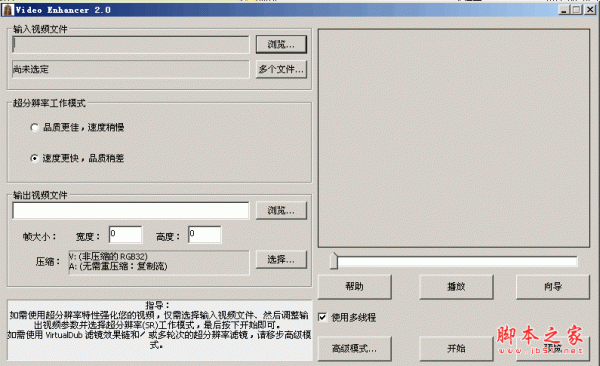
Video Enhancer 电影视频去马赛克工具 v5.0 绿色汉化版
VideoEnhancer就是马赛克的克星,采用大量的 VirtualDub 滤镜和附加的编解码器重新压缩的视频处理,将马赛克进行还原,让你欣赏无码电影。2021-03-17 国内很少发现此类型的幻灯片切换方式,切换效果类似马赛克,个人认为比经典2013-02-22
- 教程中教大家用PS简单几步制作马赛克背景效果,适合刚入门的新手朋友,主要知识点就是应用滤镜,新手朋友们可以跟着做一下。2012-12-13


最新评论