

教你用AI快速绘制呆萌可爱的青蛙柯密特
 我要评论
我要评论这篇教程是向大家介绍如何利用AI快速绘制呆萌可爱的青蛙柯密特,教程利用简单的形状和工具就可以完成,难度不是很大,并且教程有点难度的地方都有译者注解。对于新手来说是个很好的学习教程。最后还会给大家展示如何一秒变色。童鞋们可以放心打开软件练习啦!
在这个教程中,我将在AI中用简单的形状和工具来绘制一只青蛙柯密特(在墨西哥被称作”La Rana René”)。我也会给大家展示如何一秒钟变色!让我们开始吧!

一、绘制草图
第1步
在图层面板新建一个图层。顶层用来绘制图像 (重命名为”Draw”),底层用来绘制草图 (重命名为”Sketch”)

第2步
用融合笔工具(Shift + B)在 “Sketch”图层中来画一个草图。如果你有数位板的话会容易很多,如果没有平板,你也可以用铅笔勾勒一个草图,然后用摄像头拍下来或是把它扫描进去。 不用画太多细节,只需注意比例和构成,之后你可以进行任何必要的调整。

第3步
把草图的不透明度调整为40%并锁住“Sketch”图层。

二、画头
第1步
柯密特的头是一个正圆,所以选择椭圆工具(L),按住Shift键,画一个正圆。

第2步
嘴的部分我们先画一个椭圆,再进行其他的调整。

第3步
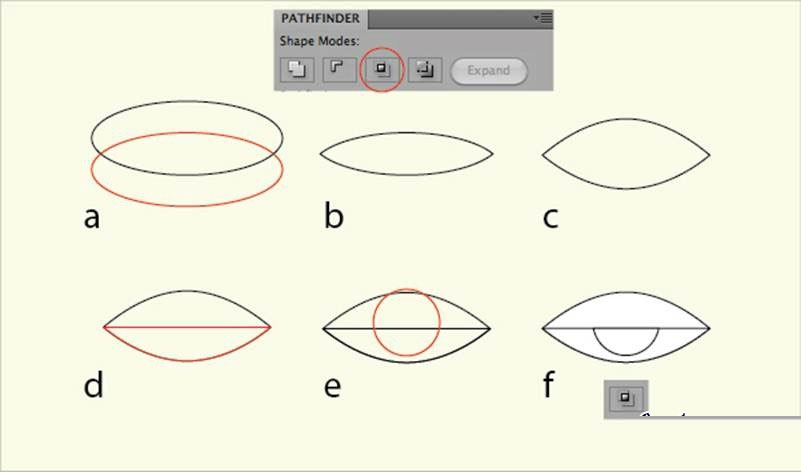
现在我们来分解嘴巴部分的形状:
• 复制上一步绘制的椭圆,将复制的椭圆置于原椭圆的下方。(a)
• 选中两个椭圆,选择路径寻找器面板中的交集(b)
• 使用直接选择工具(A),选择锚点,上/下拖动,增加曲线的弯曲度。(c)
• 复制(Control + C),粘贴到最前面 (Control + F), 选择橡皮擦工具(Shift + E), 按住Alt键拖出一个矩形框,从而擦掉复制图形的上半部分。(d)
• 用椭圆工具(L)画一个正圆并把它放在中间直线的中央(e)
• 选中正圆和(d)中复制的椭圆,选择路径寻找器面板中的交集,得到一个半圆。(f)
第4步
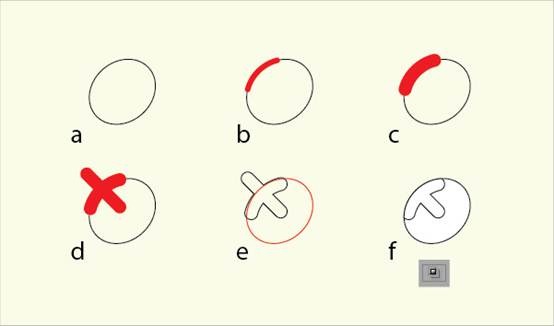
现在来画眼睛。画一个椭圆,将其旋转45度。 用融合笔工具(Shift + B),沿着椭圆的左上方画一条线,然后再画一根垂直线,与前一根线构成一个十字。选中这个十字和椭圆,选择路径寻找器面板中的交集。
第5步
复制眼睛,水平翻转。将复制的眼睛放置到头的另一侧,如下图。

三、绘制脖子和身体
第1步
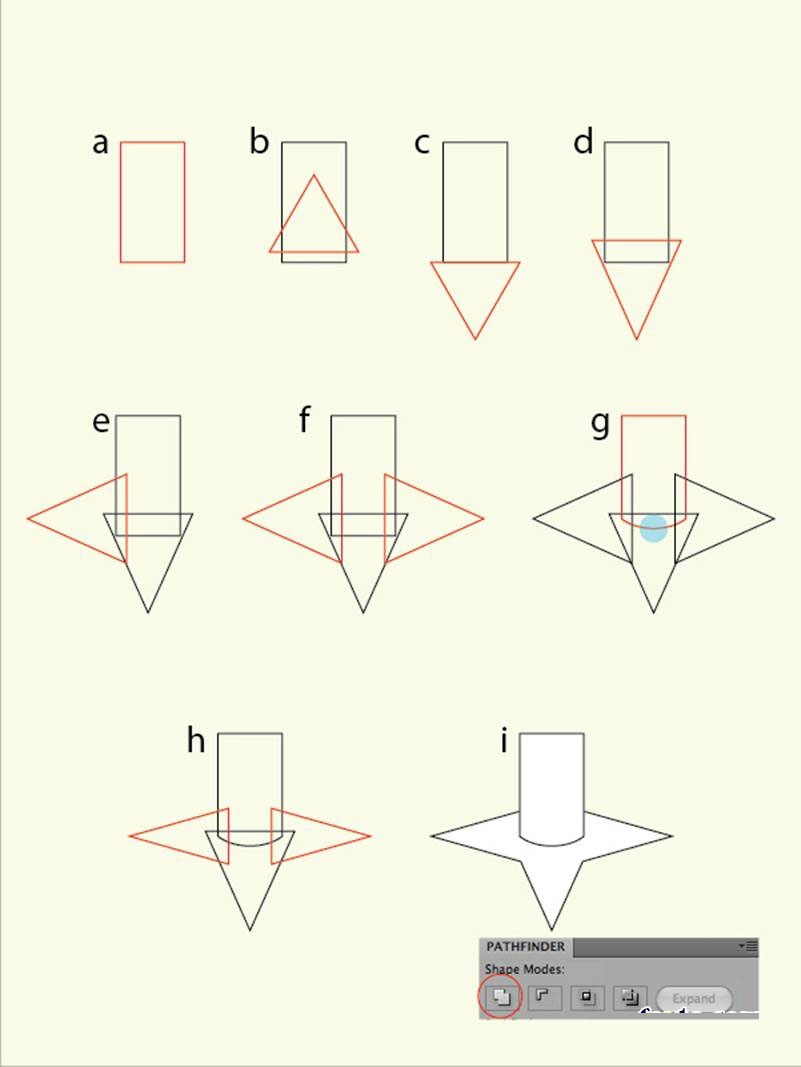
用矩形工具(M)和三角形来绘制脖子。按照下面的步骤进行绘制。
第2步
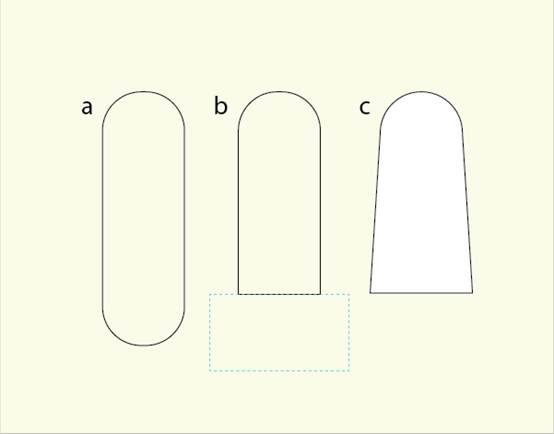
身体部分十分简单:
• 用圆角矩形工具画一个圆角矩形(a)
• 选择橡皮擦工具(Shift + E),按住Alt键拖出一个矩形框,从而擦除形状的底端部分。(b)
• 用直接选择工具(A)选择下方的锚点,选择缩放工具(S),像图中那样调整节点。(c)
第3 步
我们的柯密特已经基本成形啦!现在,让我们为它加上手臂和标语。

四、绘制手臂和标语
第1步
我们用圆角矩形的角来绘制手臂。删除左上角的路径(可用路径橡皮擦工具,译者注),加粗描边,然后选择对象>扩展。
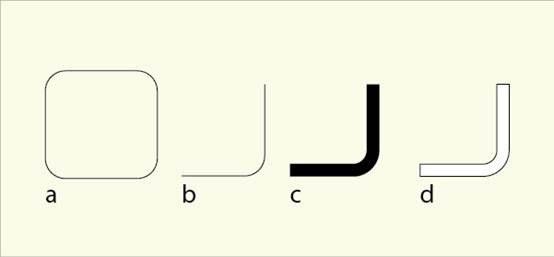
第2步
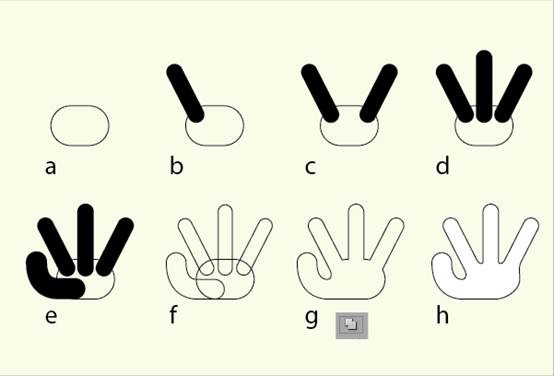
手 掌的绘制也从一个圆角矩形开始(a)。选择直线工具 (\) ,绘制一根斜线 (b) ,用镜像工具(O)复制出另一根手指(c)(选中手指,选择镜像工具,按住Alt键单击手指下端的锚点,弹出窗口,选择垂直,单击复制。译者注),绘制中 间的手指(d),用钢笔工具(P)画一根弯曲的线作为拇指(e)。最后, 扩展手指(f),选中整个手掌,选择路径寻找器面板中的合集。
第3步
把绘制好的手臂和手掌移动到合适的位置,柯密特已经看起来越来越完整啦。下一步添加标语。
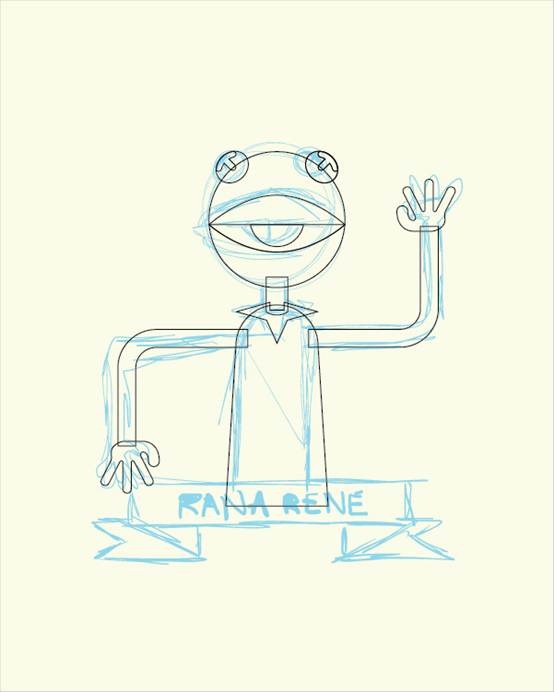
第4步
跟 着下面的图解来绘制丝带形状。之后用文字工具(T)来添加文字。 我用的字体是AI自带的”Myriad Pro”。将文字转换为轮廓 (Control + Shift + O) ,(右键,ungroup,译者注)然后用直接选择工具(A)给字母”R” 和”A” 变形。
第5步
现在初步绘制工作就完成了,可以开始上色和刻画细节了。

五、上色和细节刻画
第1步
这是我们即将要用到的调色板。我制作了一些方形色块并把它们放在柯密特旁边。
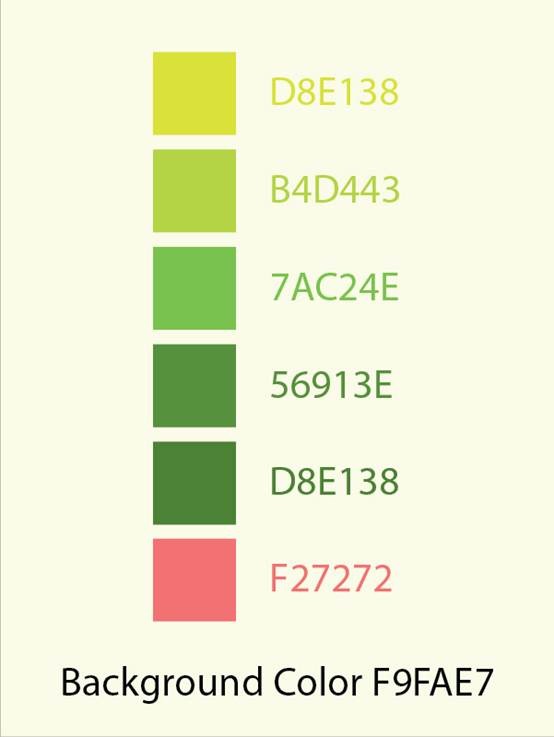
第2步
在接下来的步骤中,用吸管工具(I),吸取左边的颜色给形状上色。
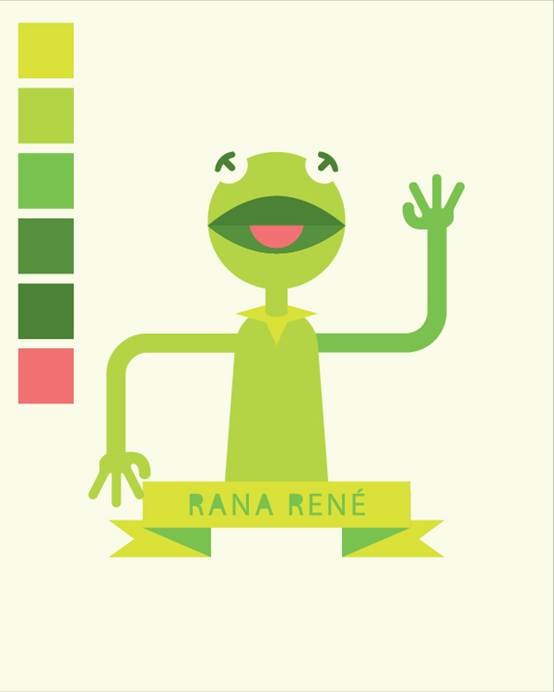
第3步
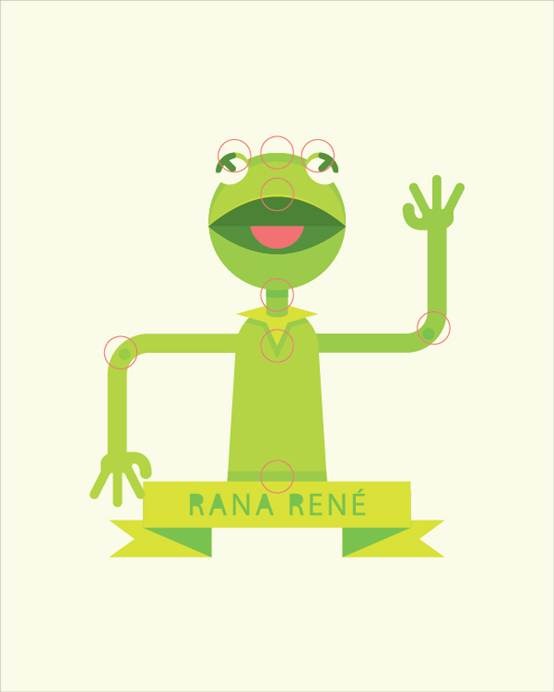
利用复制形状和路径寻找器面板,按下面的位置给图像添加阴影,用椭圆工具绘制圆给手肘添加关节,给上嘴唇添加高光。
第4步
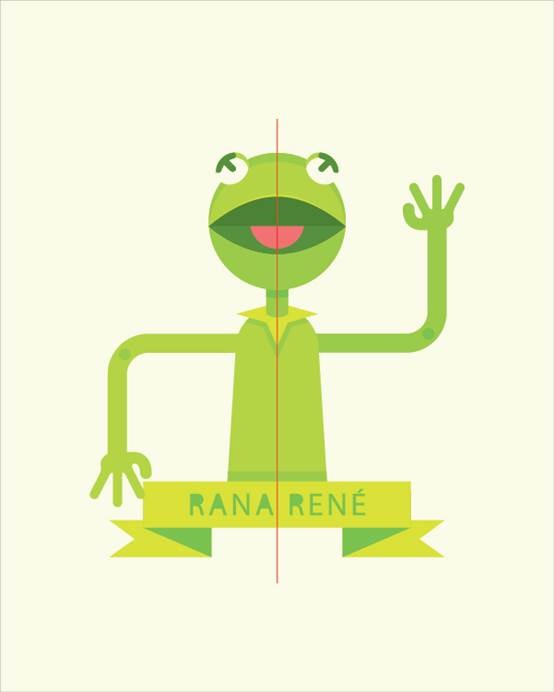
锁住包含标语的图层(Ctrl+2)。用直线工具 (\) 在图的中央画一条线。选择路径寻找器面板中的分割。
第5步
用直接选择工具(A)选择图像的一半,选择重新着色图稿。

第6步
在重新着色图稿面板中,单击编辑, 把小链子选中,从而同时改变所有颜色。填入数值H:10, S: 70, B: 80。


大功告成!
教程结束,以上就是用AI快速绘制呆萌可爱的青蛙柯密特过程,希望大家在绘制过程中能能学到了很多小技巧和知识点。谢谢大家阅读本篇文章!
相关文章

ai怎么混合两种颜色? illustrator混合两个色块的颜色的方法
ai填充不同颜色的图形重叠以后,想要将两种颜色混合,该怎么混合颜色呢?下面我们就来看看详细的教程2024-07-18 ai网格线间距默认的不是很喜欢,想要自己调整一下,该怎么调整呢?今天我们就来看看参考线调整技巧2024-05-28
ai路径平均效果怎么用? illustrator使用平均路径的教程
Adobe Illustrator中有一个路径平均功能,如何使用呢?下面小编为大家演示路径平均功能的一种使用方法2024-05-21ai保存pdf格式出现多余内容怎么解决? 去掉pdf文件多余内容的技巧
ai保存pdf格式出现多余内容怎么解决?ai中的文档保存为pdf文件的时候,发现有多余内容,该怎么操作呢?下面我们就来看看去掉pdf文件多余内容的技巧2023-12-19- ai描边在哪里?ai中想要设置描边,该怎么操作呢?下面我们就来看看ai设置描边的多种方法2023-12-19
- ai原位复制怎么用?复制图形的时候,想要原位复制粘贴,该怎么操作呢?下面我们就来看看ai原位复制快捷键介绍2023-12-19
ai怎么让文字随着路径变形? illustrator区域文字不跟着变换方向问题的
ai怎么让文字随着路径变形?选中文字后,发现文字不跟随变换区域旋转该怎么办呢?下面我们就来看看illustrator区域文字不跟着变换问题的解决办法2023-11-30ai渐变色怎么调方向? illustrator将渐变颜色反向的技巧
ai渐变色怎么调方向?ai中给图形填渐变色,想要进行反向,该怎么操作呢?下面我们就来看看illustrator将渐变颜色反向的技巧2023-11-30
Ai彩色logo怎么做反白反黑效果? ai彩色logo转化为黑白稿的技巧
Ai彩色logo怎么做反白反黑效果?设计的彩色logo想要做黑白稿,就是反黑反白效果,下面我们就来看看ai彩色logo转化为黑白稿的技巧2023-11-12- ai怎么设计迷宫字体效果?我们需要使用分割网格结合形状生成器工具,制作迷宫字体,下面我们就来看看详细的设计过程2023-11-02
最新评论