

Illustrator 绘制透明气泡组成的心形
中国教程网论坛 发布时间:2010-02-16 16:19:47 作者:佚名  我要评论
我要评论
我要评论本例介绍运用AI简单四步做一个漂亮的透明气泡,在本AI实例教程中我们将学习如何运用内发光、蒙板、羽化、渐变填充等方法简单制作出漂亮的透明泡泡效果,希望能给朋友们带来帮助~~
今天有客户来做婴儿用纸包装,非要放几个气泡,然后就随便做了几个,下面拿出来跟大家一起分享!
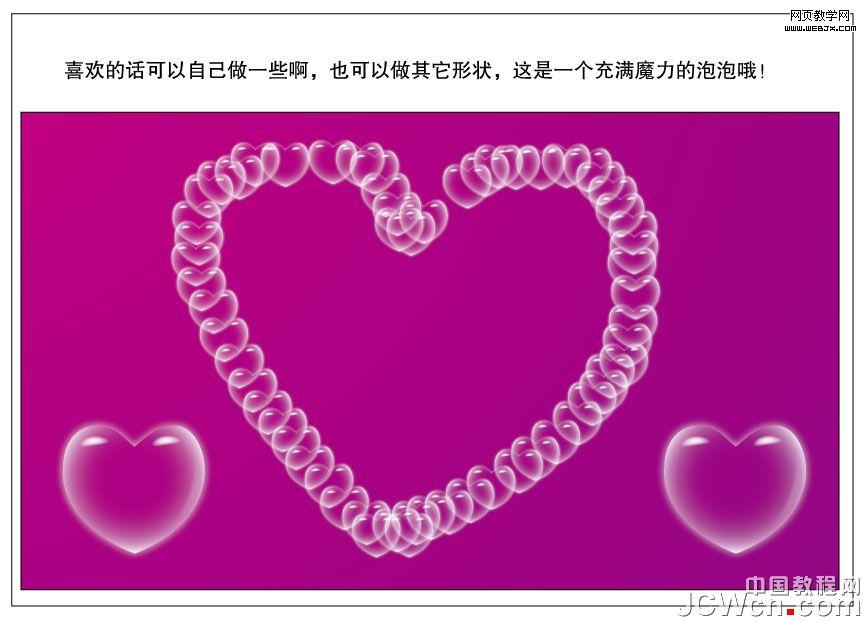
第一步,新建一个填充色为白色(无描边)的正圆(按SHIFT画),加外发光(如图)!
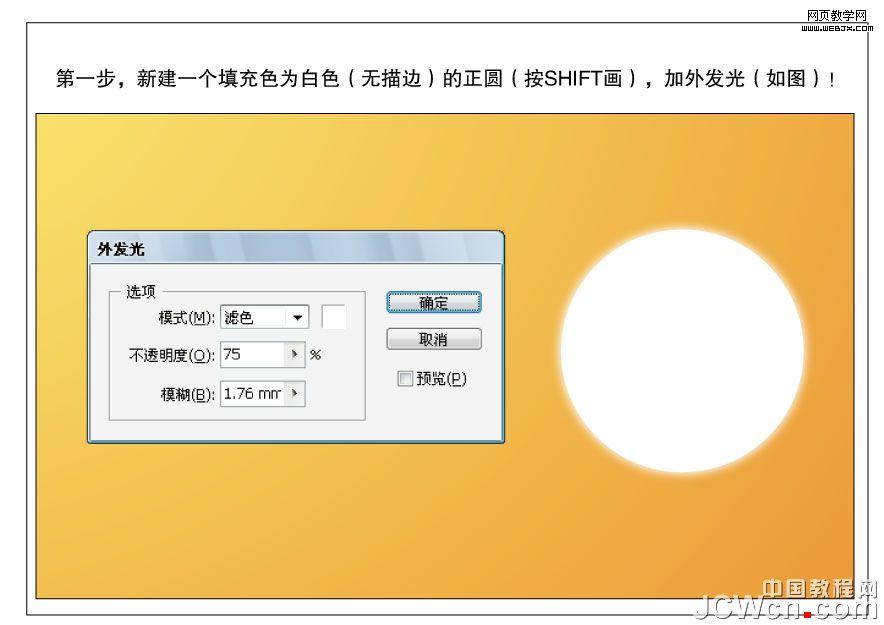
第二步,复制此圆放在上一层(ctrl+c后ctrl+f),去外观面板取消外发光效果。然后填充白色到黑色的圆性渐变如图调节!然后选中它们去透明度面板建立不透明蒙版。在右边选中反相蒙版,去掉剪切。OK!
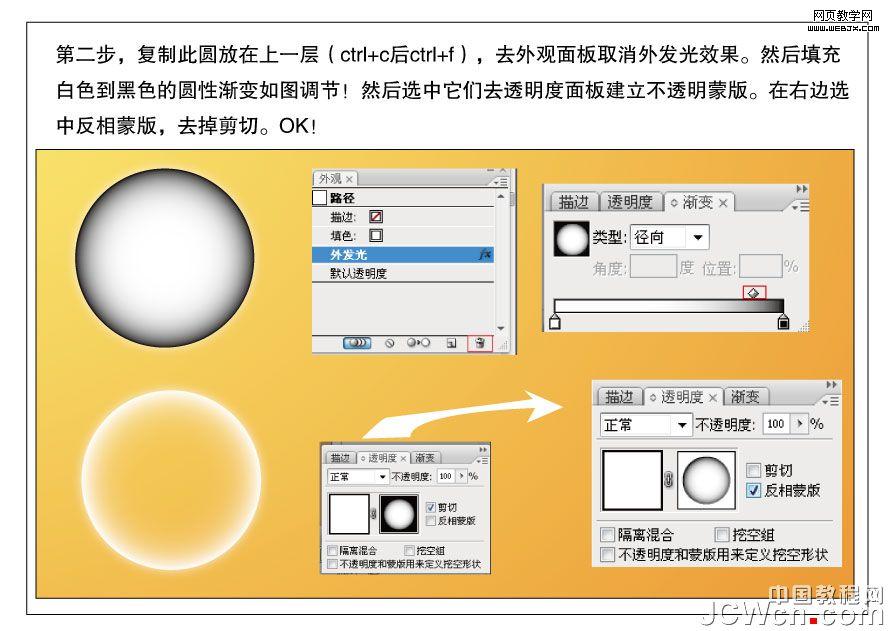
第三步,加亮光,在顶部绘制椭圆,变形后加羽化,如图。底部高光效果方法一样,绘制一个月牙形,可以用两圆相剪得到,然后加羽化。最后把它们群组起来,就OK啦!
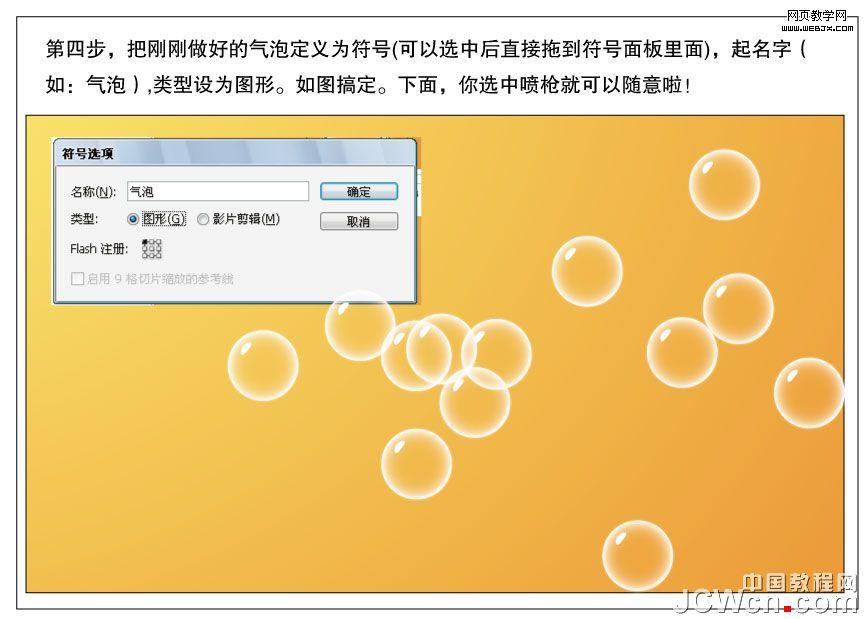
第四步,把刚刚做好的气泡定义为符号(可以选中后直接拖到符号面板里面),起名字(如:气泡),类型设为图形。如图搞定。下面,你选中喷枪就可以随意啦!
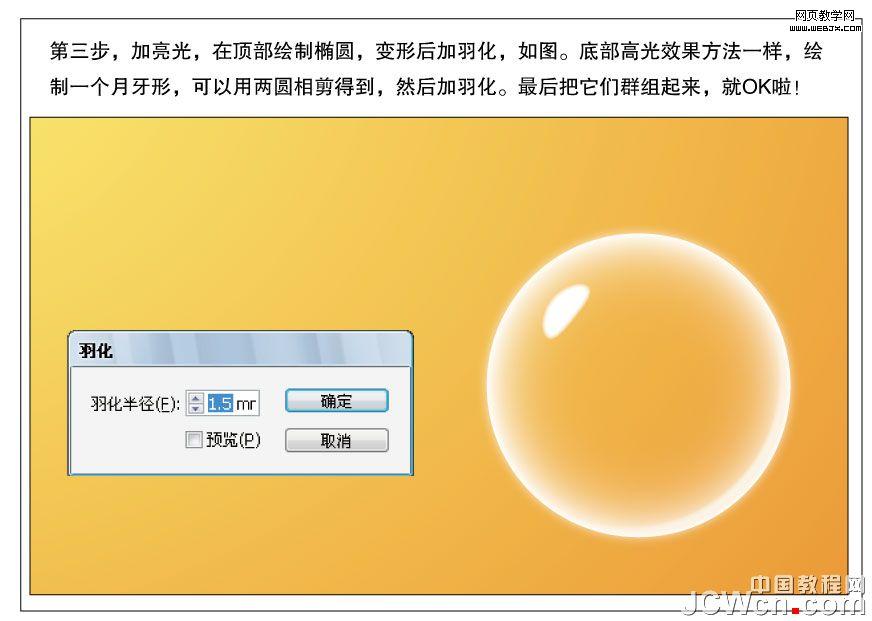
喜欢的话可以自己做一些啊,也可以做其它形状,这是一个充满魔力的泡泡哦!
第一步,新建一个填充色为白色(无描边)的正圆(按SHIFT画),加外发光(如图)!
第二步,复制此圆放在上一层(ctrl+c后ctrl+f),去外观面板取消外发光效果。然后填充白色到黑色的圆性渐变如图调节!然后选中它们去透明度面板建立不透明蒙版。在右边选中反相蒙版,去掉剪切。OK!
第三步,加亮光,在顶部绘制椭圆,变形后加羽化,如图。底部高光效果方法一样,绘制一个月牙形,可以用两圆相剪得到,然后加羽化。最后把它们群组起来,就OK啦!
第四步,把刚刚做好的气泡定义为符号(可以选中后直接拖到符号面板里面),起名字(如:气泡),类型设为图形。如图搞定。下面,你选中喷枪就可以随意啦!
喜欢的话可以自己做一些啊,也可以做其它形状,这是一个充满魔力的泡泡哦!
相关文章
 本教程主要使用Illustrator制作梦幻朦胧气泡教程,下面让我们一起来学习吧。2013-02-06
- 这篇教程教AI学习者们使用AI制做透明气泡,教程制作出来的气泡还算不错吧2013-01-22
- 本例中我们用Illustrator来做一种活泼的字体,水汪汪、胖乎乎的,而且还冒着气泡。2013-01-07
- 本例介绍运用AI创建一个漂亮的梦幻高光矢量气泡,主要学习运用钢笔工具创建气泡高光的形状,再用渐变填充工具填充高光颜色,另外还讲解了矢量星光的制作方法,希望能给朋2010-05-17
- 本例介绍运用AI简单四步做一个漂亮的透明气泡,在本AI实例教程中我们将学习通过绘制一个圆形,然后再运用内发光、羽化、外发光等方法简单制作出漂亮的透明泡泡效果,希望能2010-02-16
- 本例中我们用Illustrator来做一种活泼的字体,水汪汪、胖乎乎的,而且还冒着气泡。 效果如下。 首先我们用Illustrator文字工具输入自己想要设计的文字,我2008-09-29
llustrator(AI)模仿绘制具有Vista系统风格的屏保气泡实例教程
使用Illustrator中的基本绘图工具,结合渐变色、投影效果,也能制作出来极为类似的彩色气泡2013-07-30
最新评论