

Illustrator 绘制可爱卡通宝宝
中国教程网论坛 发布时间:2010-02-16 16:25:29 作者:王子快乐  我要评论
我要评论
我要评论从本次开始我将向您详细介绍用Illustrator软件绘制人物的方法,我们将从婴儿开始,之后是儿童,其次是青年,再有就是成年、中年以及老年人。
本次我先来讲解关于婴儿的绘制方法。先来说一下关于婴儿:婴儿是指1周岁以内的孩子。婴儿在这个阶段生长发育特别迅速,是人一生中生长发育最旺盛的阶段。①体重可以达到出生时的3倍,约为9000—10000克。②身长在出生时约为50厘米,一般每月增长3—3.5厘米,到4个月时增长10—12厘米,1岁时可达出生时的1.5倍左右。③头围在出生时约为34厘米,前半年增加8—10厘米,后半年增加2—4厘米,1岁时平均为46厘米。以后增长速度减缓,到成年人时约为56—58厘米。④胸围在出生时比头围要小1—2厘米,到婴儿4个月末时,胸围与头围基本相同。⑤婴儿出生后一段时间内仍处于大脑的迅速发育期,脑神经细胞数目还在继续增加,需要充足均衡合理的营养素(特别是优质蛋白)的支持,所以对热量、蛋白质及其他营养素的需求特别旺盛。有关婴儿的一些介绍我就向您介绍到这里,下面进入正题。
首先打开AI软件
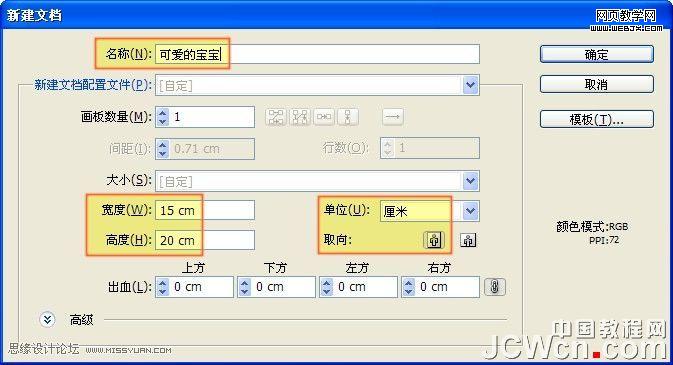
1】执行文件菜单→新建命令【设置画布:名称为可爱的宝宝,画板数量1,大小A4,宽度21厘米,高度29.7厘米,单位厘米,取向为纵向】如图
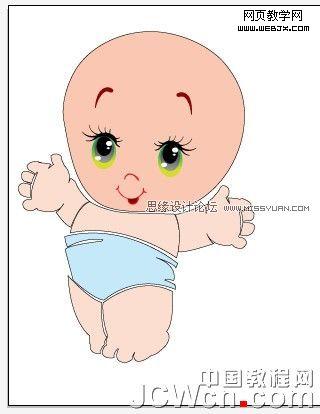
下面来看一下最终效果图
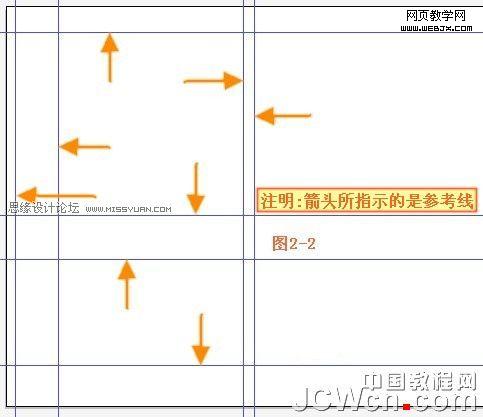
2】我们主要分三个部分来绘制,那就是头、身体干以及四肢。按CTRL+R打开标尺,选择工具栏中的黑箭头工具,从标尺栏中拖出参考线,确定头、躯干以及四肢的比例参考线,按照如图2-2进行参考线的设置
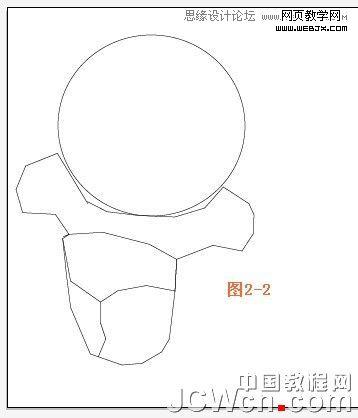
接下来我们用工具栏中的直线段工具将大概轮廓表现出来,将这一层起名为草稿层,并按照如图
2-2进行勾画头部可以用工具栏中的椭圆工具来勾画需要注意的是这只是作为草稿,一会我们会细致的调整
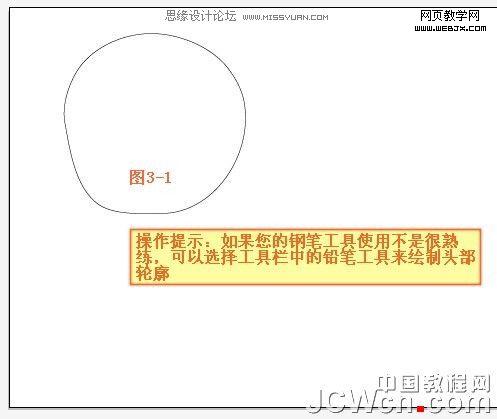
3】我们将从这个宝宝的头部开始绘制,新建图层,将这层的名称改成头部,选择工具栏中的钢笔工具,绘制头型,如图3-1
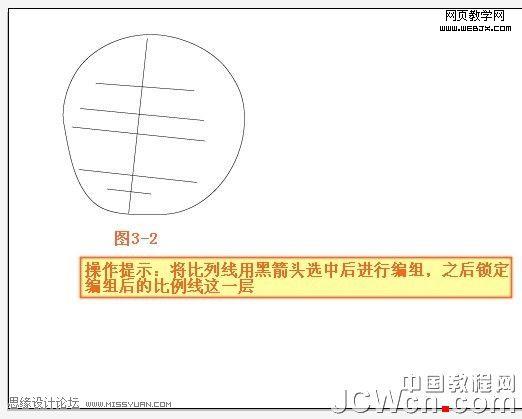
选择直线段工具将五官的的大概位置确定下来,如图3-2
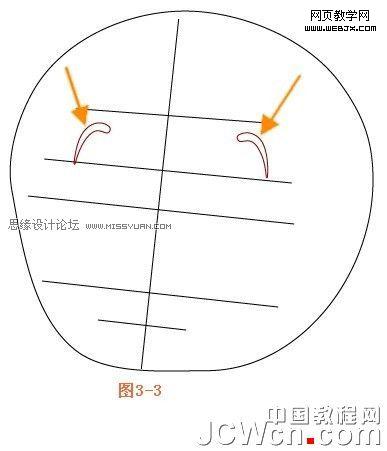
下面绘制眉毛,选择钢笔工具【填充色禁掉,描边色设置为8E0507或R:142/G:5/B:7】如图3-3
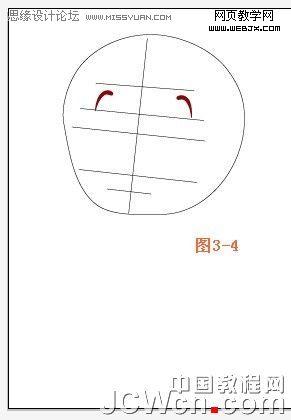
用黑箭头选中两只眉毛的轮廓,按键盘的SHIFT+X将描边色和填充色互换,得到如图3-4的效果
4】下面我们来绘制宝宝的眼睛。先来看看最终效果图
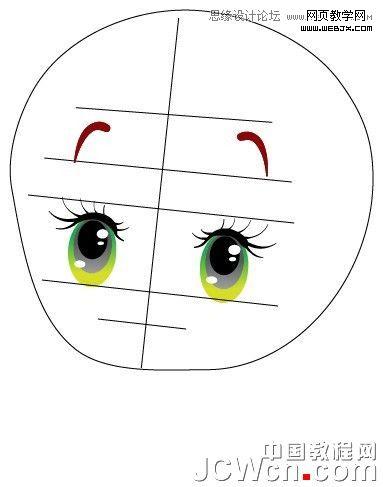
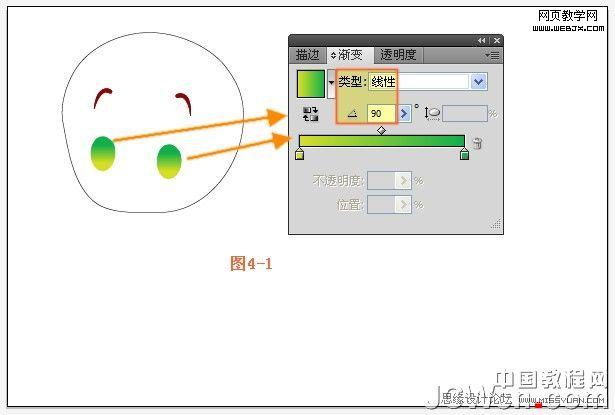
有的朋友会说没想到眼睛这么复杂啊!其实这双眼睛主要用的就是椭圆工具。选择工具栏中的椭圆工具,按键盘的快捷键CTRL+F9打开渐变面板【设置渐变色:类型为线性,角度90,左边色块为D7DE23或R:215/G:222/B:35;右边色块为0FAF4B或R:15/G:175/B:75不透明度及位置均默认】描边色禁掉,绘制椭圆,如图4-1
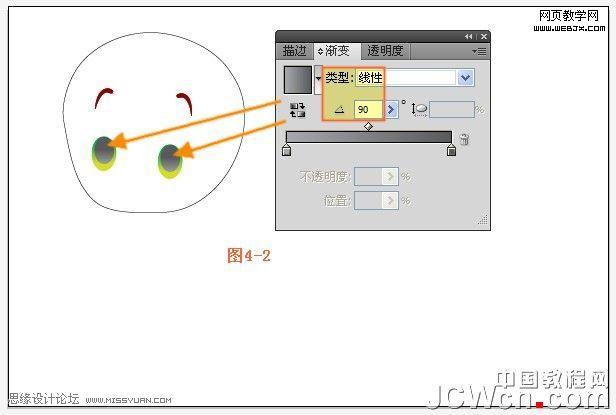
按照同样的方法继续绘制椭圆,只需将渐变色改变即可【设置渐变色:类型为线性,角度90,左边色块为AAAAAA或R:170/G:170/B:170;右边色块为5A5A5A或R:90/G:90/B:90不透明度及位置均默认】描边色禁掉,绘制椭圆,如图4-2
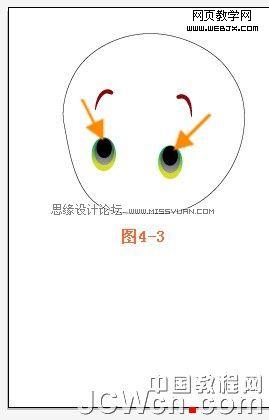
继续绘制椭圆,将填充色设置为黑色,描边色禁掉,如图4-3
继续来绘制眼白,同样选择椭圆,将填充色设置为白色,描边色禁掉,绘制如图4-4的效果即可

最后我们绘制眼睫毛,选择钢笔工具绘制如图4-5的形状

用黑箭头选中两只眉毛的轮廓,按键盘的SHIFT+X将描边色和填充色互换,并按照如图4-6的效果进行放置

5】下面我们来绘制宝宝的小鼻子以及小嘴儿。这里的小鼻子的绘制很简单,选择钢笔工具,将填充色禁掉,描边色设置为红色,描边粗细为2,效果如图5-1

接着绘制小嘴儿,同样选择钢笔工具,将填充色禁掉,描边色设置为红色,描边粗细为2,按照如图5-2和5-3进行绘制


接着用黑箭头工具选择头的轮廓,设置填充色为FAC7B3或R:250/G:199/B:179如图5-4

将头部所绘制的每一个部分用黑箭头全部选中后,进行编组
6】打开图层面板,新建图层,将图层命名为身体。接下来绘制这个宝宝的躯干及腿部分,看一下效果图

我们分别从胸部、四肢来绘制。先来绘制胸部,同样选择钢笔工具,将填充色禁掉,描边色设置为黑色,绘制如图6-1的效果

用黑箭头选中刚绘制的轮廓,将填充色设置为FCDED1或R:252/G:222/B:209,如图6-2

继续选择钢笔工具或铅笔工具,下面绘制手的部分,如图6-3

用黑箭头选择两只手,将填充色设置为FCDED1或R:252/G:222/B:209,描边色禁掉,如图6-4

接下来绘制这个宝宝的小裤裤,同样选择钢笔工具,将填充色禁掉,绘制如图6-5的效果

将填充色设置为蓝色或您喜欢的颜色,当然渐变色也是很棒的,如图6-6

最后我们将绘制腿部,还是选择钢笔工具,将填充色禁掉,分别绘制如图6-7的效果

将绘制的两条腿用黑箭头工具选中后,设置填充色为FCDED1或R:252/G:222/B:209,最终效果如图

好了各位朋友们AI鼠绘人物系列之一《可爱的宝宝》就已经全部完成,最后祝您开心快乐每一天,更多精彩敬请您的期待,再会!
首先打开AI软件
1】执行文件菜单→新建命令【设置画布:名称为可爱的宝宝,画板数量1,大小A4,宽度21厘米,高度29.7厘米,单位厘米,取向为纵向】如图
下面来看一下最终效果图
2】我们主要分三个部分来绘制,那就是头、身体干以及四肢。按CTRL+R打开标尺,选择工具栏中的黑箭头工具,从标尺栏中拖出参考线,确定头、躯干以及四肢的比例参考线,按照如图2-2进行参考线的设置
接下来我们用工具栏中的直线段工具将大概轮廓表现出来,将这一层起名为草稿层,并按照如图
2-2进行勾画头部可以用工具栏中的椭圆工具来勾画需要注意的是这只是作为草稿,一会我们会细致的调整
3】我们将从这个宝宝的头部开始绘制,新建图层,将这层的名称改成头部,选择工具栏中的钢笔工具,绘制头型,如图3-1
选择直线段工具将五官的的大概位置确定下来,如图3-2
下面绘制眉毛,选择钢笔工具【填充色禁掉,描边色设置为8E0507或R:142/G:5/B:7】如图3-3
用黑箭头选中两只眉毛的轮廓,按键盘的SHIFT+X将描边色和填充色互换,得到如图3-4的效果
4】下面我们来绘制宝宝的眼睛。先来看看最终效果图
有的朋友会说没想到眼睛这么复杂啊!其实这双眼睛主要用的就是椭圆工具。选择工具栏中的椭圆工具,按键盘的快捷键CTRL+F9打开渐变面板【设置渐变色:类型为线性,角度90,左边色块为D7DE23或R:215/G:222/B:35;右边色块为0FAF4B或R:15/G:175/B:75不透明度及位置均默认】描边色禁掉,绘制椭圆,如图4-1
按照同样的方法继续绘制椭圆,只需将渐变色改变即可【设置渐变色:类型为线性,角度90,左边色块为AAAAAA或R:170/G:170/B:170;右边色块为5A5A5A或R:90/G:90/B:90不透明度及位置均默认】描边色禁掉,绘制椭圆,如图4-2
继续绘制椭圆,将填充色设置为黑色,描边色禁掉,如图4-3
继续来绘制眼白,同样选择椭圆,将填充色设置为白色,描边色禁掉,绘制如图4-4的效果即可
最后我们绘制眼睫毛,选择钢笔工具绘制如图4-5的形状

用黑箭头选中两只眉毛的轮廓,按键盘的SHIFT+X将描边色和填充色互换,并按照如图4-6的效果进行放置

5】下面我们来绘制宝宝的小鼻子以及小嘴儿。这里的小鼻子的绘制很简单,选择钢笔工具,将填充色禁掉,描边色设置为红色,描边粗细为2,效果如图5-1

接着绘制小嘴儿,同样选择钢笔工具,将填充色禁掉,描边色设置为红色,描边粗细为2,按照如图5-2和5-3进行绘制


接着用黑箭头工具选择头的轮廓,设置填充色为FAC7B3或R:250/G:199/B:179如图5-4

将头部所绘制的每一个部分用黑箭头全部选中后,进行编组
6】打开图层面板,新建图层,将图层命名为身体。接下来绘制这个宝宝的躯干及腿部分,看一下效果图

我们分别从胸部、四肢来绘制。先来绘制胸部,同样选择钢笔工具,将填充色禁掉,描边色设置为黑色,绘制如图6-1的效果

用黑箭头选中刚绘制的轮廓,将填充色设置为FCDED1或R:252/G:222/B:209,如图6-2

继续选择钢笔工具或铅笔工具,下面绘制手的部分,如图6-3

用黑箭头选择两只手,将填充色设置为FCDED1或R:252/G:222/B:209,描边色禁掉,如图6-4
接下来绘制这个宝宝的小裤裤,同样选择钢笔工具,将填充色禁掉,绘制如图6-5的效果

将填充色设置为蓝色或您喜欢的颜色,当然渐变色也是很棒的,如图6-6

最后我们将绘制腿部,还是选择钢笔工具,将填充色禁掉,分别绘制如图6-7的效果

将绘制的两条腿用黑箭头工具选中后,设置填充色为FCDED1或R:252/G:222/B:209,最终效果如图

好了各位朋友们AI鼠绘人物系列之一《可爱的宝宝》就已经全部完成,最后祝您开心快乐每一天,更多精彩敬请您的期待,再会!
相关文章
 偏移文本或偏移路径意味着偏离了原来的位置,虽然听起来可能不太理想或杂乱无章,但在Illustrator中使用偏移技术处理文本可以给您带来一些很酷的效果,详细请看下文介绍2026-03-03
ai怎么混合两种颜色? illustrator混合两个色块的颜色的方法
ai填充不同颜色的图形重叠以后,想要将两种颜色混合,该怎么混合颜色呢?下面我们就来看看详细的教程2024-07-18 ai网格线间距默认的不是很喜欢,想要自己调整一下,该怎么调整呢?今天我们就来看看参考线调整技巧2024-05-28
ai路径平均效果怎么用? illustrator使用平均路径的教程
Adobe Illustrator中有一个路径平均功能,如何使用呢?下面小编为大家演示路径平均功能的一种使用方法2024-05-21ai保存pdf格式出现多余内容怎么解决? 去掉pdf文件多余内容的技巧
ai保存pdf格式出现多余内容怎么解决?ai中的文档保存为pdf文件的时候,发现有多余内容,该怎么操作呢?下面我们就来看看去掉pdf文件多余内容的技巧2023-12-19- ai描边在哪里?ai中想要设置描边,该怎么操作呢?下面我们就来看看ai设置描边的多种方法2023-12-19
- ai原位复制怎么用?复制图形的时候,想要原位复制粘贴,该怎么操作呢?下面我们就来看看ai原位复制快捷键介绍2023-12-19
ai怎么让文字随着路径变形? illustrator区域文字不跟着变换方向问题的
ai怎么让文字随着路径变形?选中文字后,发现文字不跟随变换区域旋转该怎么办呢?下面我们就来看看illustrator区域文字不跟着变换问题的解决办法2023-11-30ai渐变色怎么调方向? illustrator将渐变颜色反向的技巧
ai渐变色怎么调方向?ai中给图形填渐变色,想要进行反向,该怎么操作呢?下面我们就来看看illustrator将渐变颜色反向的技巧2023-11-30
Ai彩色logo怎么做反白反黑效果? ai彩色logo转化为黑白稿的技巧
Ai彩色logo怎么做反白反黑效果?设计的彩色logo想要做黑白稿,就是反黑反白效果,下面我们就来看看ai彩色logo转化为黑白稿的技巧2023-11-12
最新评论