

万圣节用Illustrator绘蜘蛛网和蜘蛛
互联网 发布时间:2008-10-04 22:22:59 作者:佚名  我要评论
我要评论
我要评论 本例中我们用Illustrator来绘制蜘蛛网和蜘蛛,为“万圣节”增加一点毛骨悚然的感觉。哈哈!
本例共分两大部分,第一部分绘制蜘蛛网,第二部分绘制蜘蛛,并将蜘蛛放置到蜘蛛网上,可以用于练习Illustrator绘制矢量图的基础知识及高级技巧。
先来
第二部分:绘制蜘蛛
9.在画布的空白区域,使用“椭圆工具”画出两个椭圆,用于构成蜘蛛的身体,一个稍大一个较小。将它们按如图9所示放置到一起,并将其全部选中,然后单击“路径查找器”面板中的“与形状区域相加”按钮,将两个形状相加到一起,再单击面板中的“扩展”按钮,最后填充为黑色。
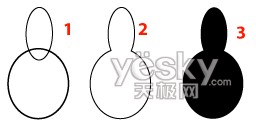
图9
10.下面将简单设计一下蜘蛛的背部和头部。在蜘蛛的下半部分绘制两个三角形,并使用对齐面板将其水平居中对齐,再使用“路径查找器”面板将两个三角形合并到一起。将这个新形状填充为红色,并拖动到蜘蛛身体的下半部分,如图10所示,然后使用对齐面板将蜘蛛的身体与三角形水平居中对齐。
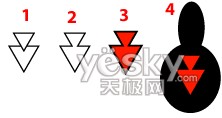
图10
11.对于蜘蛛的上半部分,使用钢笔工具画一个形状,并填充为红色。使用“镜像工具”复制出一个对称的形状,如图11所示。可以双击工具箱中的“镜像工具”打开“镜像”对话框,然后选中“垂直”单选钮,角度为90,单击“复制”按钮即可得到新的形状。得到新形状后按向右方向键数次,将其移动到右侧一个合适的位置,然后选中这两个图形,按Ctrl G将其组合到一起。
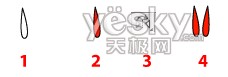
图11
12.将新的形状拖动到蜘蛛身体上半部分,并将蜘蛛身体与该形状同时选中,然后在“对齐”面板中单击“垂直居中”按钮。这样可以得到如图12所示的图形。

图12
13.使用椭圆工具绘制两个小椭圆,并将其按如图13所示进行放置。同样地,使用“路径查找器”面板将两个形状合为一个,并填充为黑色。

图13
14.使用椭圆工具画两个小圆形,如图14中1所示。然后选中两个圆形,单击“路径查找器”面板中的“与形状区域相减”按钮,得到一个月牙的形状。然后镜像出另一个月牙,并填充为橙色。将两个月牙组合到一起,再绘制出蜘蛛的眼睛,并移动到蜘蛛身体的上方,如图中所示。
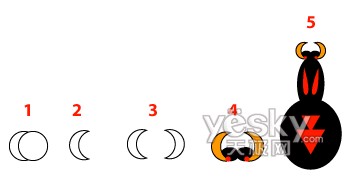
图14
15.使用钢笔工具画出蜘蛛的8只脚的形状,描边为黑色,填充为无,将描边粗细设置为8pt,适当移动位置,得到如图15所示的效果。绘制完毕将所有构成蜘蛛的图形组合到一起。
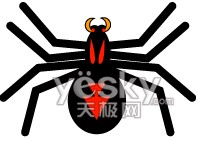
图15
16.将蜘蛛拖动到网上,旋转并适当缩放其大小,得到最终效果如图16所示。原文链接
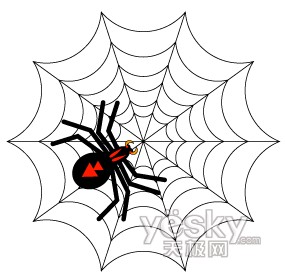
图16
9.在画布的空白区域,使用“椭圆工具”画出两个椭圆,用于构成蜘蛛的身体,一个稍大一个较小。将它们按如图9所示放置到一起,并将其全部选中,然后单击“路径查找器”面板中的“与形状区域相加”按钮,将两个形状相加到一起,再单击面板中的“扩展”按钮,最后填充为黑色。
图9
10.下面将简单设计一下蜘蛛的背部和头部。在蜘蛛的下半部分绘制两个三角形,并使用对齐面板将其水平居中对齐,再使用“路径查找器”面板将两个三角形合并到一起。将这个新形状填充为红色,并拖动到蜘蛛身体的下半部分,如图10所示,然后使用对齐面板将蜘蛛的身体与三角形水平居中对齐。
图10
11.对于蜘蛛的上半部分,使用钢笔工具画一个形状,并填充为红色。使用“镜像工具”复制出一个对称的形状,如图11所示。可以双击工具箱中的“镜像工具”打开“镜像”对话框,然后选中“垂直”单选钮,角度为90,单击“复制”按钮即可得到新的形状。得到新形状后按向右方向键数次,将其移动到右侧一个合适的位置,然后选中这两个图形,按Ctrl G将其组合到一起。
图11
12.将新的形状拖动到蜘蛛身体上半部分,并将蜘蛛身体与该形状同时选中,然后在“对齐”面板中单击“垂直居中”按钮。这样可以得到如图12所示的图形。
图12
13.使用椭圆工具绘制两个小椭圆,并将其按如图13所示进行放置。同样地,使用“路径查找器”面板将两个形状合为一个,并填充为黑色。
图13
14.使用椭圆工具画两个小圆形,如图14中1所示。然后选中两个圆形,单击“路径查找器”面板中的“与形状区域相减”按钮,得到一个月牙的形状。然后镜像出另一个月牙,并填充为橙色。将两个月牙组合到一起,再绘制出蜘蛛的眼睛,并移动到蜘蛛身体的上方,如图中所示。
图14
15.使用钢笔工具画出蜘蛛的8只脚的形状,描边为黑色,填充为无,将描边粗细设置为8pt,适当移动位置,得到如图15所示的效果。绘制完毕将所有构成蜘蛛的图形组合到一起。
图15
16.将蜘蛛拖动到网上,旋转并适当缩放其大小,得到最终效果如图16所示。原文链接
图16
相关文章
Illustrator(AI)设计绘制万圣节中的南瓜灯矢量插画实例教程
按照西方过万圣节的习俗,是要制作南瓜灯的,本章教大家用Illustrator绘图软件设计绘制万圣节中的要使用的南瓜灯矢量插画2013-07-26Illustrator(AI)设计打造逼真的万圣节带血丝的恐怖眼球实例教程
本章我们会用到钢笔工具和艺术笔刷,以及利用艺术笔刷和混合模式,扭曲和变换、收缩和膨胀、粗糙化等效果,完成眼睛重要的虹膜部分。相信在你的万圣节海报上,装饰上这样的2013-11-04
最新评论