

AI创建清凉可口的西瓜英文字母效果
 我要评论
我要评论步骤 3
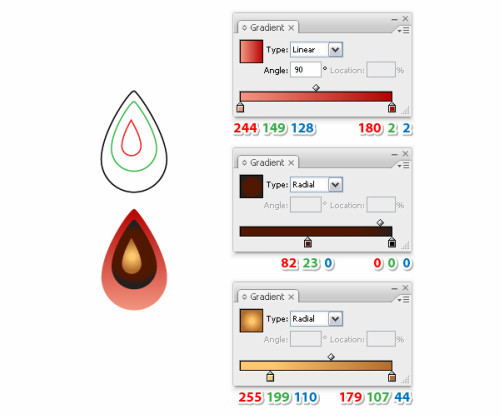
使用渐变填充上面的路径。
步骤 4
选择"seed-shape" 复制粘贴最前.使用剪刀工具点击如图所示的两点,剪开路径。删除上半部分的路径,给下半部路径秒白色的边,使用混合艺术笔刷"白色混合艺术笔刷_细",此笔刷在我另一个教程"创建多用途混合笔刷"中有介绍。设置描边大小0.25pt,不透明度80%。完成后,选择这个路径 对象>扩展外观。选择此种子上的所有图层,组合(Ctrl+G)。命名为seed1

步骤 5
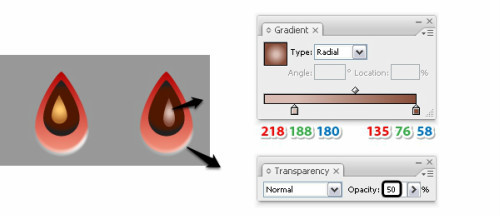
复制seed1,选择seed-small路径。然后将它移到左边,改变中间路径的渐变。选择组,在扩展笔刷描边之后降低这个描边的透明度50%。,因为不希望素有种子看起来都一个亮度。这个组命名为seed2
步骤 6
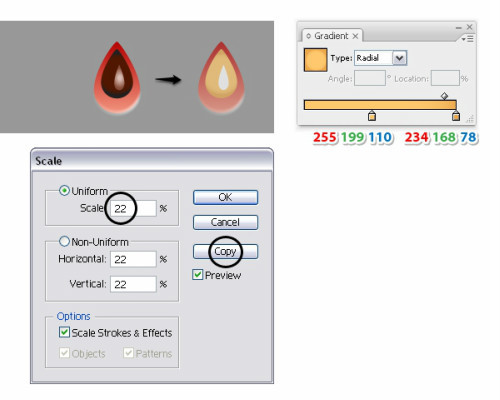
选择seed2 对象>变换>缩放,输入22%,勾选复制。这样我们得到了第三个种子,选择此组的seed-middle,换掉渐变,选择seed-small路径将渐变换成白色填充。其他保持不变。名叫seed3
步骤 7
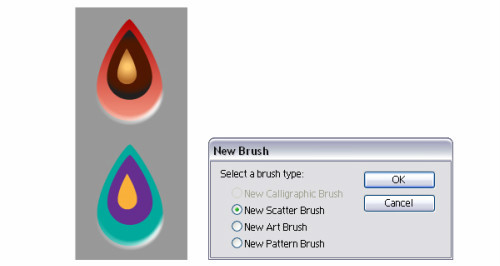
遗憾的是我们不能将带有渐变填充的图形存成笔刷。但还是有办法的。复制seed1,将此组的三个路径都换成填充色如图。现在选择新的种子,拖动到笔刷面板存储为离散种子笔刷。
在西瓜人上添加种子
步骤 1
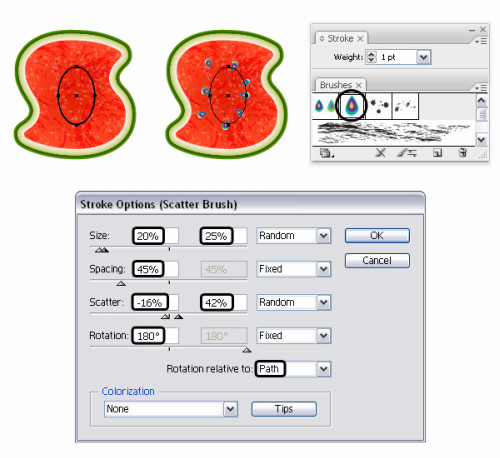
选择第一个字母S,使用椭圆工具画一椭圆,使用刚刚创建的种子笔刷描边,双击笔刷 描边打开笔刷选项窗口,你可以尝试不同值,但需要沿着路径转动。
步骤 2
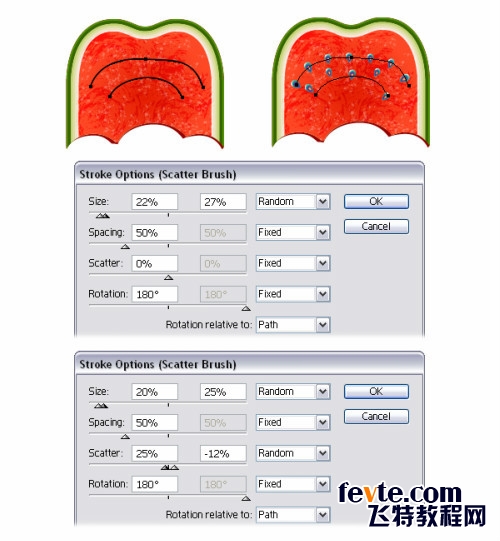
在字母M上画两条路径,使用种子笔刷描边,单开选项卡设置一下。
步骤 3
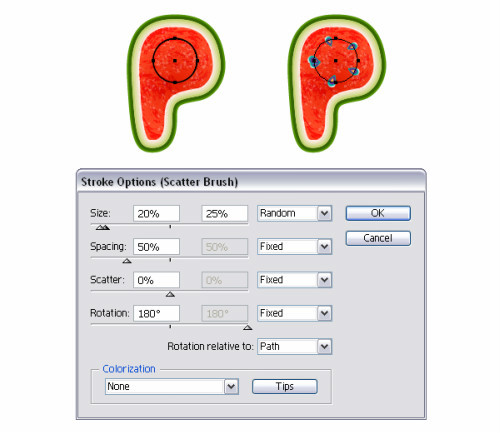
继续字母P,使用椭圆工具,使用同样的描边。不要担心重叠的种子,因为你待会儿可以删掉他们。
步骤 4
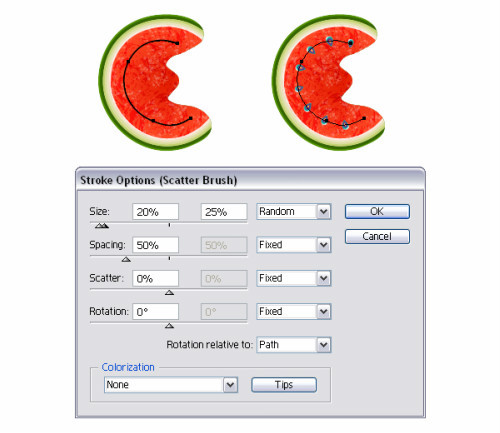
字母E
步骤 5
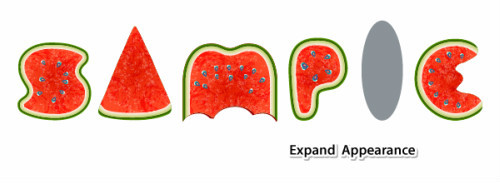
到目前为止你的西瓜应该入下图所示,如果你对系改装不满意,可以对刚刚创建的所有描边路径 对象>扩展对象。这样就可以调整每个种子了。
步骤 6
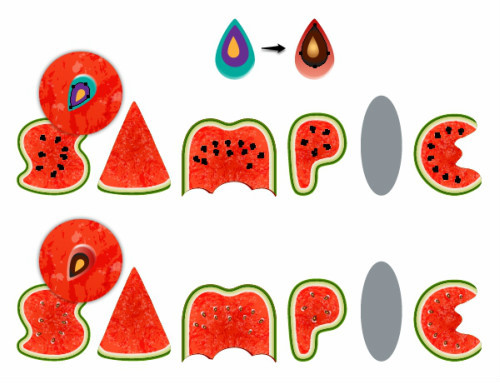
现在你需要对种子重新着色,选择seed1,直接选择工具选择一个绿色形状然后 选择>相同>填充色。现在所有的绿色形状都选中了。选择吸管工具,使用它从原始图层复制渐变。

步骤 7
选择紫色部分,用同样的办法选择全部的紫色形状,然后改变所有的渐变。
步骤 8
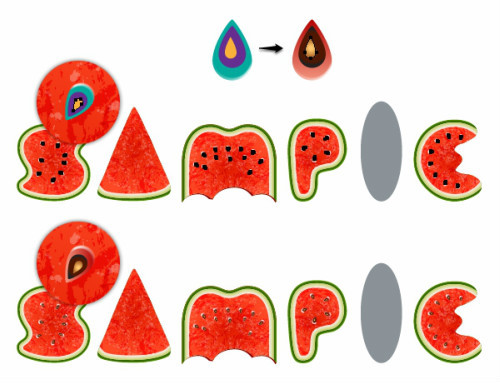
对于黄色区域重复以上操作。
添加剩下的种子
步骤 1
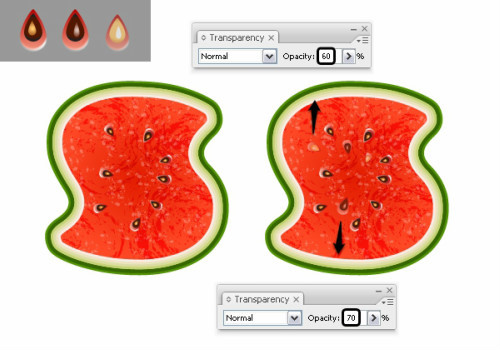
还记得之前创建的seed1,seed2,seed3吗?你可以添加一些seed2和seed3来使西瓜更自然叠加一些seed2和seed3放置一些。降低不透明度50%-70%,下面有些例子可以参照。
步骤 2
在A的顶部放置一些seed1.然后再放置少量seed2,seed3。不透明度调成70%.
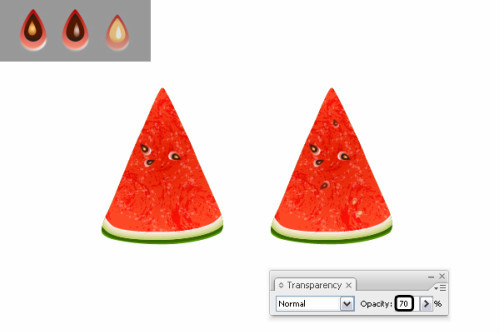
步骤 3
选择字母M,E,重复以上操作。
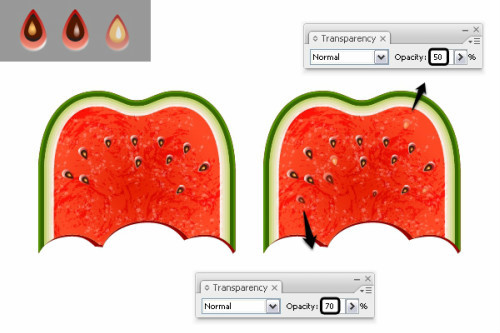
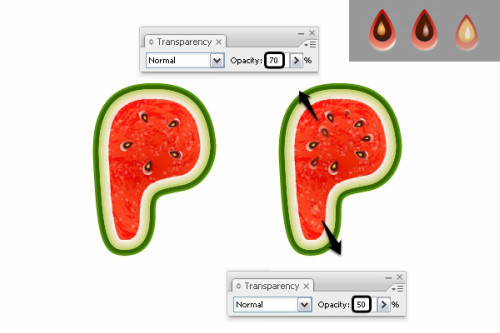
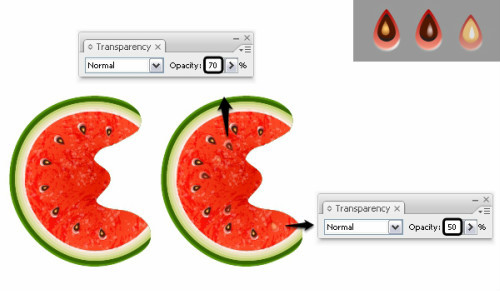
步骤 4
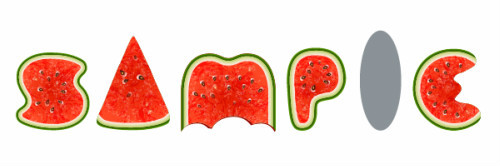
最终你的西瓜字应该看起来是这样的。
 创建字母L的外观
步骤 1
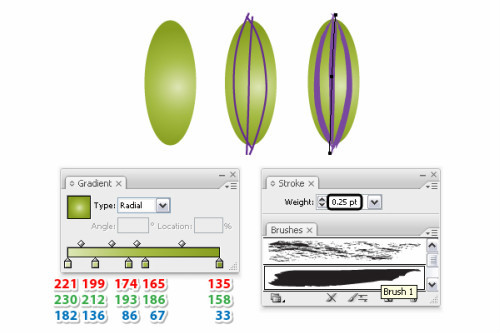
三步就能完成此操作。选择椭圆工具,填充放射状渐变,然后用钢笔工具画三条路径如图。,使用艺术笔刷来描边这个路径,"brush1"设置大小"0.25Pt".
步骤 2
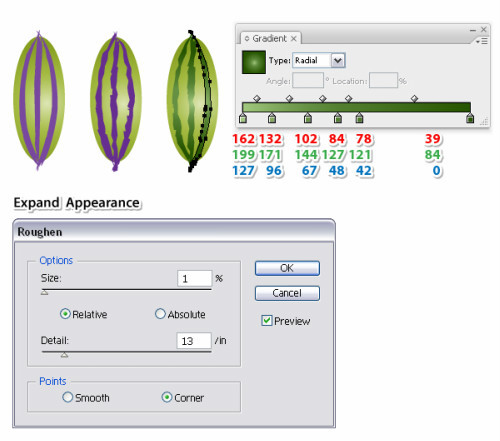
选择这三个路径,对象>扩展外观, 效果>扭曲和变形>粗糙,输入如图所示的数值,再次选择扩展外观,然后填充渐变如图。
步骤 3
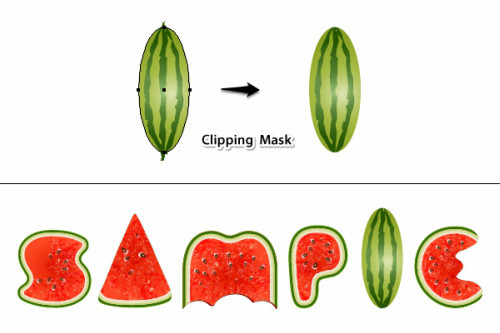
将椭圆形状复制,置于最前(Ctrl+F)或者通过对象>排列>置于最前(shift+Ctrl+})去掉渐变填充。选择三条花纹和椭圆路径副本 对象>创建剪贴蒙版>建立(ctrl+7) 到此字母L算是差不多了。
添加高光
步骤 1
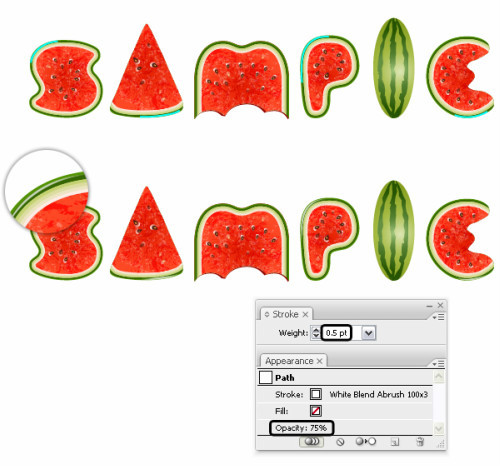
使用钢笔工具在在西瓜的边缘画一些路径。我画了四条,你可以多条,随意。使用混合艺术笔刷>白色混合艺术笔刷100*3笔刷,设置笔刷大小0.5pt,降低不透明度75%。

制作果汁滴
步骤 1
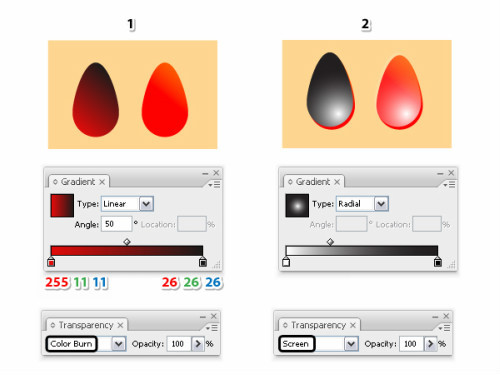
创建一个和seed-shape相似的椭圆,填充渐变,角度50.设置混合模式color burn。复制此图层至于最前,网左上角移动。用黑白渐变填充,混合模式为绿色。
步骤 2
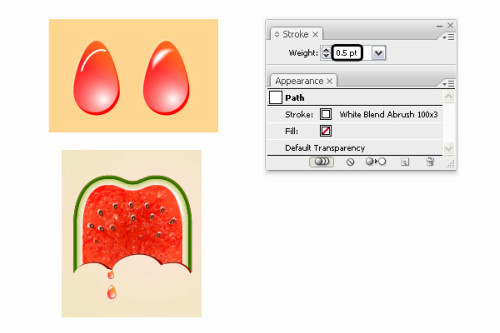
使用钢笔工具在果汁滴左上角画一条路径,使用之前使用的艺术笔刷设置0.5pt大小描边。选择扩展外观,Ctrl+G 组合果汁滴,复制一份。像下图中所示那样排列。
制作背景
步骤 1
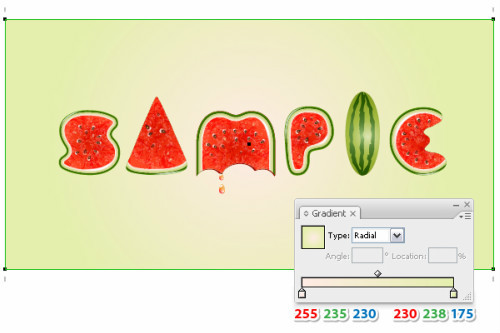
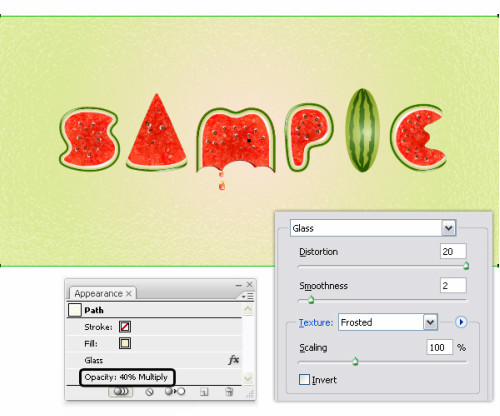
首先创建一个矩形,命名为"background",放射渐变,色值如下图。
步骤 2
复制粘贴置于最前,效果>扭曲>玻璃,设置数值如下图,混合模式为正片叠底,40%不透明度。
添加阴影
在这一步,你需要复制一份字母路径。置于最后,对象>排列>置于最后(Shift+Ctrl+[).移除现有的外观 ,效果>风格化>投影。如下图所示的设置。
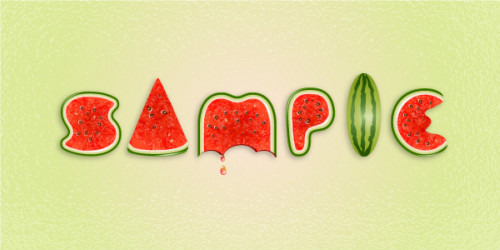
恭喜,你完成了!
希望从此教程中你能学到很多有用的知识和技巧。
相关文章
 偏移文本或偏移路径意味着偏离了原来的位置,虽然听起来可能不太理想或杂乱无章,但在Illustrator中使用偏移技术处理文本可以给您带来一些很酷的效果,详细请看下文介绍2026-03-03
ai怎么混合两种颜色? illustrator混合两个色块的颜色的方法
ai填充不同颜色的图形重叠以后,想要将两种颜色混合,该怎么混合颜色呢?下面我们就来看看详细的教程2024-07-18 ai网格线间距默认的不是很喜欢,想要自己调整一下,该怎么调整呢?今天我们就来看看参考线调整技巧2024-05-28
ai路径平均效果怎么用? illustrator使用平均路径的教程
Adobe Illustrator中有一个路径平均功能,如何使用呢?下面小编为大家演示路径平均功能的一种使用方法2024-05-21ai保存pdf格式出现多余内容怎么解决? 去掉pdf文件多余内容的技巧
ai保存pdf格式出现多余内容怎么解决?ai中的文档保存为pdf文件的时候,发现有多余内容,该怎么操作呢?下面我们就来看看去掉pdf文件多余内容的技巧2023-12-19- ai描边在哪里?ai中想要设置描边,该怎么操作呢?下面我们就来看看ai设置描边的多种方法2023-12-19
- ai原位复制怎么用?复制图形的时候,想要原位复制粘贴,该怎么操作呢?下面我们就来看看ai原位复制快捷键介绍2023-12-19
ai怎么让文字随着路径变形? illustrator区域文字不跟着变换方向问题的
ai怎么让文字随着路径变形?选中文字后,发现文字不跟随变换区域旋转该怎么办呢?下面我们就来看看illustrator区域文字不跟着变换问题的解决办法2023-11-30ai渐变色怎么调方向? illustrator将渐变颜色反向的技巧
ai渐变色怎么调方向?ai中给图形填渐变色,想要进行反向,该怎么操作呢?下面我们就来看看illustrator将渐变颜色反向的技巧2023-11-30
Ai彩色logo怎么做反白反黑效果? ai彩色logo转化为黑白稿的技巧
Ai彩色logo怎么做反白反黑效果?设计的彩色logo想要做黑白稿,就是反黑反白效果,下面我们就来看看ai彩色logo转化为黑白稿的技巧2023-11-12
最新评论