

Illustrator绘制简约复古的闪光灯图标
 我要评论
我要评论这篇教程是向脚本之家的朋友分享Illustrator绘制简约复古的闪光灯图标方法,教程真的很不错,值得大家学习,推荐到脚本之家的朋友,喜欢的朋友可以参考本文,来看看吧!
先看看效果图

步骤1
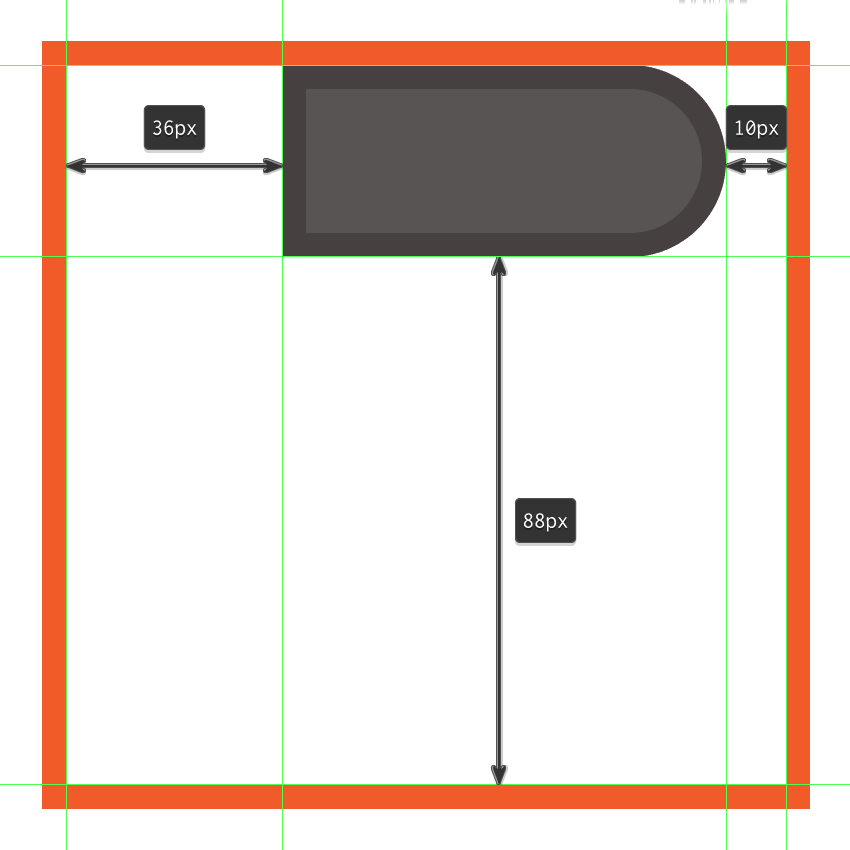
创建闪光灯的上半身的侧部,选择66×24像素的矩形(#595353),我们将通过设置调整半径其左角落到12像素。在添加一个4像素的外描边(#443E3E),距离绘画区域的上下边距如下图所示:
第2步
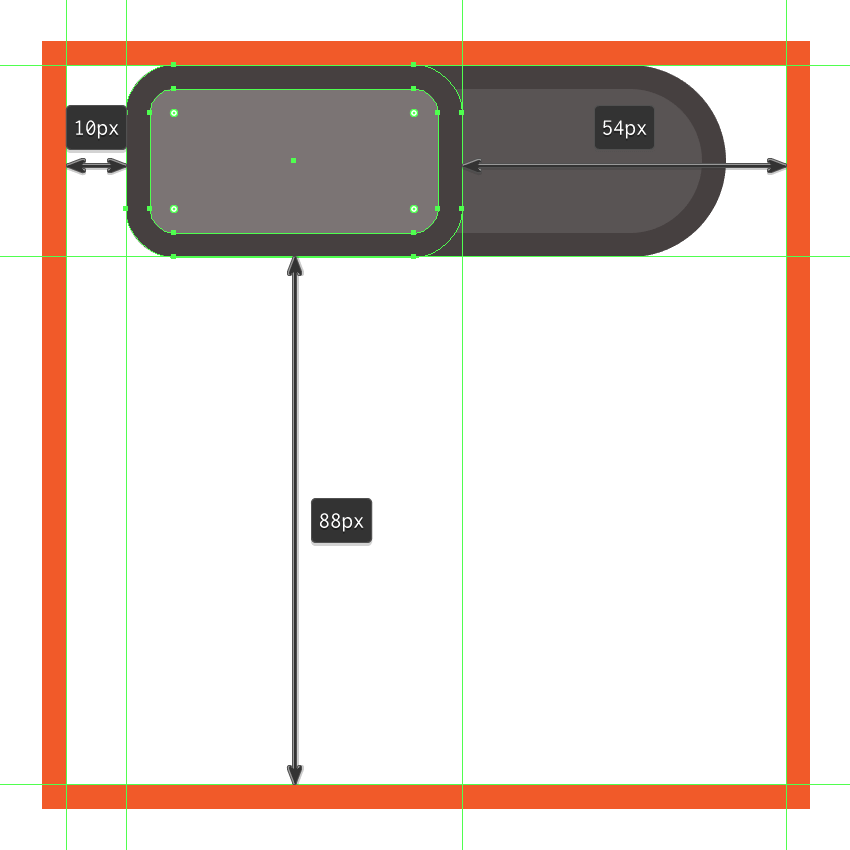
添加使用闪光灯的上半身的前部48×24像素的圆角矩形并设置圆角半径4 PX, 填充颜色#7C7575,给4 PX外描边(#443E3E),然后组合并组。距离绘画区域的上下边距如下图所示:
第3步
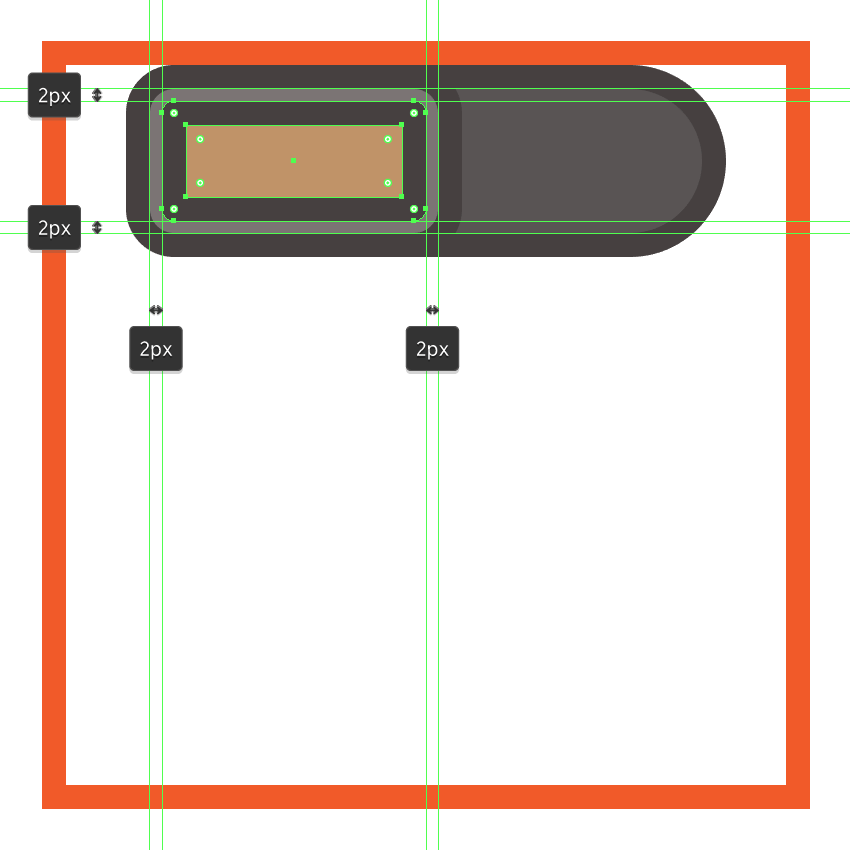
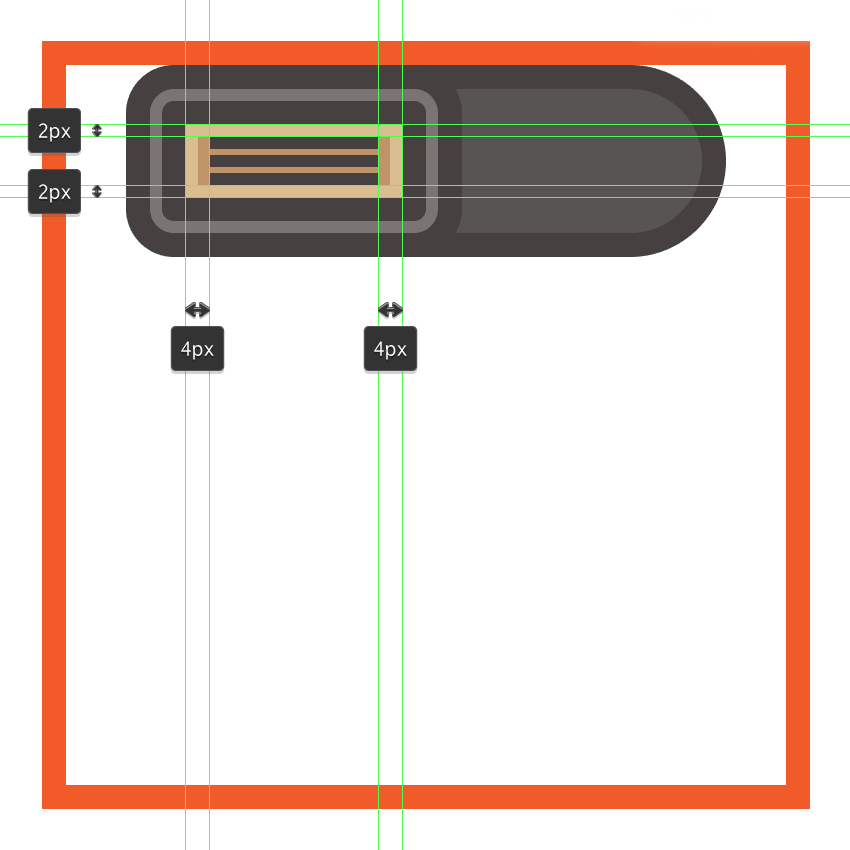
创建一个44×20像素的圆角矩形(#443E3E)设置圆角半径2像素,在添加一个36×12像素的矩形(#C19468),我们将合并组。距离绘画区域的上下边距如下图所示:
第4步
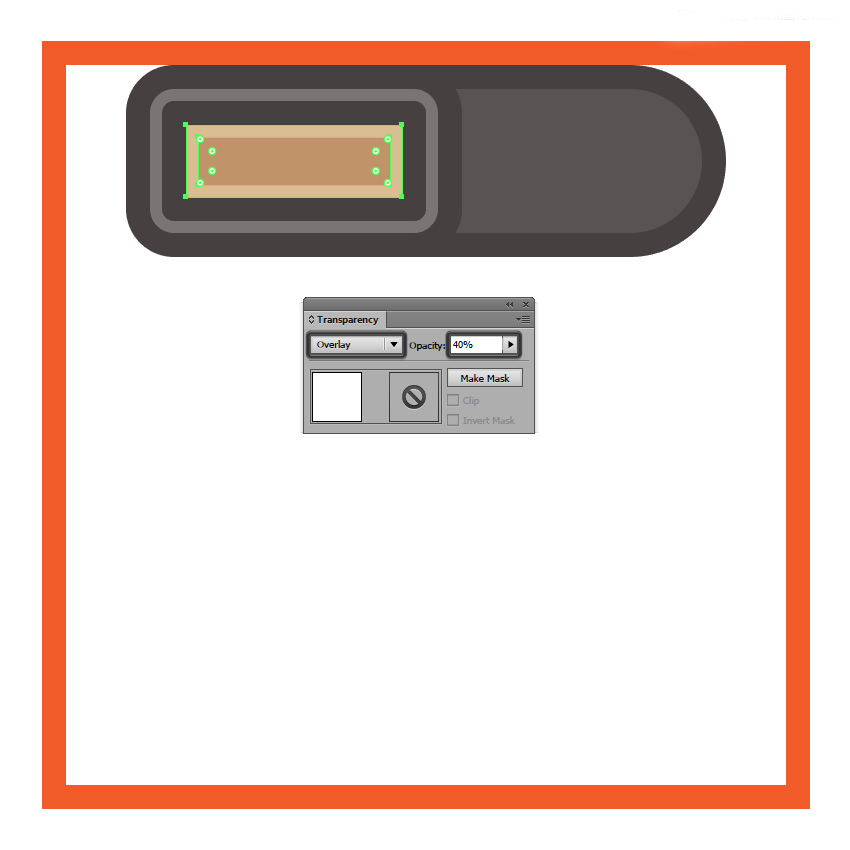
添加一个反射到黄色面板,绘制一个32×8像素的矩形,填充的颜色设置为白色(#FFFFFF),其混合模式为叠加,其不透明度为40% 。
第5步
使用矩形工具(M) ,添加三个28×2像素水平分隔线(#443E3E)垂直堆叠 1像素彼此,合组。
第6步
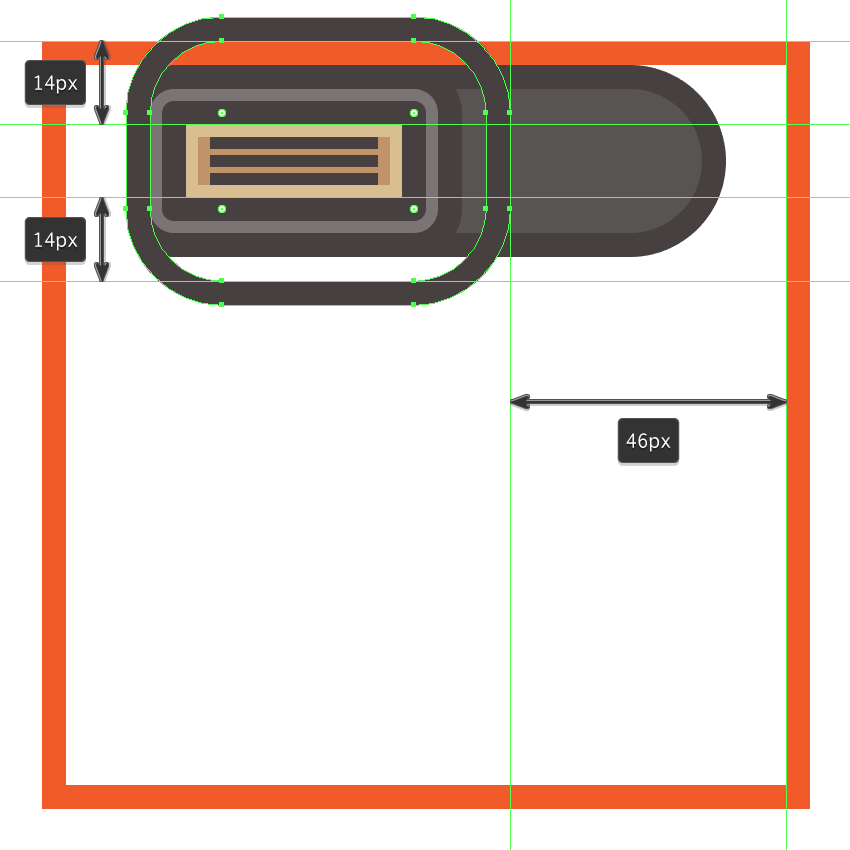
绘制闪光灯本体的侧部的垂直分隔线,绘制64×48像素圆角矩形(#443E3E)圆角半径16像素,在绘制出一个较小的56×40像素一个,圆角半径选择12像素,选择两个形状执行差集 ,距离绘画区域的上下边距如下图所示:
第7步
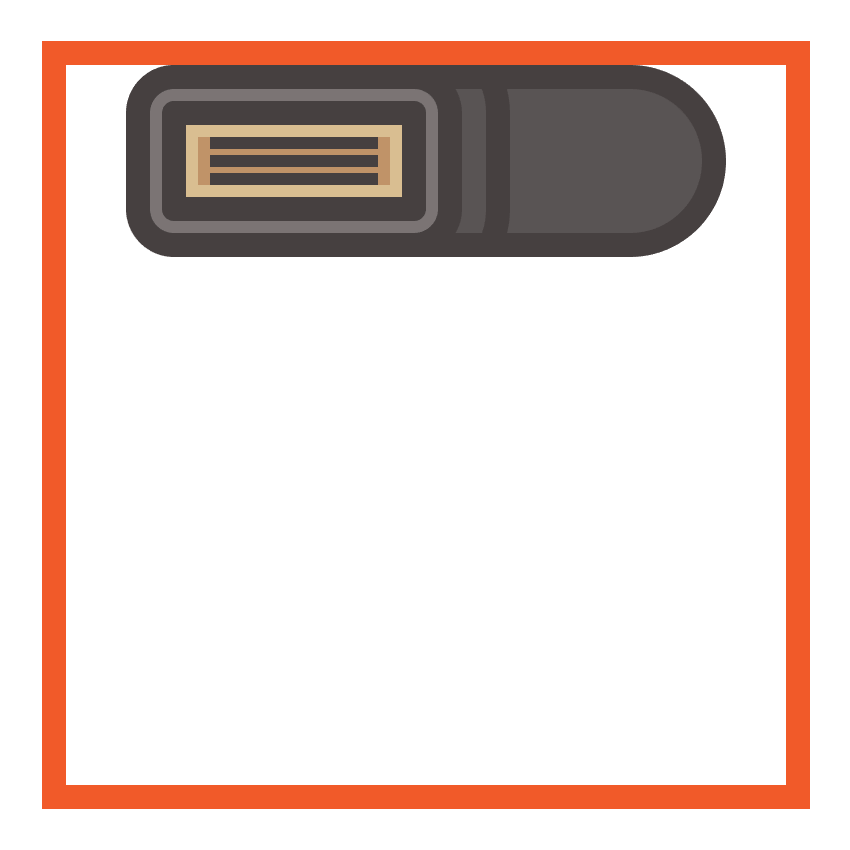
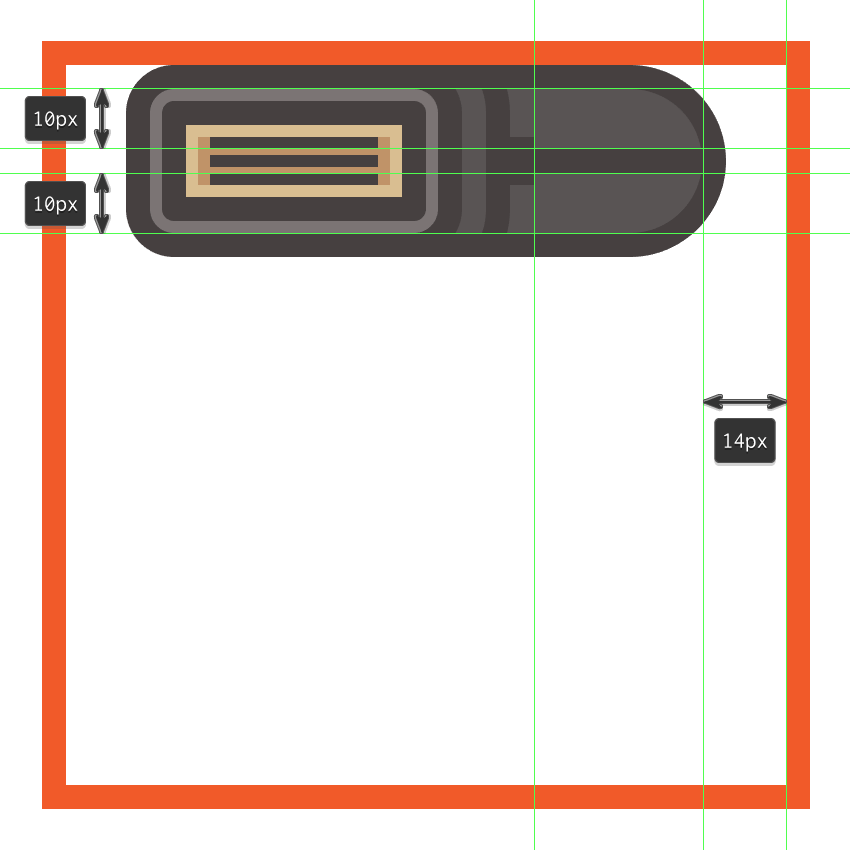
复制步骤1做的图形,和上一步做的图形,选中两个图形右键制作剪辑蒙版,得到下图形状(选择两个形状>右键单击>制作剪贴蒙版)。
第8步
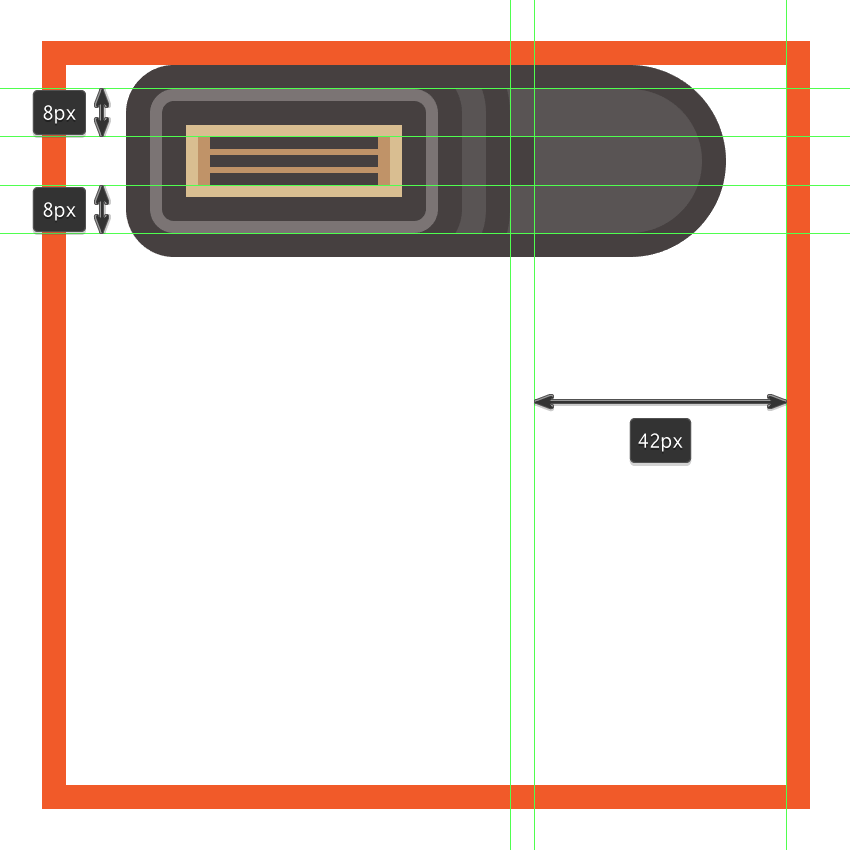
添加一个4×8像素的矩形(#443E3E),放在我们刚刚做的图形右侧,确保垂直居中对齐两个。
第9步
使用矩形工具(M) ,创建一个28×4像素水平分割线(#443E3E),放在刚刚创建的形状右侧。
第10步
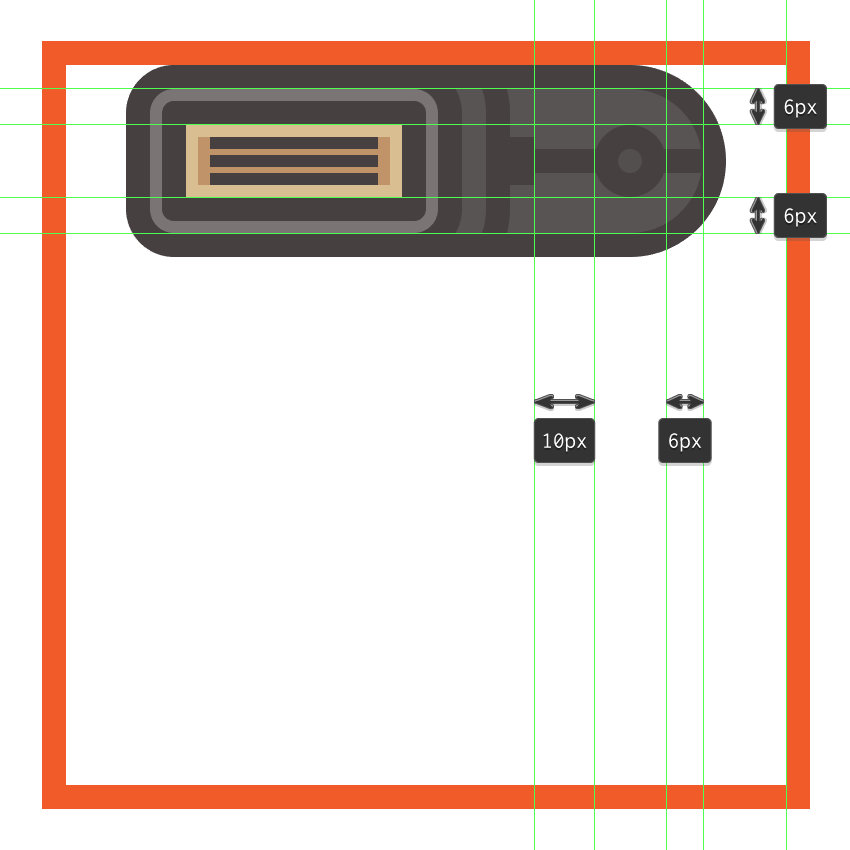
绘制闪光灯的上半身的侧部,绘制一个4×4像素圆(#524E4E)添加4像素的外描边(#443E3E)
相关文章
 偏移文本或偏移路径意味着偏离了原来的位置,虽然听起来可能不太理想或杂乱无章,但在Illustrator中使用偏移技术处理文本可以给您带来一些很酷的效果,详细请看下文介绍2026-03-03
ai怎么混合两种颜色? illustrator混合两个色块的颜色的方法
ai填充不同颜色的图形重叠以后,想要将两种颜色混合,该怎么混合颜色呢?下面我们就来看看详细的教程2024-07-18 ai网格线间距默认的不是很喜欢,想要自己调整一下,该怎么调整呢?今天我们就来看看参考线调整技巧2024-05-28
ai路径平均效果怎么用? illustrator使用平均路径的教程
Adobe Illustrator中有一个路径平均功能,如何使用呢?下面小编为大家演示路径平均功能的一种使用方法2024-05-21ai保存pdf格式出现多余内容怎么解决? 去掉pdf文件多余内容的技巧
ai保存pdf格式出现多余内容怎么解决?ai中的文档保存为pdf文件的时候,发现有多余内容,该怎么操作呢?下面我们就来看看去掉pdf文件多余内容的技巧2023-12-19- ai描边在哪里?ai中想要设置描边,该怎么操作呢?下面我们就来看看ai设置描边的多种方法2023-12-19
- ai原位复制怎么用?复制图形的时候,想要原位复制粘贴,该怎么操作呢?下面我们就来看看ai原位复制快捷键介绍2023-12-19
ai怎么让文字随着路径变形? illustrator区域文字不跟着变换方向问题的
ai怎么让文字随着路径变形?选中文字后,发现文字不跟随变换区域旋转该怎么办呢?下面我们就来看看illustrator区域文字不跟着变换问题的解决办法2023-11-30ai渐变色怎么调方向? illustrator将渐变颜色反向的技巧
ai渐变色怎么调方向?ai中给图形填渐变色,想要进行反向,该怎么操作呢?下面我们就来看看illustrator将渐变颜色反向的技巧2023-11-30
Ai彩色logo怎么做反白反黑效果? ai彩色logo转化为黑白稿的技巧
Ai彩色logo怎么做反白反黑效果?设计的彩色logo想要做黑白稿,就是反黑反白效果,下面我们就来看看ai彩色logo转化为黑白稿的技巧2023-11-12
最新评论