

AI怎么制作中心环绕效果的圆形图片?
发布时间:2017-02-08 10:42:42 作者:佚名  我要评论
我要评论
我要评论AI怎么制作中心环绕效果的圆形图片?想要做出围绕圆的中心旋转效果的图形,可以实现的软件有很多,今天我们就来看看使用ai绘制的教程,需要的朋友可以参考下
为了省事,又想做出一个中心环绕效果,不会一个个添加,而是用当中的变换功能调整参数就可以获得这种效果;

1、我这里用的是Ai CC 2017版,新建一个文件,大小尺寸随意,我这是600px*600px,选择工具面板中的椭圆工具,按shift键画出一个252*252的正圆,你可以自己设置圆的大小;

2、给大圆添加中心点参考线,这里给大家详细介绍;Ctrl+R显示参考线,从左上角按图示方法拖出参考线到大圆的中心点,勾选智能参考线,显示参考线,若没有参考线显示,按图示方法打开;


3、在大圆顶端画一个小圆22px*22px,中心与圆和参考线的交点交叉;


4、选中小圆的图层,点击上方【对齐】按钮,选择图示居中对齐;

5、接下来对小圆进行环绕变换,选择【效果】——【扭曲和变换】——【变换】,调整参数,注意要选中图层,即出现蓝色小框;

6、弹出对话框【变换效果】,设置副本为10,勾选变换对象和预览,调整移动后水平和垂直的数值、旋转的角度,设置完成之后调整出你想要的效果;

相关推荐:
相关文章
 ai怎么给图形制作草稿图象效果?ai中想要给图形添加一些效果,比如手绘草稿效果,该怎么制作呢?下面我们就来看看详细的教程,需要的朋友可以参考下2017-02-03
 这篇教程是向脚本之家的朋友分享AI制作一个反向渐变的图形方法,教程比较基础,适合新手来学习,推荐到脚本之家,喜欢的朋友可以参考本文,来看看吧2017-01-31
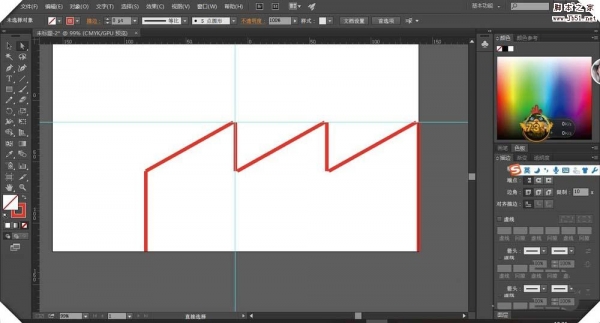 AI怎么绘制直线图形?ai中想要用直线绘制图形,该怎么绘制呢?下面我们就来看看ai中直线段工具的使用方法,很简单,需要的朋友可以参考下2017-01-23
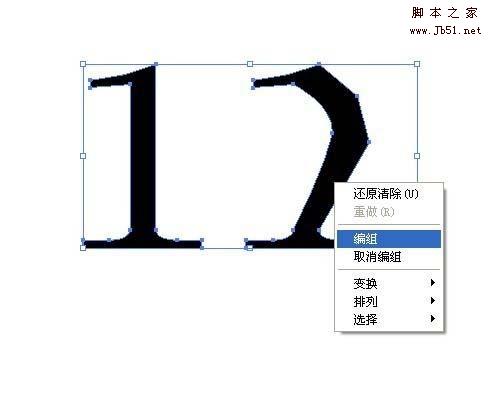 我们在Illustrator设计图形的时候,怎么把两个可以叠加的图形编到一起,变成一个图像呢,下面小编就为大家介绍ai将两个图形进行编组方法,来看看吧2017-01-22
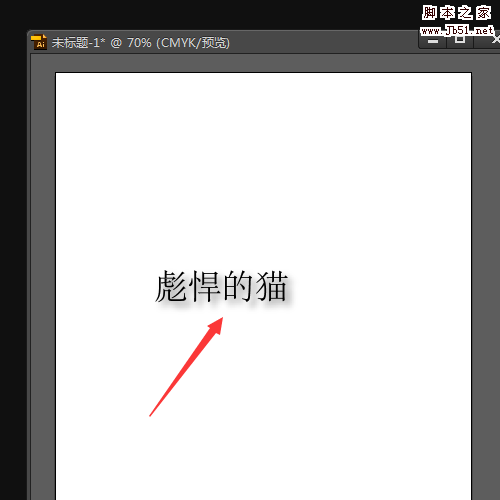 ai怎么给图形添加阴影?ai中想给图形添加阴影,该怎么添加呢?下面我们就来看看ai阴影的添加方法,很简单,下面我们就来看看详细的教程,需要的朋友可以参考下2017-01-22
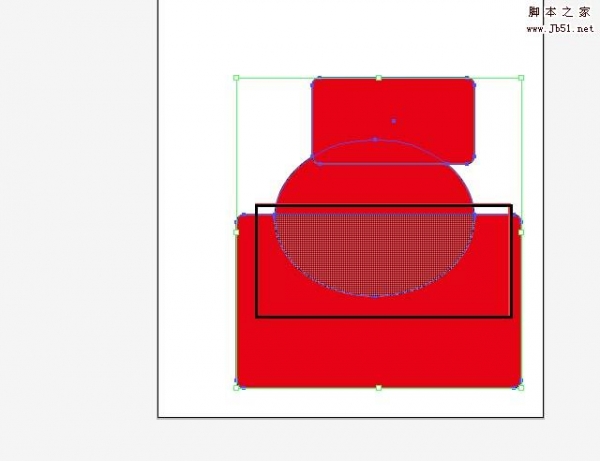 ai怎么使用形状生成工具绘制图形?ai中绘制矢量图很方便,该怎么使用形状生成工具绘制图形呢?下面我们就来看看详细的教程,需要的朋友可以参考下2017-01-22
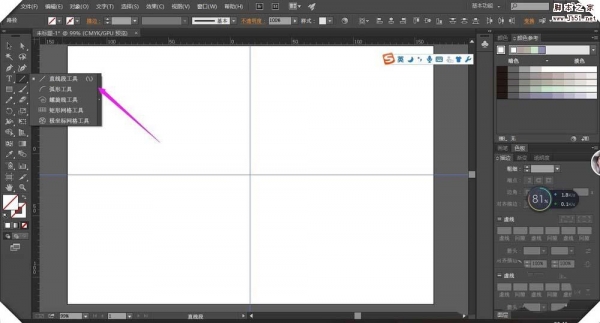 ai怎么使用直线段工具绘制图形?ai中想要绘制图形,需要使用直线工具,该怎么使用直线工具绘制0度45度90度的直线呢?下面我们就来看看详细的教程,需要的朋友可以参考下2017-01-19
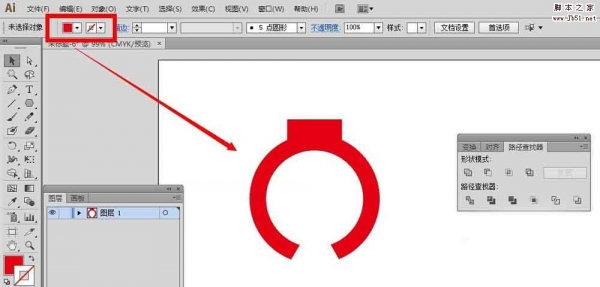 这篇教程是向脚本之家的朋友分享AI利用建立复合形状绘制一个简单图形方法,教程比较基础,适合新手来学习,推荐到脚本之家,喜欢的朋友可以参考本文,来看看2017-01-13
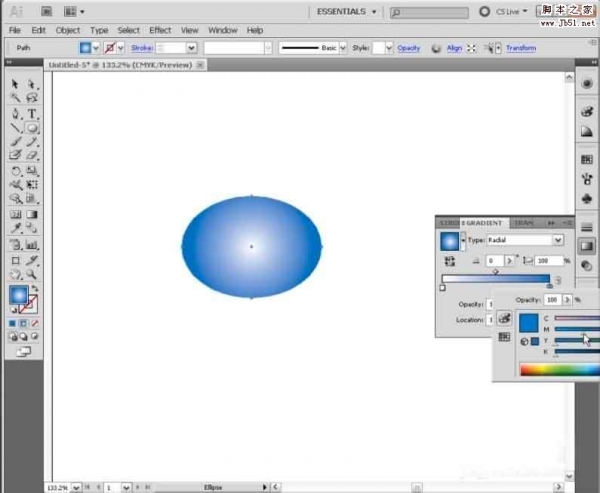 这篇教程是向脚本之家的朋友分享AI绘制一个简单的图形并填充颜色方法,教程比较基础,适合新手来学习,推荐到脚本之家,喜欢的朋友可以参考本文,来看看吧2017-01-11
 这篇教程是向脚本之家的朋友分享AI选择图形的几种方法,教程比较基础,非常适合新手来学习,推荐到脚本之家,喜欢的朋友可以参考本文2017-01-09


最新评论