

AI颜色参考面板中怎么创建色板?
发布时间:2017-02-10 10:29:42 作者:佚名  我要评论
我要评论
我要评论AI颜色参考面板中怎么创建色板?AI颜色参考面板中有很多颜色,想要将需要的颜色创建色板,该怎么创建呢?下面我们就来看看详细的教程,需要的朋友可以参考下
ai软件里面有个颜色参考面板,里面有很多我们想要的颜色,可以不可以从颜色参考面板中创建色板呢?具体请看下文讲解。
方法一:
1、点击菜单栏的“窗口”,在下拉面板里面选择“颜色参考”

2、接着,“颜色参考”面板就会被调出在画板上面了

3、点击颜色参考上默认的第一组颜色旁边的小三角形,在弹出来的下拉面板里可以看到还有很多组颜色,如果我们想要把某一组颜色添加到色板上,怎么办呢?

4、先选中你需要的那一组颜色,然后点击“颜色参考”右边的菜单栏,在弹出来的下拉面板选择“将颜色存储为色板”

5、确定以后,我们就可以在色板的最后面看到我们刚才添加的那一组颜色了

方法二:
如果我们不是要设置一组的颜色,而是想把“颜色参考”里的某一种颜色添加到色板呢?

直接使用鼠标选中那种颜色不放手,拖动到色板的相应位置即可

相关推荐:
相关文章
 AI怎么将图稿的颜色添加到色板中?ai中色板颜色不多,想要将图稿中的颜色添加到色板上,该怎么添加呢?下面我们就来看看ai色板添加颜色的方法,需要的朋友可以参考下2017-02-10
 今天小编为大家分享AI怎么给图形填充颜色方法,对于很多朋友都不是很清楚,其实有很多方式,下面小编就为介绍几种方式,一起来学习吧2017-02-08
 这篇教程是向脚本之家的朋友分享AI快速建立过渡自然有层级的渐变颜色方法,教程比较基础,制作出来的颜色非常漂亮,难度不是很大,值得大家学习,来看看吧2017-02-06
 ai怎么设计极光颜色的文字?ai中想要制作一个文字,但是是极光颜色的,该怎么设置呢?下面我们就来看看ai极光文字的制作方法,需要的朋友可以参考下2017-02-03
 这篇教程是向脚本之家的朋友分享AI如何将常用的渐变颜色存储起来方法,对于不知道怎么操作的朋友可以参考本文,推荐过来,希望这篇文章能对大家有所帮助2017-01-31
- 这篇教程是向脚本之家的朋友分享AI如何更换界面颜色方法介绍,操作很简单的,适合新手来学习,推荐到脚本之家,喜欢的朋友可以参考本文,来看看吧2017-01-18
 这篇教程是向脚本之家的朋友分享AI绘制一个简单的图形并填充颜色方法,教程比较基础,适合新手来学习,推荐到脚本之家,喜欢的朋友可以参考本文,来看看吧2017-01-11
 AI怎么填充颜色?ai中想要给绘制的图形填充颜色,该怎么填充呢?下面我们就来看看ai给图形填充颜色的教程,很简单,需要的朋友可以参考下2017-01-09
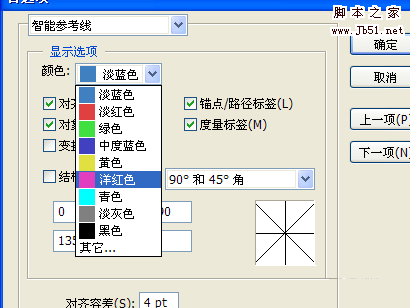 ai智能参考线可以帮助我们对齐文本和图形对象。和网格一样,参考线也打印不出来,今天小编就为大家介绍AI的智能参考线的颜色修改方法,不会的朋友可以参考本文2017-01-08
 这篇教程是向脚本之家的朋友分享ai绘制一个渐变颜色的圆柱体方法,教程比较基础,适合新手来学习,推荐到脚本之家,喜欢的朋友可以参考本文,来看看吧2016-12-26


最新评论