

ai怎么绘制一个漂亮的红色心形?
发布时间:2017-03-06 14:57:11 作者:佚名  我要评论
我要评论
我要评论ai怎么绘制一个漂亮的红色心形?ai中想要制作一个红色的心形,可以完成的工具有很多,今天我们就来看看使用钢笔工具制作的方法,需要的朋友可以参考下
红心代表爱情,代表美好,在生活中我们经常制作一些小的红心送给亲朋好友,祝福他们健康。那有没有想过用Illustrator CS6软件制作红心呢,效果如下图所示,我相信一定还没有吧,那我们一起看看吧。

1、新建文件:
不管我们用到什么软件,首先的步骤就是建立一个新文件。双击打开Illustrator CS6软件,点击标题栏中的文件,在弹出的子菜单中点击“新建”设置画布大小。或者快捷键【ctrl+n】新建文件。(如下图)

2、巧妙运用钢笔工具:点击工具箱中的钢笔工具,然后在画布中画出一个图形来,不管画出的结果如何都没有关系,只要画出一个适合,然后又容易制作红心的图像出来。(如下图)

3、转换描点工具:我们刚才用钢笔工具制作了一四边形一样的图像,那如何才能制作出红心呢,我们还需要用到钢笔工具里面的转换描点工具,把四边形转换成曲线,然后一一描边做成像红心的形状。(如下图)

4、红心填充颜色:点击工具箱中的填充工具,点击打开,在色板中找到红心专属的颜色,然后点击确认。一个红心就差不多制作出来了。(如下图)

5、给红心添加效果:点击右边工具箱中的图层面板,点击图层,点击当前图层往下拖到新建图层按钮上。创建一个图层副本。然后给图像填充灰色。(如下图)

6、变换红心层次:点击灰色红心图层往红心图层上拖动,使灰色红心在红色红心下面。或者我们单击鼠标右键,弹出一个小窗口,点击排列。后移一层。(如下图)

相关推荐:
相关文章
 ai怎么使用钢笔工具绘制心形?之前我们介绍了很多关于ai绘制心形的方法,今天我们就来看看比较简单的,使用钢笔工具绘制心形的教程,需要的朋友可以参考下2017-01-05
 ai钢笔直角怎么转换为圆角?ai钢笔想将直角转换为圆教,该怎么转换呢?下面我们就来看看详细的教程,很简单,需要的朋友可以参考下2016-12-26
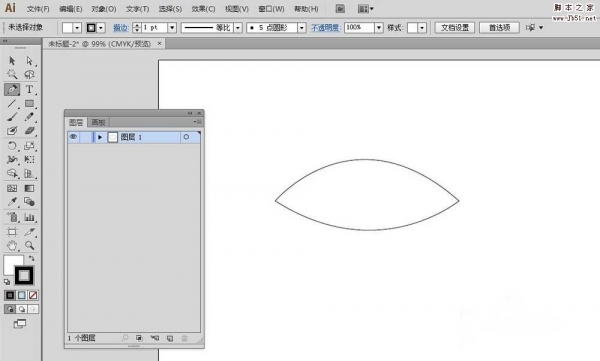 这篇教程是向脚本之家的朋友分享AI利用钢笔工具绘制梭形图形方法,教程主要是向大家介绍钢笔工具的使用方法,推荐到脚本之家的朋友可以参考本文,来看看吧2016-12-23
- Ai怎么绘制逼真的钢笔模型?ai中绘制图形很方便,今天我们就来看看使用ai绘制一款属于自己的钢笔模型,绘制教材很简单,下面我们就来看看详细的绘制方法,需要的朋友可以参2016-07-22
- 这篇教程是向脚本之家的朋友分享AI蒙版和钢笔绘制漂亮的水晶图标字样方法,教程绘制出来的图标非常漂亮,主要是运用了蒙版和钢笔,推荐过来,来看看吧2016-06-03
- AI怎么使用钢笔工具做字体?想做一个自己的字体,该怎么做呢?在ai中如果使用钢笔工具设置字体很灵活,具体怎么操作呢?下面我们来看看AI使用钢笔工具做字体的详细教程,需2016-05-22
- AI钢笔工具所画的对象怎么描边?很多朋友都不是很清楚,所以今天小编就为大家详细介绍一下,不会的朋友可以参考一下,希望能对大家有所帮助2016-05-17
- 今天小编为大家分享AI钢笔工具勾画的图像导入PS方法,对于不知道怎么操作的朋友可以参考本文,希望能对大家有所帮助2016-05-16
- 这篇教程是向脚本之家的朋友分享AI CS4 绘制一只逼真的钢笔方法,教程绘制出来的钢笔非常逼真,教程比较实用,推荐到脚本之家,喜欢的朋友快快来学习吧2016-01-28
- 今天小编为大家介绍AI钢笔工具概念详解及运用技巧,教程比较基础,主要向大家讲解了钢笔工具的运用,推荐到脚本之家,喜欢的朋友可以过来参考一下,希望能对大家有所帮助2015-10-26
最新评论