

Illustrator怎么文字排版呢?AI排版方法介绍
 我要评论
我要评论Illustrator 软件可以为线稿提供无与伦比的精度和控制,适合生产任何小型设计到大型的复杂项目。 那么Illustrator怎么文字排版呢?下面小编就为大家详细介绍一下,来看看吧!
步骤:
1、首先我们打开Adobe Illustrator时会弹出一个选择框,我们选择打印文档

2、之后因为我们是要进行文字的排版,所以我们将画板数量更改为2,接着点确定就行了


3、之后在进入主界面是就会出现两个并排的面板了,我们先选择矩形工具,编辑出一个小矩形出来


4、接着我们点击文字工具选择里面的区域文字工具,直接在刚才的矩形中输入文字

5、这时我们会发现当字数到达一定量的时候就会超出矩形的面积范围,看不到其他文字了。我们这里可以切换成直接选择工具后直接点击矩形最下方的线段对矩形进行拉伸


6、但是当我们文字数量太多时超出一个面板的面积时,文字还是继续延伸下去而不是切换到另一个面板上去,这时我们可以通过点击矩形右下角的红色小图标,之后就直接的在第二个面板处点击就会发现文字先第二个面板位置延伸了


7、这时大致的文字排版就基本的完成了,我们就要开始添加一些其它的细节了,先插入一张图片

8、不过我们会发现插入图片后图片是直接覆盖在文字顶层的,这时我们需要进行调试将文字环绕的图片进行排版,选择好所有的文字以及图片后打开对象中的文字绕排点击建立


9、之后文字就会环绕着图片继续排版了

10、接着我们就要为整篇的文章上一下背景了,背景其实很简单,只要用矩形工具编辑出一个和面板差不多的图形之后填充上颜色或者模板即可


11、最后是上标题,一篇完整的文字肯定是要有标题的,这里标题效果也是可以自己发挥的,有很多种的方法可以做出很多不同的效果的,这里我就用简单的渐变加上第二层的投影简单组成一个标题


12、最后一个最基础的文字排版就基本的完工了

以上就是Illustrator文字排版方法介绍,是不是很简单啊,不会的朋友可以参考本文,希望这篇文章能对大家有所帮助!
相关文章
 i排版是一款功能非常强大的微信图文编辑软件,用户可通过注册的方式进行登录,登录之后,用户可使用i排版上的更多功能哦!那么i排版微信编辑器怎么注册呢?接下来就跟随小2018-04-27
 i排版为广大微信公众号用户提供了丰富的图文排版功能,拥有简洁的操作界面,当然你也可以通过代码编辑的方式进行排版编辑哦!那么i排版怎么进入源代码编辑页面呢?接下来就2018-04-27
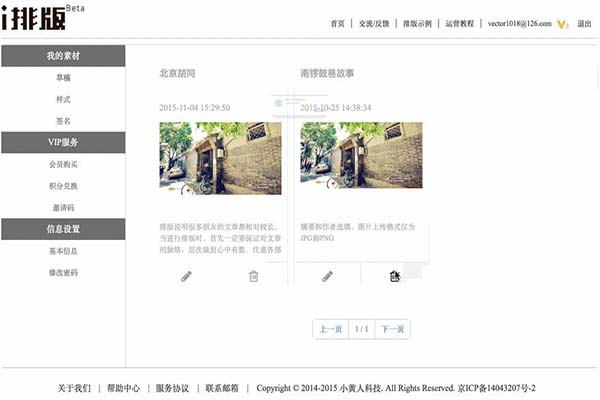 i排版是一款非常实用的微信公众号文章编辑工具,该款工具支持草稿箱编辑功能,用户可在草稿箱中进行文章的排版和编辑,那么i排版怎么编辑草稿呢?接下来就跟随小编一起来看2018-04-27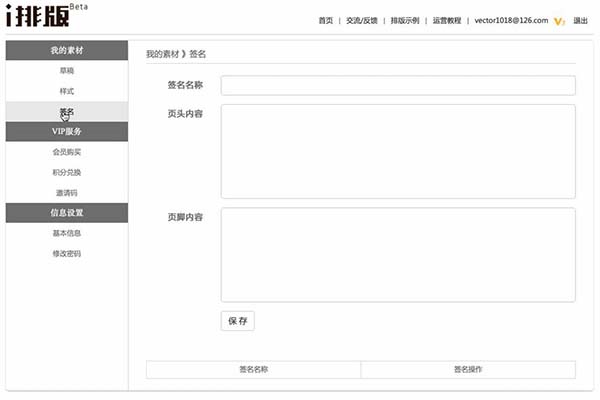
i排版微信编辑器怎么设置我的签名 i排版设置个性签名的详细教程
i排版除了为广大用户提供了非常丰富的微信公众号文章编辑功能之外,还提供了个性签名设置和修改功能,让你可以拥有属于自己的原创签名,那么i排版怎么设置我的签名呢?下面2018-04-27
i排版微信编辑器怎么设置弹幕样式 简单几步搞定弹幕制作的详细教程
i排版为广大用户提供了非常丰富的样式,包括了滑动样式、选择样式、弹幕样式等,其中的弹幕样式极为强大,它能让微信也可以畅玩弹幕,那么i排版怎么设置弹幕样式呢?接下来2018-04-27 i排版为广大用户提供了非常多的样式种类,滑动样式就是其中之一,顾名思义,该样式就是可以让用户通过滑动条的方式进行图片的预览,那么i排版怎么设置滑动样式呢?接下来就2018-04-27
i排版微信编辑器怎么选择样式 i排版选择合适样式设置详细教程
i排版微信编辑器为广大用户提供了非常丰富的样式类别,用户可以根据自己的想法随心所欲的选择合适的样式,从而让微信公众号文章达到心目中的要求,那么i排版怎么选择样式呢2018-04-26 i排版除了为广大用户提供了非常实用的字体排版功能之外,还提供了非常丰富的图片编辑功能,支持图片替换、拼图、GIF图导入等功能,那么i排版怎么更换图片呢?接下来小编就2018-04-26
i排版微信编辑器图片工具条怎么使用 玩转图片工具条的使用教程
i排版支持样式选择、图片处理以及文字处理等功能,特别是图片处理方面,i排版微信编辑器为广大用户提供了图片工具条功能,那么i排版图片工具条怎么使用呢?下面就为你带来2018-04-26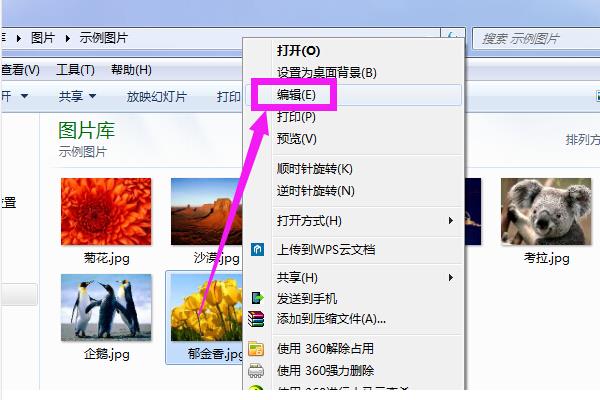 i排版是一款支持文本、图片、动图等编辑内容的微信编辑工具,该款工具支持各种文本的排版和编辑,最近有网友反应i排版不知道怎样等比例缩小图片,那么i排版怎么等比缩小图2018-04-26


最新评论