

AI怎么使用图案色板设计酷炫的背景图?
发布时间:2017-04-13 10:24:13 作者:佚名  我要评论
我要评论
我要评论AI怎么使用图案色板设计酷炫的背景图?想要制作一个炫酷的背景图,这时候我们就可以使用ai中自己的图案色板来实现,下面我们就来看看详细的教程,需要的朋友可以参考下
AI里可以自建图案色板,这个图案色板相当于PS里的填充图案。那么怎么做才能做出好看又酷炫的背景图呢,在这里我们可以利用图案色板来制作出这样的背景图。在制作的过程中你会发现AI里的这个图案色板更方便、更好用。
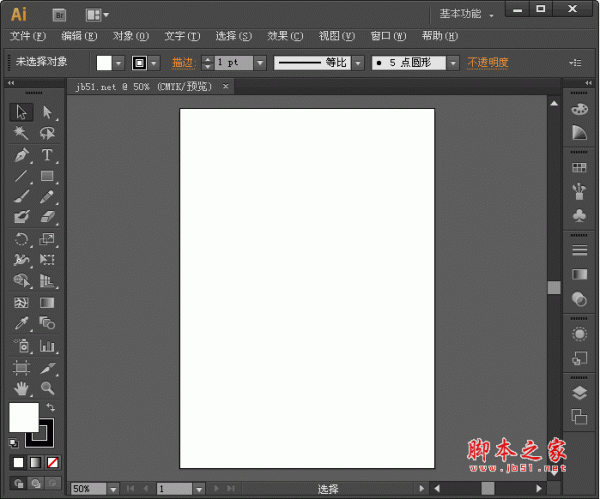

1、使用矩形工具,在画板上点一下,然后会弹出【矩形】窗口,宽度和高度都输入25px,单击【确定】。

2、使用直线工具,然后鼠标对准小方块的中心点,并且按住Alt+Shift键拖拽到角,会画出45度角的直线。

3、另一边也是一样

4、全部选中,打开【路径查找器】面板,点击【分割】。


5、使用【直接选择工具】分别选择顶、左、右、底各分隔面,并且对各分隔面设置颜色:
顶:20%黑
左、右:50%黑
底:70%黑

6、全部选中,去除描边。

7、然后按住Alt+Shift键,从形状的中心点拖拽到形状的外部,并将它置于最底层,颜色:30%黑。

8、复制30%黑方块图层,并置于其后,填色和描边:无。

9、选中全部形状,然后将它整个拖拽到【色板】面板里。

10、画一个大一点的矩形,然后点击刚才创建的图案色板,应用图案色板。

11、复制背景,按CTRL+C复制,然后按CTRL+F粘贴在前面。

12、填色:径向渐变,【透明度】面板:模式:正片叠底,渐变内部颜色:R33/G188/B252,外部颜色:R0/G82/B138,使用【渐变】工具,调整渐变,使亮度接近于顶部。

13、我这里将所有图形选中,全部放大,用渐变工具又调整了一下效果,看上去感觉更好了,最终成品如下。

相关推荐:
相关文章
ai符号喷枪工具怎么用? ai中符号喷枪工具制作漂亮背景的教程
ai符号喷枪工具怎么用?ai中的喷枪工具是可以喷出大小不用的用一张图片的,颜色也有很多变化,但是该怎么喷枪工具呢?下面我们来看看ai中符号喷枪工具制作漂亮背景的教程2015-12-28- 这篇教程是向脚本之家的朋友介绍AI制作非常漂亮的不规则渐变背景方法,教程制作出来的渐变背景非常漂亮,难度也不是很大,很适合新手来学习,推荐到脚本之家,大家快快来学2015-12-11
- 这篇教程是向脚本之家的朋友介绍AI绘制放射线背景效果图方法,教程绘制出来的背景效果图非常漂亮,难度不是很大,推荐到脚本之家,喜欢的朋友快快来学习吧2015-12-04
- 这篇教程是向脚本之家的朋友介绍AI绘制一个唯美大气的科技感炫光背景方法,教程绘制出来的效果非常地不错,主要是使用了基本形状工具和渐变。推荐过来,喜欢的朋友快快来学2015-10-20
- 这篇教程是向脚本之家的朋友介绍AI制作漂亮抽象的背景图案方法,教程制作出来的背景图案非常的漂亮,难度也不是很大,推荐到脚本之家,喜欢的朋友可以过来参考一下2015-09-17
- 这篇教程是向脚本之家的朋友介绍AI制作漂亮质感的甜蜜蜂巢背景图案,教程制作出来的蜂巢还蛮漂亮,难道也不是很大,推荐到脚本之家,喜欢的朋友可以跟着教程一起来学习2015-09-09
- 这篇教程是向脚本之家的朋友介绍AI创建复杂漂亮的几何学图案背景方法,教程制作出来的背景非常的时尚大气,制作难度一般,感兴趣的朋友可以跟着教程一起来学习,希望能对大2015-09-03
- 这篇教程是向脚本之家的朋友介绍AI简单快速制作黑白灰的质感颗粒背景纹理方法,教程制作出来的背景非常地漂亮,很有质感。推荐到脚本之家的朋友,喜欢的朋友一起来学习吧2015-09-02
- 这篇教程是向脚本之家的朋友介绍AI制作动感漂亮的三维线条背景方法,教程制作出来的背景非常的漂亮,难度也不是很大,推荐到脚本之家,喜欢的朋友可以跟着教程一起来学习吧2015-05-08
- 这篇教程是向脚本之家的朋友介绍AI和PS制作漂亮的蜂巢炫彩背景图案方法,教程制作出来的蜂巢背景非常的漂亮,难度不是很大,推荐到脚本之家,喜欢的朋友一起来学习吧2015-03-08
最新评论