

AI教程:手把手教你绘制几何单线条装饰风格的极简海报
 我要评论
我要评论@飞屋睿UIdesign :学完这个教程,可以帮你掌握单线绘制的技巧,熟悉AI 中所有关于线条的处理工具,以及做极简海报的方法。一起来试试
学完这个教程你能收获
1、熟悉装饰风格(DECO ART)中的几何主义
装饰风格(DECO ART)结合了因工业文化所兴起的机械美学,以较机械式的、几何的、纯綷装饰的线条来表现,如扇形辐射状的太阳光、齿轮或流线型线条、对称简洁的几何构图等等。它是纯粹的意象汇集。而最好的理解将在实践的过程中获得。
2、学会单线绘制的技巧
绘制单线装饰风格的海报,了解所谓单线是指所有线条的大小等同,产生整体效果的一致性。
3、熟悉AI中所有关于对线条的处理工具技巧(路经查找器、形状生成器、钢笔工具、旋转工具、缩放工具等)。
绘制基础几何形
提前最好能大致画个草图,把大概的几何形表现出来。然后再进入软件处理。有了基本构图,开始动手时才能做到“胸中有丘壑”。
STEP 01
打开AI,新建一个1296px*1728px的文档。并用矩形工具绘制出海报边框,所绘制出的矩形关闭填充,保持描边大小为3px。这个矩形就是海边的边框大形。矩形大小为1040px*1498px。
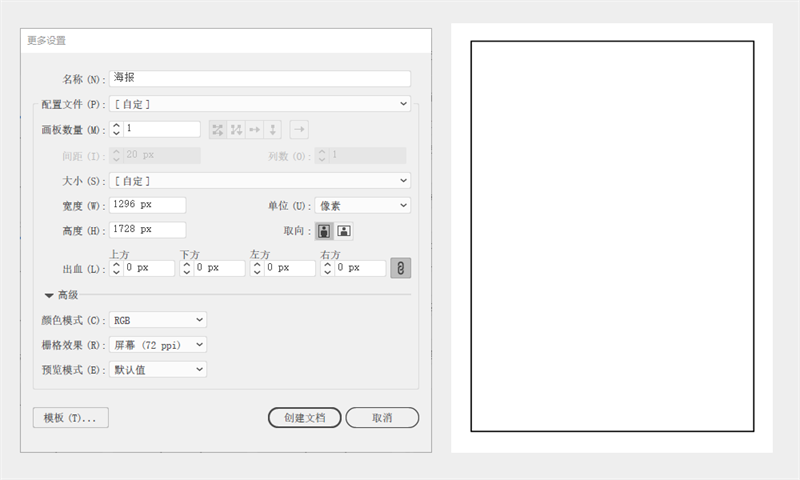
为了定位以及构形的方便,最好加入辅助线。而你所创建的几何形的尺寸也不要产生小数点,这样能保证最佳像素表现(例如:矩形宽度1124px是可以的,但是1124.5px的话也许就会带来麻烦)。
STEP 02
再继续增加几个基础几何形,以确定大致的构图方案。简单来说,首先要找到海报主题,然后根据主题去筛选意象。这是一个关于“假期”的海报,运用的就是假期里的意象。我们在此运用山、水以及各种具有节日氛围的装饰元素。
在基础形的安排上,我们将海报简单划分了上下两部分,上部分的主角是山,下方的主角是水。装饰就围绕这两个主角展开。

山水之间的是“人”,但在此我们未必要绘制出人的形象,而是用人所贴近的物象来表现人的存在感。假期中的人,我们打算用一些更欢乐的意象,比如彩带以及相应的建筑来表现出假期旅行的一路风景。在绘制基础形时,尽管你还没有开始入手这些细节,但你的构图安排已经有此倾向。
绘制主角物象
上面我们讲过,我们的主角是山、水、人。因此,下面就让我们来重点绘制出这些意象。这时,我们还没有进入“装饰”环节,因此不必将细节都一一表现。
STEP 03
山的部分我们只需要突出山的形,因此三角底部的线条可以删减。可以采用钢笔工具来删掉三角形的底边。用钢笔工具来删掉线条的方法是在要删减的路径上增加锚点,然后再利用直接选择工具点击这个锚点点击键盘的delete键。
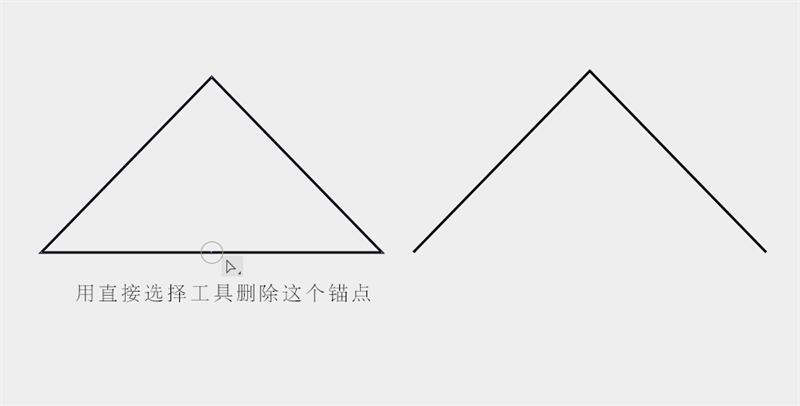
STEP 04
运用锚点来删减路径的技巧诀窍,是通过实践去了解锚点对路径的决定作用,一个锚点被删除,那么该路径就将结束于这个锚点最近旁的锚点处。用这个方法可以继续处理另外两个山形。
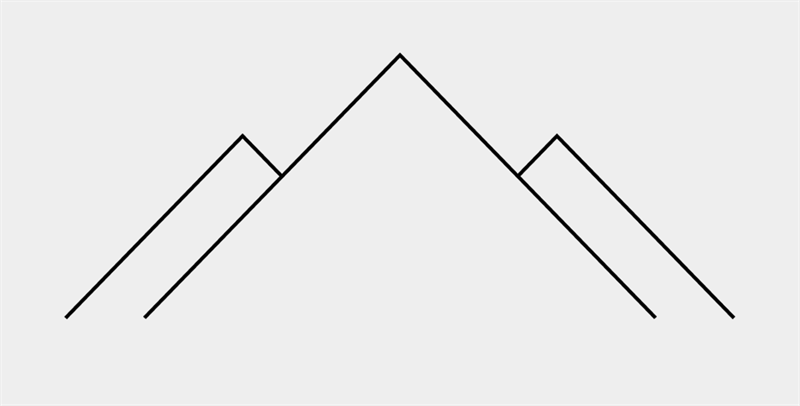
STEP 05
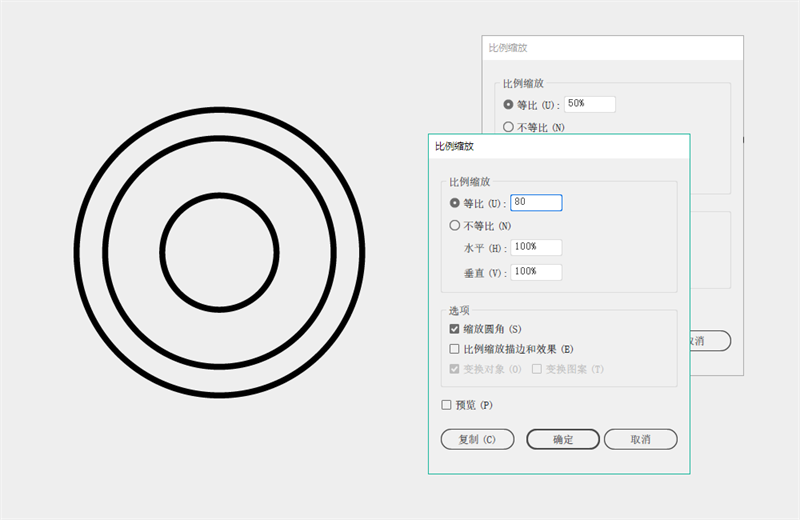
接下我们绘制属于“人”的部分。这个部分中间的圆形,我们将安排摩天轮这个意向,表现出假日的休闲氛围。利用比例缩放工具就能绘制出另外两个较小的同心圆,第一个同心圆的缩放比例是80%,第二个是50%,并点击复制。(注:后一个同心圆的比例是针对前一个被缩放后的圆,而非第一个。)
STEP 06
再从圆心处绘制一条直线,利用旋转工具对直线进行旋转复制,旋转的角度设置为45°,想要旋转线条覆盖整个360°,最简单的方法是复制第一个后,其余采用快捷键“Ctrl+D”重复上一步操作。
然后根据这个方式,再从另一个角度绘制出另外一组旋转的线条,这组线条较上一条稍短。
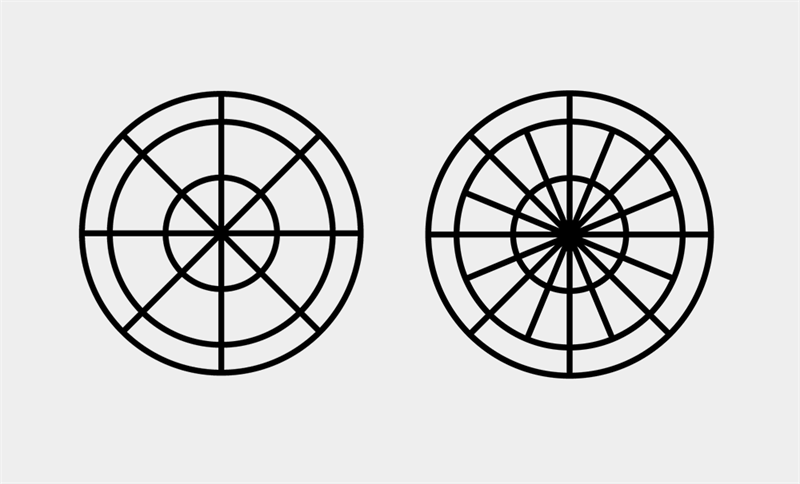
此刻,我们就止步于这个摩天轮的雏形。
STEP 07
由于海报运用了对称构图,在摩天轮的左右两边安排一些建筑物。这里的对称是从整体结构上来说,而建筑物外形未必要完全一致。左右错落有致会更加有视觉魅力。再补充彩带的两侧部分。
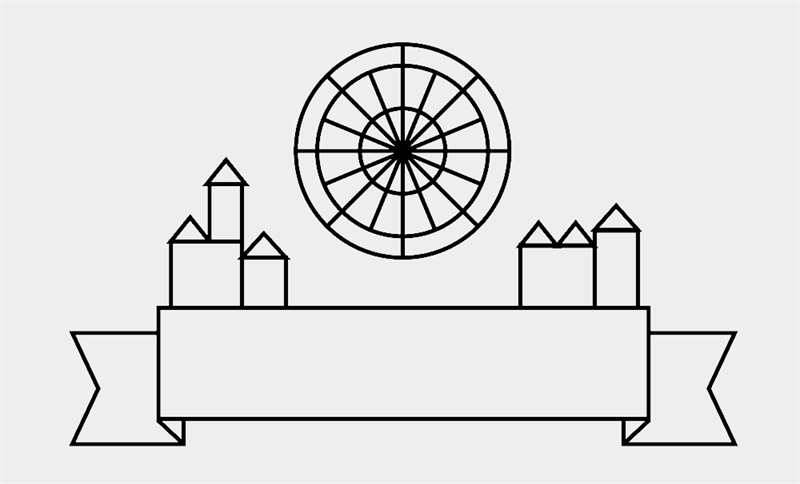
STEP 08
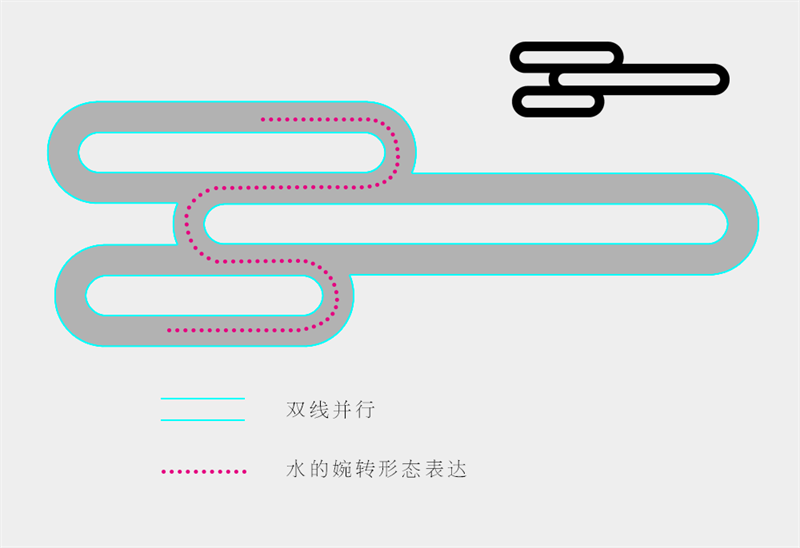
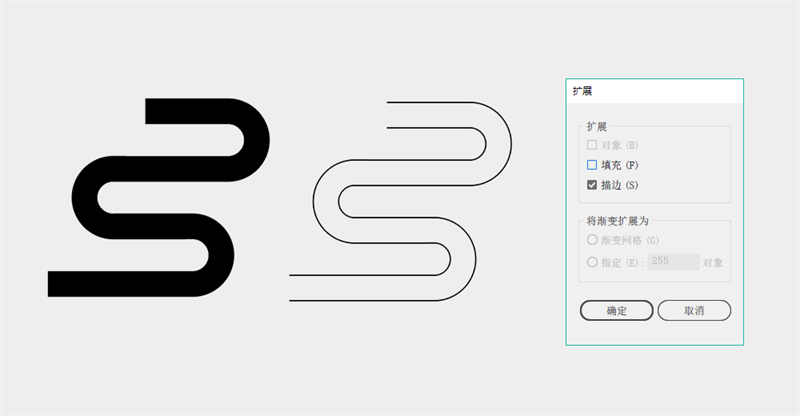
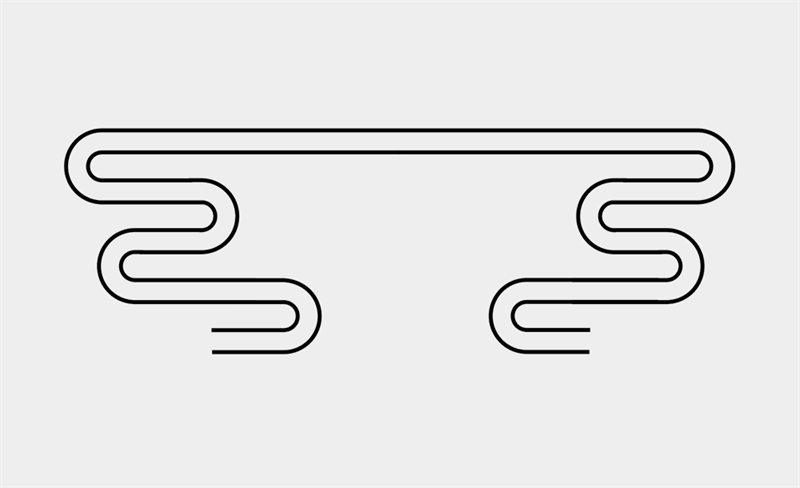
水的部分我们需要更多对于锚点的控制技巧,这里曝露一下思考过程:我们想要表现水的回旋流荡之美,可以采用圆角矩形的圆角部分来表现,这样左右蜿蜒就能作出水的效果。但如果用单线来表现水波显然有点单薄,为了丰富一下,我们决定利用双线条并行的方式,但这样就造成了绘制上的困难。可并不是没有解决方案,如果采用较粗的线条来绘制单线,将绘制成功的路径进行扩展,扩展后将填充关闭,只留下描边,这样就会达成我们的预期的双线并行的效果。
我们这里用描边30px,如果对上一段文字描述仍云里雾里的小伙伴,可以看看下图。
STEP 09
这时,同样运用钢笔工具和直接选择工具就能把上一步的图例中“水的婉转形态表达”以外的部分删掉,然后将其断开的部分进行连接后再进入【对象>扩展】,扩展后的对象关闭填充并保留我们的3px描边,删掉头尾的封闭部分。
STEP 10
将上一步的对象复制并进行垂直对称的粘贴,然后,运用直接选择工具对两个对称对象进行连接。
相关文章
 偏移文本或偏移路径意味着偏离了原来的位置,虽然听起来可能不太理想或杂乱无章,但在Illustrator中使用偏移技术处理文本可以给您带来一些很酷的效果,详细请看下文介绍2026-03-03
ai怎么混合两种颜色? illustrator混合两个色块的颜色的方法
ai填充不同颜色的图形重叠以后,想要将两种颜色混合,该怎么混合颜色呢?下面我们就来看看详细的教程2024-07-18 ai网格线间距默认的不是很喜欢,想要自己调整一下,该怎么调整呢?今天我们就来看看参考线调整技巧2024-05-28
ai路径平均效果怎么用? illustrator使用平均路径的教程
Adobe Illustrator中有一个路径平均功能,如何使用呢?下面小编为大家演示路径平均功能的一种使用方法2024-05-21ai保存pdf格式出现多余内容怎么解决? 去掉pdf文件多余内容的技巧
ai保存pdf格式出现多余内容怎么解决?ai中的文档保存为pdf文件的时候,发现有多余内容,该怎么操作呢?下面我们就来看看去掉pdf文件多余内容的技巧2023-12-19- ai描边在哪里?ai中想要设置描边,该怎么操作呢?下面我们就来看看ai设置描边的多种方法2023-12-19
- ai原位复制怎么用?复制图形的时候,想要原位复制粘贴,该怎么操作呢?下面我们就来看看ai原位复制快捷键介绍2023-12-19
ai怎么让文字随着路径变形? illustrator区域文字不跟着变换方向问题的
ai怎么让文字随着路径变形?选中文字后,发现文字不跟随变换区域旋转该怎么办呢?下面我们就来看看illustrator区域文字不跟着变换问题的解决办法2023-11-30ai渐变色怎么调方向? illustrator将渐变颜色反向的技巧
ai渐变色怎么调方向?ai中给图形填渐变色,想要进行反向,该怎么操作呢?下面我们就来看看illustrator将渐变颜色反向的技巧2023-11-30
Ai彩色logo怎么做反白反黑效果? ai彩色logo转化为黑白稿的技巧
Ai彩色logo怎么做反白反黑效果?设计的彩色logo想要做黑白稿,就是反黑反白效果,下面我们就来看看ai彩色logo转化为黑白稿的技巧2023-11-12
最新评论