

AI形状生成工具怎么制作图形?
发布时间:2017-06-12 14:21:53 作者:佚名  我要评论
我要评论
我要评论AI形状生成工具怎么制作图形?ai中想要绘制一个简单的图形,该怎么绘制呢?下面我们就来看看使用形状生成器绘制图形的教程,很简单,需要的朋友可以参考下
有时候,我们可以利用智能的绘图工具,绘制出一些特殊的图形,在ai里面,有个形状生成器工具,我们要熟练运用,可以帮助我们快速绘制出一些特殊的图形。

1、绘制图形的常用的第一步,就是建立好画布以后,首先把颜色填充设置为无,描边设置为黑色

2、用鼠标选择椭圆工具,按住shift键,在空白的画布上随意绘制出两个相交的正圆


3、使用选择工具,框住两个正圆,把两个图形都选中

4、在软件界面左边的工具栏里,找到形状生成器工具

5、点击一下形状生成器工具,选择了形状生成器工具之后,我们在图形的一个部分单击一下,那部分就会亮起来。我们要哪部分,就在哪部分单击一下

6、比如,我们在第一个部分单击之后,切换到选择工具,把这些图形拉开来,就变成了这样,因为第二个圆,没有单击过,所以第二个圆原封不动。

7、假如我们在第一,和第三部分都单击一下,最后移动出来的图形则会是这样的。


相关推荐:
相关文章
 ai混合选项教程:颜色与形状的混合使用教程分享给脚本之家的各位Illustrator学习者,教程主要介绍了混合工具颜色的混合、形状的混合以及替换混合轴,希望大家能用混合工具2017-05-24
 AI怎么使用键盘按键编辑图形、ai中国可以使用键盘中的某些按键对图形进行快捷操作,下面我们就来看看AI形状编辑小技巧,需要的朋友可以参考下2017-05-23
 这篇教程是向脚本之家的朋友分享AI中利用Shaper工具绘制形状方法,教程主要是向脚本之家的朋友介绍Shaper工具的使用方法,操作很简单,一起来学习吧2017-03-28
 对于初学Illustrator的朋友来说,对工具的掌握熟练就显得尤其重要了,所谓形状生成工具,顾名思义,就是用来生成形状的工具呗,今天咱们就共同接触一下Illustrator中形状生2017-02-24
 ai怎么使用形状生成工具绘制图形?ai中绘制矢量图很方便,该怎么使用形状生成工具绘制图形呢?下面我们就来看看详细的教程,需要的朋友可以参考下2017-01-22
 这篇教程是向脚本之家的朋友分享AI利用建立复合形状绘制一个简单图形方法,教程比较基础,适合新手来学习,推荐到脚本之家,喜欢的朋友可以参考本文,来看看2017-01-13
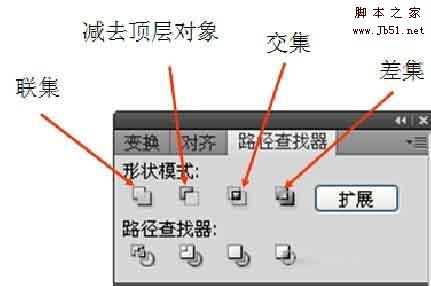 这篇教程是向脚本之家的朋友分享AI四种形状组合模式方法,教程比较基础,适合新手来学习,推荐到脚本之家,喜欢的朋友可以参考本文,希望这篇文章能对大家有所帮助2017-01-13
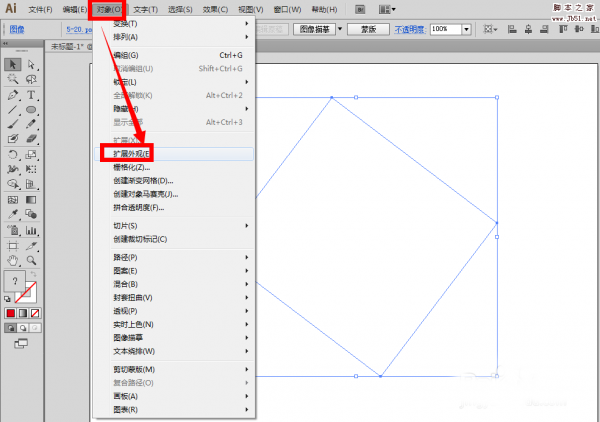 今天为大家介绍ai里形状转换的功能使用方法,操作很简单的,对于不知道怎么操作的朋友可以参考本文,希望这篇文章能对大家有所帮助2017-01-08
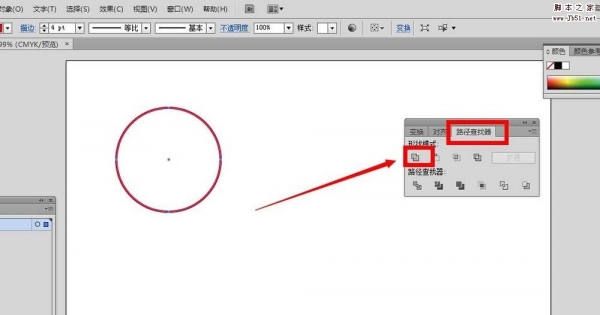 复合形状是可编辑的图稿,由两个或多个对象组成,每个对象都分配有一种形状模式,今天小编就为大家详细介绍AI复合形状使用方法,一起来看看吧2017-01-06
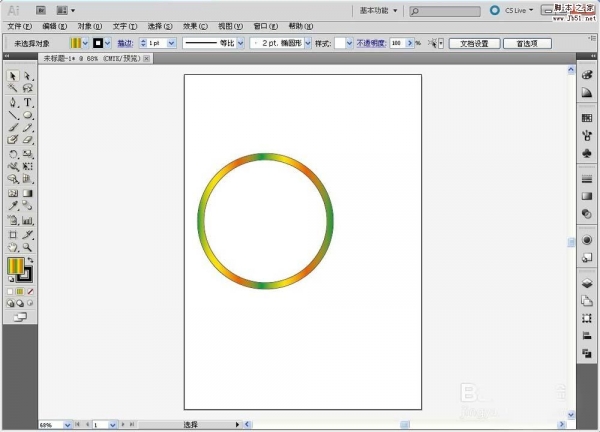 这篇教程是向脚本之家的朋友分享AI简单制作圆环形状方法,教程制作出来的圆环形状非常漂亮,难度不是很大,值得大家学习,推荐过来,一起来学习吧2016-12-20


最新评论