

ai中怎么制作复杂的旋转图形?
发布时间:2017-06-16 12:10:55 作者:佚名  我要评论
我要评论
我要评论ai中怎么制作复杂的旋转图形?ai中绘制图形很方便,今天我们就来看看使用ai绘制旋转图形的技巧,很简单,需要的朋友可以参考下
常常在设计中,由于画面的需要,需要设计出,相对复杂的旋转图形?那么在AI中,如何去完成呢?请看下图图解!
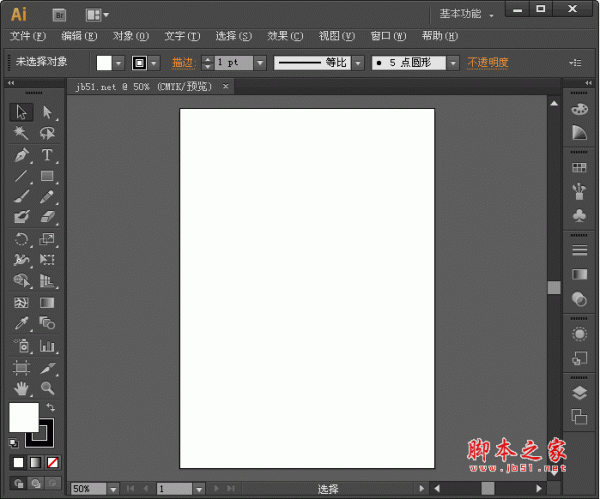

1、打开Adobe Illustrator cs6软件!创建画板!


2、选择图形工具!先描绘单个图形!用一个五角星举例!


3、点击旋转工具,按“ALT”键,在五角星的任意一个角左击!然后就弹出一个窗口,可以填写合适的角度,或者需求的角度!


4、填写合适的角度后,点击“复制“然后再按“CTRL+D"进行复制旋转,从而达到你想要的图形!


5、不仅仅是图形可以复制,文字也可以选择做出不一样的图形哦!例如:英文字母!


6、 不仅仅是英文字母,可以做这些复杂的图形,中文字体的图形,更加有趣哦!我们来看看下图吧!


7、设计出来的这些复杂的图层,如果你想让它变得更加有设计感,或者是更加复杂的话,可以尝试一下,下方的方式哦!更加有规则排列起来!

相关推荐:
相关文章
 近日,很多网友咨询小编AI怎么旋转复制?今天脚本之家小编就给大家带来AI旋转复制功能讲解,主要介绍了直接旋转、在原中心点旋转复制以及换中心点进行旋转复制三点2017-05-24
 在绘制图形的过程中,我们经常可能会遇到要使用相同的图形或者元素,重新绘制,有时候也不一定一模一样,这时候最好的办法就是复制一个。下面为大家介绍AI旋转复制法使用方2017-04-13
 有时候在制作一些图案花纹时,会有必要让同一样物体旋转多次,这里分享一个在使用AI时多次旋转复制的办法,一起来学习吧2017-03-19
 这篇教程是向脚本之家的朋友分享Illustrator旋转扭曲工具制作漂亮的花纹方法,制作出来的花纹非常漂亮,教程比较基础,适合新手来学习,来看看吧2017-02-27
 这篇教程是向脚本之家的朋友分享AI运用等比例缩放工具制作旋转logo方法,教程主要是利用等比例缩放工具来实现的,推荐到脚本之家,喜欢的朋友可以参考本文2017-02-13
 今天为大家分享AI怎么旋转图形里面填充的图案方法,对于刚入门的朋友可能并不是很清楚,所以下面小编就为大家介绍一下,来看看吧2017-01-04
 大家知道,在AI (illustrator)中做中心对称的图形或者说旋转复制有很多方法,下面小编就为大家详细介绍AI如何进行快速的旋转复制方法,一起来看看吧2016-12-26
 AI旋转工具怎么使用?ai中有的图形需要旋转一下角度,该怎么旋转呢?下面我们就来看看ai旋转工具的使用方法,很简单,需要的朋友可以参考下2016-12-16
 Illutrator是美国ADOBE(奥多比)公司推出的专业矢量绘图工具,是出版、多媒体和在线图像的工业标准矢量插画软件,下面小编为大家介绍AI使用转换函数快速缩放和旋转对象方法,2016-12-05
 AI怎么利用旋转复制来绘制漂亮的图形?ai中想要绘制相同部分组成的图形,这时候我们就可以绘制一个图然后通过旋转复制来制作漂亮的新图形,下面我们就来看看详细的教程,需2016-11-24


最新评论