

AI字体不转曲怎么填充渐变色?
发布时间:2017-07-06 15:22:51 作者:佚名  我要评论
我要评论
我要评论AI字体不转曲怎么填充渐变色?ai中想要设计一个渐变字体的文字,该怎么设计呢?下面我们就来看看字体不转曲直接填充渐变色的教程,需要的朋友可以参考下
在AI设计应用中,我们知道一般情况下要对输入的文字字体做渐变效果填充时,需要创建轮廓(快捷键:ctrl+shift+O),那么问题来了:创建轮廓后,文字内容不支持键入修改,即此时文字已转变成图层,一旦发现内容有误,又需要删除重来。所以如果能在字体的状态下、进行渐变操作,那么一切都变得简单起来。现在,小编就此问题给大家分享一个方法。
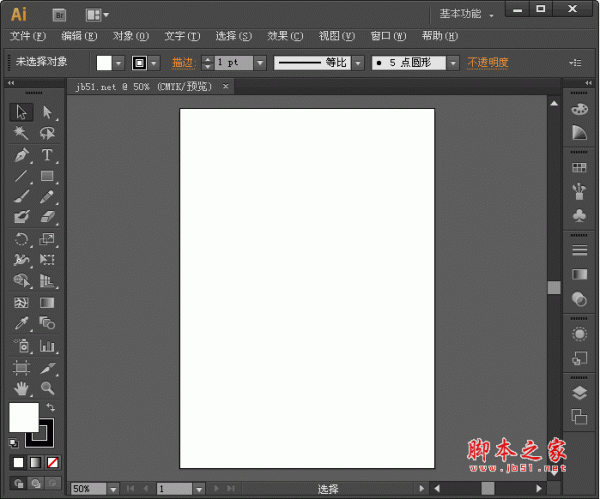
1、运行AI软件,并键入文字内容,同时设置好相应字体。(什么?不知道怎么操作?自己去面壁十分钟)

2、接着,点击菜单 “窗口” 弹出下拉菜单,在下拉菜单中找到“图形样式”菜单并点击。或者也可以用快捷键调出样式:shift+f5。

3、点击一下文字内容、选中文字,然后在样式框中,选择第一个效果(默认效果),其他效果也可以,但小编觉得其他效果有些复杂。

4、此时,文本内容的填充没了,只留下轮廓效果。没错,这就说明默认样式被应用到字体中去了。

5、文字被选中状态下,去调色板中,把文字字体的轮廓颜色去掉,即设置成无。这一步主要是配合渐变效果。

6、最后就是重点:在调色板下面找到渐变效果,如果找不到,也可以在菜单的“窗口”下拉菜单中找到渐变菜单,然后就是慢 慢调整到自己喜欢的效果。

相关推荐:
相关文章
 这篇教程是向脚本之家的朋友分享AI制作由文字拼成的图案方法,教程比较基础,制作出来的图案非常漂亮,难度不是很大,值得大家学习,一起来学习吧2016-12-26
 这篇教程是向脚本之家的朋友分享Ai如何给名片装饰文字内容方法,教程比较基础,适合新手来学习,对于不知道怎么操作的朋友可以参考本文,希望能对大家有所帮助2016-12-25
 这篇教程是向脚本之家的朋友分享AI制作路径文字方法,教程比较基础,适合新手来学习,推荐到脚本之家,不会的朋友可以参考本文,希望能对大家有所帮助2016-12-23
 这篇教程是向脚本之家的朋友分享AI简单制作立体文字方法,教程制作出来的文字非常漂亮,难度不是很大,值得大家学习,来看看吧2016-12-21
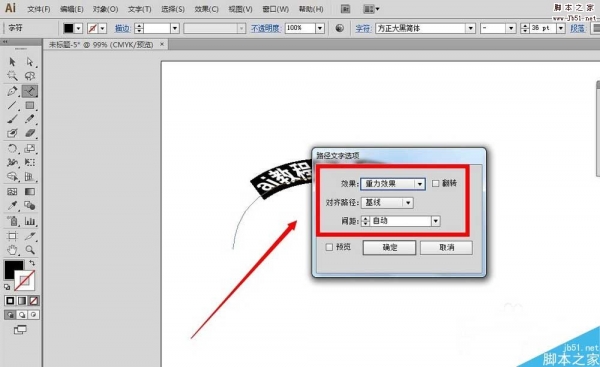 这篇教程是向脚本之家的朋友分享Ai修改路径文字的文字样式方法,教程比较基础,对于新手来说值得大家学习,推荐到脚本之家,不会的朋友可以参考本文2016-12-20
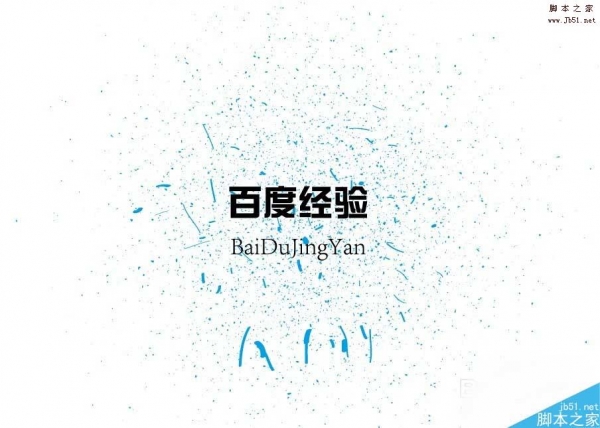 这篇教程是向脚本之家的朋友分享AI绘制经典的斑点污渍文字方法,教程绘制出来的文字效果非常不错,而且难度不是很大,值得大家学习,推荐过来,一起来学习吧2016-12-19
 这篇教程是向脚本之家的朋友分享用AI制作质感的立体文字方法,教程制作出来的文字非常漂亮,难度不是很大,值得大家学习,推荐到脚本之家,喜欢的朋友可以参考本文2016-12-16
 这篇教程是向脚本之家的朋友分享AI制作双12的3D立体海报宣传文字效果过程,教程制作出来的文字效果非常漂亮,难度一般,很值得大家学习,推荐过来,一起来学习吧2016-12-15
 这篇教程是向脚本之家的朋友分享AI简单制作文字倒影效果方法,教程制作出来的倒影效果非常逼真,而且方法很简单,适合新手来学习,推荐过来,一起来看看吧2016-12-14
 AI渐变文字怎么添加描边?ai中设计了一个渐变色的文字,现在想给文字描边,该怎么办呢?今天我们就来看看ai文字描边的教程,很简单,需要的朋友可以参考下2016-12-13


最新评论