

ai怎么设计扁平化磨砂颗粒感的日落插图?
发布时间:2017-08-18 09:04:37 作者:Ethan01  我要评论
我要评论
我要评论ai怎么设计扁平化磨砂颗粒感的日落插图?ai中想要设计款看上去有点磨砂颗粒效果的插画,该怎么制作呢?下面我们就来看看详细的教程,需要的朋友可以参考下
今天我们就来教大家制作一个磨砂颗粒效果的风景插画,效果如下图,请看下文详细介绍。

1.制作插画背景
首先创建文档(文件>新建或Conttrol + N)1200 x 600 px。
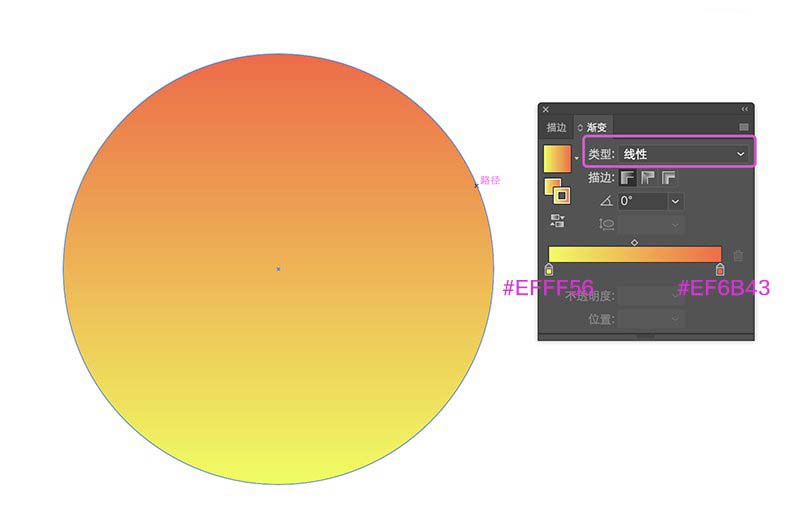
然后分别创建第一个圆480 x 480 px,线性渐变:#EFFF56—#EF6B43;90º 。
第二个圆384 x 384px (#ED7743 不透明度40%)作为太阳的光芒。

第三个圆288 x 288px(#ED7743)作为第二个发光部分。
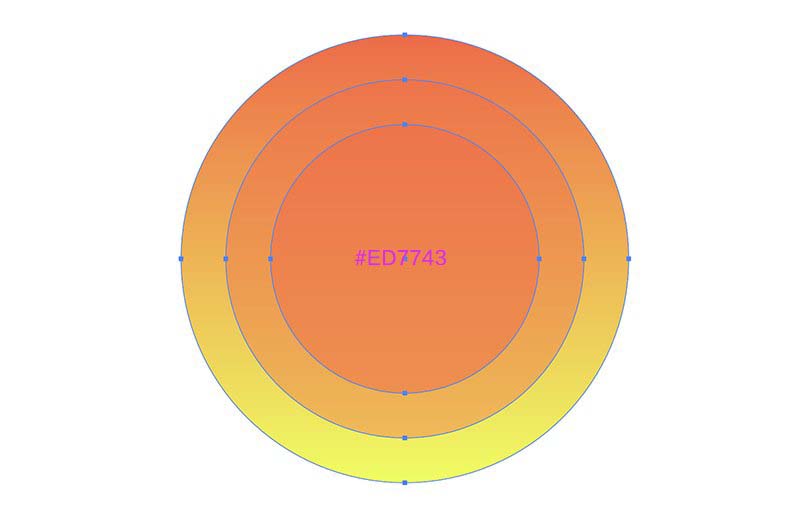
第四个个小圆192 x 192px(#E87243)作为太阳。然后选中所有形状居中对齐,编组(Control+G)。

2.创建海面波纹
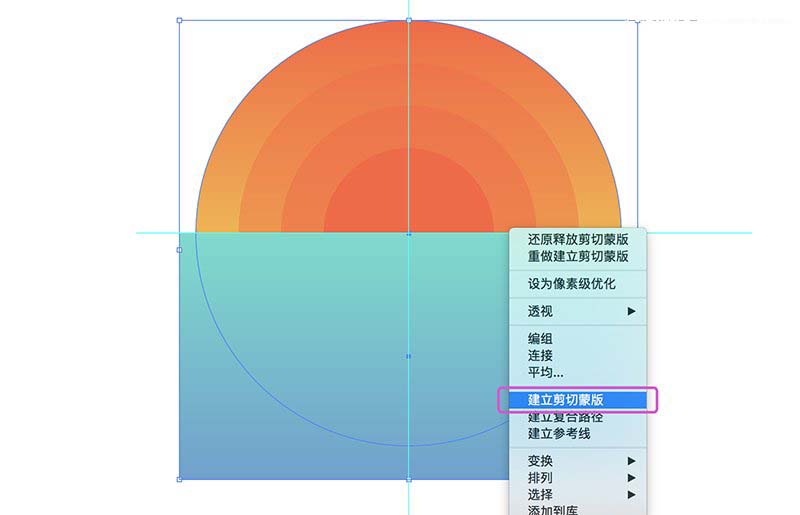
创建一个矩形512×512 px,线性渐变:#6FA0CD—#7DDBCD;90º 。

选中上面做好的最大的圆(Control+C Control+F),同时选中矩形,然后右键单击>建立剪贴蒙板。
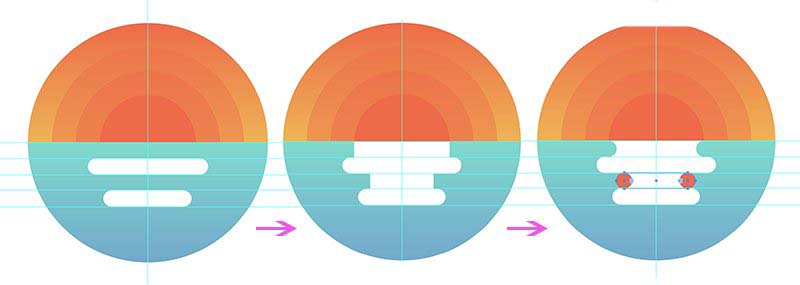
然后创建两个圆角矩形240 x 32 px、176 x 32px(#FFFFFF),居中对齐。再创建两个矩形192 x 32 px、128 x 32(#FFFFFF),位置如图所示。最后使用小圆32 x 32px,使用路径查找器作出如下图波浪形状。
创建64 x 48 px的矩形(#FFFFFF),位置参照下图。选中所有白色形状,使用路径查找器(联集)将形状组合在一起。使用直接选择工具(A)选择底部矩形的四个角,拖动鼠标来调整出圆角。
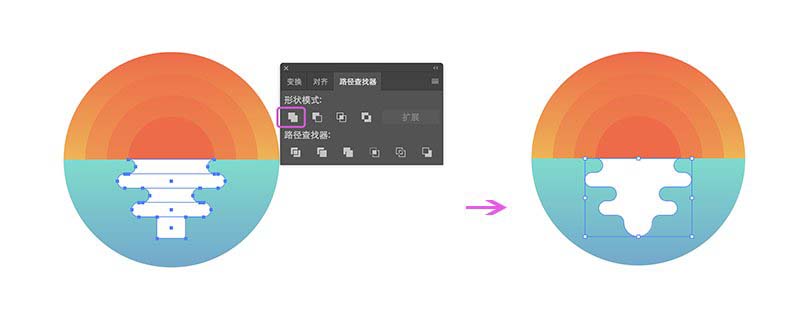
再创建两个圆角矩形48 x 32 px(#FFFFFF),选中所有白色形状,创建复合路径(Control+8)。该复合路径:白色线性渐变(不透明度:20%—60%)

相关文章
 ai怎么做一个扁平化的文字UI图标?ai中想要做一个图标,想要使用文字做图标,该怎么办呢?下面我们就来看看详细的教程,很简单,需要的朋友可以参考下2017-08-14
 ai怎么设计简约风格的扁平化图标?日常生活中我们经常能看到图标,但是如果自己想要设计一款图标该怎么设计呢?下面我们就来看看详细的教程,需要的朋友可以参考下2017-06-26
 ai怎么设计一组扁平化风格的城堡图标?ai中想要设计小城堡样式的图标,该怎么设计呢?下面我们就来看看详细的教程,很简单,需要的朋友可以参考下2017-06-22
 ai怎么设计扁平化风景插画?ai中想要设计一款扁平的插画,看上图很漂亮干净的那种,下面我们就来看看详细的教程,很简单,需要的朋友可以参考下2017-06-15
 这篇教程是向脚本之家的朋友分享AI绘制一套扁平化风格的马戏团图标方法,教程绘制出来的马戏团图标非常漂亮,而且方法也很简单,非常适合新手来学习,推荐到脚本之家,一起2017-03-14
 这篇教程是向脚本之家的朋友分享AI绘制一副可爱扁平化风格的玉米插画方法,教程绘制出来的插画非常可爱,教程介绍地很详细,推荐到脚本之家,一起来学习吧2017-03-13
 这篇教程是向脚本之家的朋友分享AI绘制一只扁平化风格的狮子头插画方法,教程比较基础,绘制出来的狮子头非常漂亮,适合新手来学习,推荐到脚本之家,一起来看看吧2017-03-10
 这篇教程是向脚本之家的朋友分享AI绘制一辆漂亮清新的扁平化自行车方法,教程绘制出来的自行车非常漂亮,难度一般,对于新手来说很值得大家学习,推荐到脚本之家,不会的朋2017-02-28
 这篇教程是向脚本之家的朋友分享AI绘制清新可爱风格的扁平化电脑桌方法,教程绘制出来的电脑桌非常清新可爱,难度并不是很大,值得大家学习,推荐到脚本之家,喜欢的朋友可2017-02-22
 这篇教程是向脚本之家的朋友分享AI临摹扁平化风格的立体人像方法,教程临摹出来的人像非常漂亮,难度中等,但真的很值得大家学习,推荐到脚本之家,一起来学习吧2017-02-19


最新评论