

AI怎样给宝石添加扁平风格的长阴影效果 AI长阴影效果制作教程
 我要评论
我要评论AI怎样给宝石添加扁平风格的长阴影效果?运用AI软件,可以很简单的制作大家想要的照片,下面和小编一起来看看具体步骤吧。
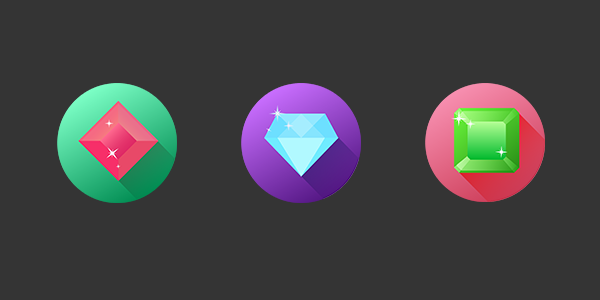
最终效果:
具体步骤:
一、绘制宝石
在我眼中,绘画是一件非常有趣的事,它在还原我们生活的基础上又添加上我们对世界的想象(如果你足够有想象力的话)。因此,请想象一下你曾经见过的宝石的样子。它是什么形状?它是光芒万丈还是星星点点?它是什么颜色?
问了自己这几个问题之后,你再打开AI软件,绘制出你心中所想的宝石的样子。但请记住,扁平化的创作首先是去掉高光、阴影,因此你的色彩搭配是很关键。另外,你的图形要精准得当,这才能表现出物件本身的特点。
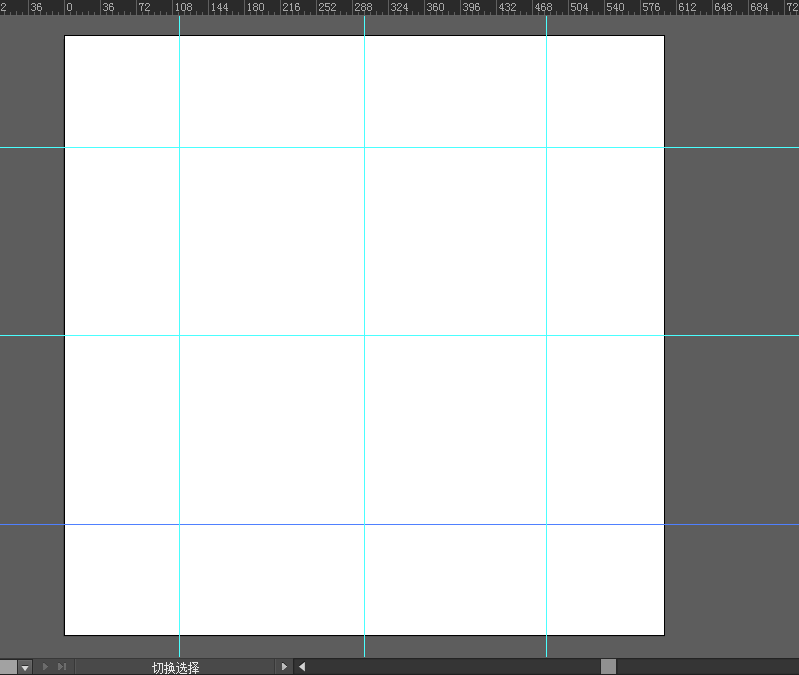
在AI新建一个文档,尺寸为W:600px;H:600px,颜色模式为RGB。使用参考线先进行图形的简单的布局。
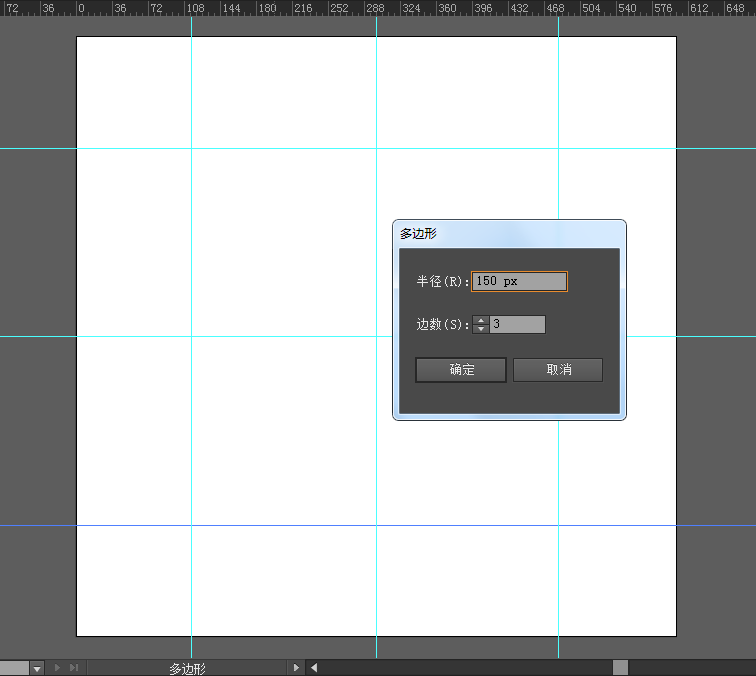
接下来,开始绘制宝石,从底部开始绘制。用几何作图的好处在于能精确的控制图形。比如三角形、四边形、圆形,这些软件自带的图形都能让你非常精准地稳定画面。出现瑕疵的几率很小。这时,我们需要绘制一个三角形,只需要选择多边形绘图,在“边数”里填上“3”。
调整好三角形的颜色和位置如下:
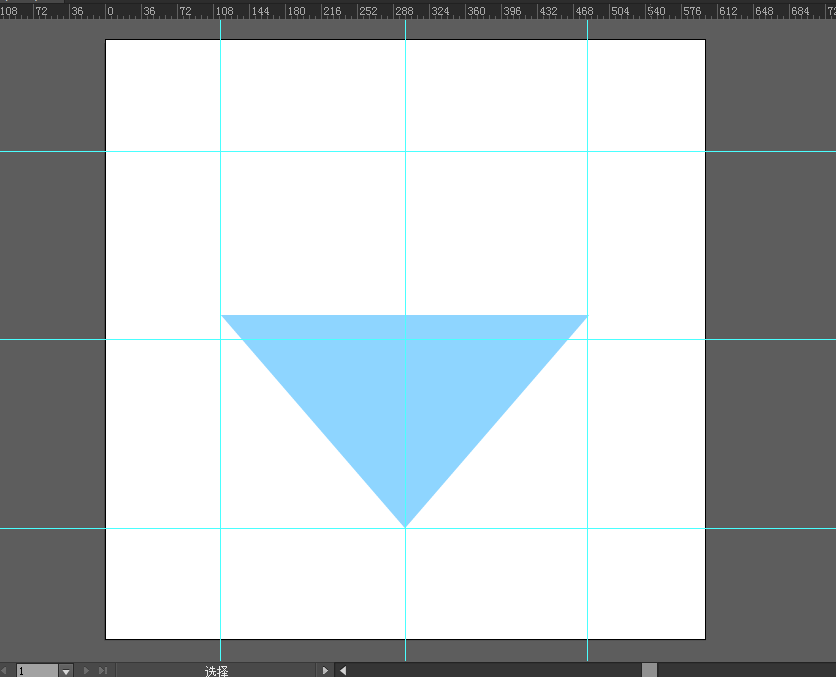
继续在原来三角形基础上添加另外一个三角形,再在宝石的头部上方增加一个四边形。
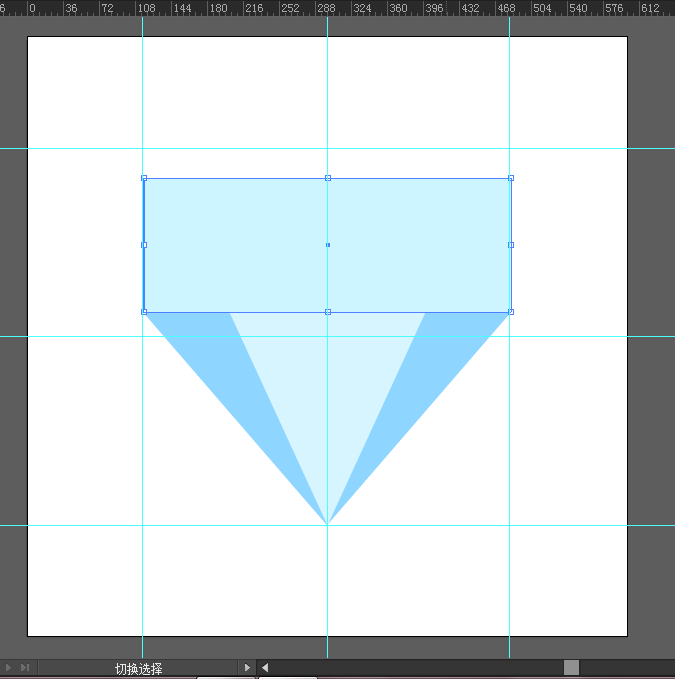
使用“直接选择工具”,对四边形上方两端点进行移动,都分别往中间移动80px。可以拉入参考线。

这里要提醒大家的是,在操作这一步骤之前请确保参考线处于“锁定”的状态,否则,当你对端点进行移动时参考线也会跟着一起滑动。请在“视图”菜单下“参考线”一栏中“锁定参考线”。

继续在四边形上方画上两个三角形。


将头部两个三角形的不透明度分别降低为30%、20%。因为这三个图形的排列位置分别是从下至上,所以在下方的透明度越低,这样才能让越在上的图形色彩更“浅”。
接着,调整好图形内部各图形的色彩,确保能看清它们彼此的轮廓。
然后再将上下三角形每条路径对齐,让整个宝石的切面更完美。最终调整后的效果如下:

接着将所有图形编组,编组后调整整个宝石的大小外形,这里,我将它稍微“压扁”。然后跟着也可以适当调整上下参考线的位置。这里的参考线的位置对我而言是记录尺寸的作用,因为接下来我会继续做几个同样的宝石图形,因此我要让它们都保持同样的大小比例。

二、添加背景
下面,我要为这个宝石添加背景,画一个正圆,直径为整个画板的宽度。让它排列在宝石图形的底层。并将为这个背景添加一个渐变,渐变模式为120度的线性渐变。这一渐变是为接下的长阴影做准备。

三、制作长阴影
这时,画一个长方形。将长方形旋转至这样一个角度。以刚刚从宝石的右侧延伸出来为基准,调整好长方形的大小和角度。

这时,通过“ctrl+[”将这个长方形置于宝石的底部同时又在圆形背景的上方。然后同时选中圆形背景和长方形,使用“形状生成工具”,在按住“alt”键的同时单击圆形背景外的不需要的长方形的部分。处理后的效果如下:

为长方形添加渐变,渐变模式为-45度,渐变颜色从蓝色到白色过度。

渐变设置好后将长方形的图层混合模式改为“正片叠底”。这时,长阴影就做好了。

四、继续美化
这时,还可以继续往这个宝石增加一些装饰,例如“闪光”。

这类图片很适合作为icon或logo使用。当然,海报的设计中也许也能见到它的出现。

教程到此结束,小伙伴是不是有所启发,何不自己动手尝试一下呢。
以上就是AI怎样给宝石添加扁平风格的长阴影效果,AI长阴影效果制作教程。相信看完之后对大家一定有所帮助。更多PS教程请继续关注脚本之家!
相关推荐:
相关文章
 ai怎么设计一款闹钟的图标?ai中想要自己设计一款闹钟的图标,该怎么设计呢?下面我们就来看看ai闹钟图标的绘制方法,需要的朋友可以参考下2017-11-15
 本教程教脚本之家的Illustrator教程学习者使用AI制作3D立体风岂止5折促销海报,教程简单粗暴,制作的海报风格在电商设计中很常见,整体呈粉色系,感兴趣的朋友欢迎前来一起2017-11-15
 AI没有转曲的文字怎么打散?ai中输入的文字,想要将文字打散,但是文字没有转曲该怎么打散呢?下面我们就来看看详细的教程,需要的朋友可以参考下2017-11-15
 ai怎么画多边形并选择多边形的边?ai中想要使用多边形工具画多边形,并选择多边形的边,该怎么选择呢?下面我们就来看看详细的教程,需要的朋友可以参考下2017-11-14
 本教程教脚本之家的Illustrator教程学习者使用AI制作立体折纸效果的星星和文字,教程难度不大,绘制的星星和文字效果非常漂亮,想要学习ai折纸效果怎么做的小伙伴可做参考2017-11-14
 本教程教脚本之家的Illustrator教程学习者使用AI简单绘制漂亮的立体图案和文字,教程简单粗暴,绘制的效果满满的春天气息,既清新又好看,喜欢的朋友欢迎前来一起分享学习2017-11-14
 ai网格工具怎么对矩形进行四角渐变填充?ai网格工具中想要进行渐变填充,该怎么填充呢?下面我们就来看看详细的教程,需要的朋友可以参考下2017-11-14
 AI怎么设计手机相册App图标?一般手机中都有相册的图标,该怎么绘制这个代表相册的手机app图标呢?下面我们就来看看详细的教程,需要的朋友可以参考下2017-11-14
 2018年就要到了,今天脚本之家小编就教大家使用AI绘制漂亮的2018年艺术字体,教程讲解的很详细,打造的2018年艺术字体也非常漂亮,感兴趣的朋友欢迎前来一起分享学习2017-11-14
 AI怎么设计一款圆形的跑步者的图标?ai中想要设计一款绿色的图标,该怎么设计呢?下面我们就来看看详细的教程,很简单,需要的朋友可以参考下2017-11-14


最新评论