

ai怎么反选? ai反选图形的两种方法
发布时间:2017-11-20 11:08:02 作者:超能仔仔  我要评论
我要评论
我要评论ai怎么反选?ai图形很多,想要对图形进行反选,该怎么实现呢?下面我们就来看看ai反选图形的两种方法,很简单,需要的朋友可以参考下
ai图形很多的时候想,想要对图形进行反选,该怎么操作呢?下面我们就来看看详细的教程。
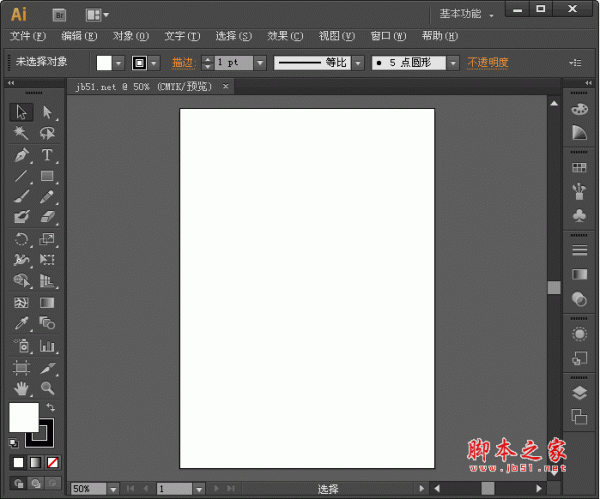

方法一:
1、新建画板,选取框工具,黑色填充,在画板上画出一个大的矩形。

2、再选取椭圆工具、多边形工具、星形工具等,在矩形上画出其它图形。并填充上不同的颜色。

3、假设,现在要同时选中除了黑色大矩形外的所有图形。如果我们不会用反选的小技巧,就要一个一个的把这些图形选中;浪费时间,没效率。我们可以这样操作,选择工具鼠标点下黑色矩形,单独选中矩形。

4、再在菜单栏这里顺序点:选择--反向;(与PS软件里操作差不多,在PS中也是有一个反向选择。)

5、这时,画板上,除了黑色矩形外,其他所有图形都一次性的选中了。

方法二:
下面,小编再教大家另一种反选的方法。
同样是用上述的图形作为例子演示操作。
1、用选择工具,把所有图形全都框选。注意,是所有图形一起框选。


2、再按住SHIFT键;选择工具鼠标点击黑色矩形。神奇的事情发生了,除了黑色矩形外,其他所有图形都全选中啦。很方便快捷吧。

以上就是ai反选图形的教程,希望大家喜欢,请继续关注脚本之家。
相关推荐:
ai文件多个图层怎么选择下层对象? ai选择选择底层的两种方法
相关文章
 Illustrator 不仅仅是一个艺术产品工具。该软件可以为线稿提供无与伦比的精度和控制,适合生产任何小型设计到大型的复杂项目,这篇教程是向脚本之家的朋友分享AI怎么对一些2017-02-27
 这篇教程是向脚本之家的朋友分享AI制作扑克牌的梅花花色图形方法,教程制作出来的图形非常漂亮,难度不是很大,值得大家学习,推荐到脚本之家,来看看吧2017-02-27
 AI怎么使用剪切蒙版剪切星星图形?ai中想要剪切五角星形状的图片,该怎么办呢?我们可以直接使用剪切蒙版来实现,下面我们就来看看详细的教程,需要的朋友可以参考下2017-02-26
 ai怎么绘制一辆简笔画货车图形?想要绘制一个货车图标,就是很简单的,别人一看就知道是货车,该怎么绘制呢?下面我们就来看看详细的教程,需要的朋友可以参考下2017-02-24
 ai怎么绘制漂亮的花纹图形?想绘制线条花纹,该怎么绘制呢?下面我们就来看看使用ai绘制繁杂花纹的教程,很简单,需要的朋友可以参考下2017-02-23
 Ai怎么绘制卡通蘑菇的图形?ai中象牙绘制一个卡通蘑菇,该怎么绘制呢?下面我们就来看看详细的教程,很简单,感兴趣的朋友可以进来参考一下2017-02-22
 ai怎么将图片置入图形中?ai中想要置入图形,但是发现置入的图形没有显示在画板上,该怎么办呢?下面我们就来看看ai置入图形的教程,需要的朋友可以参考下2017-02-22
 通过前面的学习,我们可以制作出一些自定义的图案,以便后面可以方便使用,那么AI怎样自定义一些图形样式呢?下面小编就为大家介绍一下,来看看吧2017-02-12
 ai怎么给图形制作扭拧效果?ai中有个扭拧功能,这个功能该怎么使用呢?下面我们就来看看一个实例教程,很简单,需要的朋友可以参考下2017-02-10
 这篇教程是向脚本之家的朋友分享AI如何绘制双弧形图形方法,教程比较基础,适合新手来学习,推荐到脚本之家,喜欢的朋友可以参考本文,来看看吧2017-02-10


最新评论