

ai怎么画简单线条风格的城市插图?
 我要评论
我要评论第5步、创建两个我们刚刚完成工作的窗口集的副本(Control-C> Control-F x 2),并在圆顶的每侧放置一个,距离原始图像的距离为24 px。

第6步、通过使用224 x 12像素长方形和8像素厚的Stroke(#282020)我们将中心对准它的主体,距窗户4 px距离来创建框架,开始在圆顶的顶部窗口行上工作,我刚刚完成了工作。

第7步、创建窗口使用九个12像素高8像素厚的笔画线(#282020),我们将 彼此放置24像素,分组(Control-G),然后居中对齐到较大的框架。一旦完成,请选择我们刚刚创建的框架和垂直划线,并将它们和圆顶的整个前部分组合在一起(Control-G)。

第8步、通过创建一个38 x 76 px的矩形,开始在建筑物的左侧部分上进行工作,该矩形带有一个8像素厚的Stroke(#282020),我们将其放置在侧面,以便它们的路径重叠。

第9步、首先打开 像素预览模式(Alt-Control-Y),然后在其路径中添加两个新的锚点,其中一个距离其左边缘12px,然后是另一个锚点只有8个像素。
然后,选择两个右上角的定位点并将它们向下按8像素(右键单击>变换>移动>垂直> 8像素)。

第10步、通过创建三个38 px宽4 px厚的笔划线(#282020),我们将相互垂直堆叠 6 px,分组(Control-G),然后居中对齐到较大形状的底部边缘,距离只有4 px。

第11步、创建另一组两个38 px宽4 px厚的笔划线(#282020),我们将在彼此之间以10 px的距离垂直堆叠,将它们放置在距前一行4 px的距离之上。

第12步、在我们刚刚创建的两条线之间 添加一个8 x 10 px矩形(#282020),将它放置在与该部分的较大轮廓相距4 px的位置,之后将所有三个形状选择并分组(Control-G)。

步骤13、创建刚刚分组的形状的副本(Control-C> Control-F),然后将其垂直放置在与原始距离为8 px的位置,选择并分组(Control-G)所有侧面部分之后组成形状。

第14步、使用我们刚刚完成的工作副本创建建筑物的右侧部分,我们将定位以使路径重叠,确保事后垂直反射(右键单击>变换>反射>垂直)。

相关文章
 最近,很多网友问小编ai如何绘制插画?今天脚本之家小编就给大家再次分享AI绘制简单3D小插画教程,希望对大家学习ai绘制插画有所帮助2017-09-09
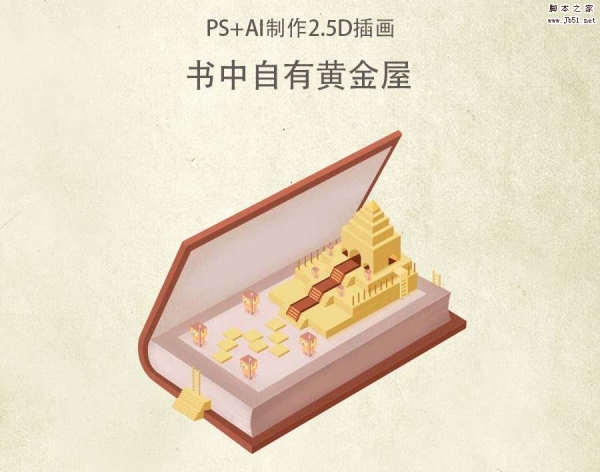 想要设计一个书中自有黄金屋的2.5D插画,该怎么制作呢?我们需要使用ai和ps一起完成,ai绘制图形,然后使用ps调节细节,详细请看详细介绍,需要的朋友可以参考下2017-09-04
 AI怎么设计3D矢量山水插画?想要绘制一幅漂亮的山水插画,该怎么绘制呢?下面我们就来看看详细的绘制教程,很简单,需要的朋友可以参考下2017-08-24
 这篇教程教脚本之家的Illustrator教程学习者使用AI绘制有山有水有树林的小清新城镇插画,教程比较综合,用到的工具比较多,能够坚持完成这个小清新城镇插画绘制的小伙伴就2017-08-21
 AI怎么绘制一幅扁平化便利店的插画?ai中绘制矢量图很简单,想要绘制一个便利店插画,该怎么绘制呢?下面我们就来看看详细的教程,很简单,需要的朋友可以参考下2017-08-21
 这篇教程教脚本之家的Illustrator教程学习者使用AI绘制卡通可爱鸡宝宝插画的方法,教程有些难度,制作的两只鸡宝宝非常的可爱,有一定的Illustrator学习基础的小伙伴可以动2017-08-18
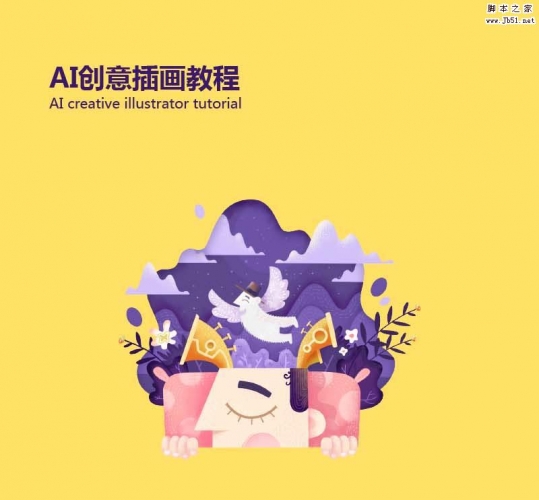 ai怎么制作卡通手绘效果的插画?ai中国想要手绘一个插画并上色,该怎么制作一幅紫色风格的插画呢?下面我们就来看看详细的教程,很简单,需要的朋友可以参考下2017-08-18
 这篇教程教脚本之家的Illustrator教程学习者使用AI绘制写实风格冰淇淋插画的方法,教程中主要用到了钢笔工具,绘制的冰淇淋插画非常逼真,小编很喜欢,推荐给大家一起分享2017-08-09
 这篇教程教脚本之家的Illustrator教程学习者们使用AI绘制一幅暖暖的圣诞节主题插画,教程有一点难度,需要一定的ai基础知识,绘制的是圣诞老人送礼物的圣诞节主题插画,非2017-08-02
 这篇教程教脚本之家的Illustrator教程学习者们使用AI绘制汉堡包、饮料和薯条的组合插画的方法,教程绘制的汉堡包速食组合,都是由最基本的形状完成的,难度不大,感兴趣的2017-07-24


最新评论