

Illustrator制作乐高积木拼的像素字体教程
学UI网 发布时间:2018-05-14 15:28:46 作者:IX男神  我要评论
我要评论
我要评论有一种字体叫乐高体,是用乐高积木拼的中文或英文字体,这篇教程就教大家如何使用Illustrator制作乐高积木拼的像素字体,效果非常漂亮,感兴趣的朋友不妨跟着教程制作一个吧
2.新砖已经看起来不错,但我们要创建一个真正的2×1砖,而不是两个1×1砖相邻放置。 将放置在最上方的色块与两个1:1砖分离开;

3.删除前景砖的顶部和右侧,使用直接选择工具(A)和网格来补足删除的面。

4.使用选择工具(V)选择两个彩色路径,在路径查找器中选择合集,合并成单独路径。

5.将合并后的路径移回原来的位置。1个真正的2×1砖就创建好了

6.组装logo的坡砖(屋顶砖)和倒坡砖使用的是同样的方法,其中砖的较薄的一端是基本砖的三分之一高度。 用20%灰色填充斜坡路径(K = 20)。

7.每创建了一个新的砖块,你应该选择它的所有部分并将其编组(Command + G),便于移动和构建更复杂的结构。
这七个砖块在本教程中使用:
1×1砖
2×1砖
3×1砖
2×1坡砖(前视图)
2×1坡砖(后视图)
2×1倒坡砖(前视图)
2×1倒坡砖(后视图)

步骤五:创建像素风格字体
1.我为本教程创建了一个像素风格的logo,可以自由发挥或直接使用现有的像素字体

2.只需要将你之前创建的不同形状的砖移动到像素字体的对应位置,然后使用快捷键(Command +])-向上移动图层和(Command + [)-向下移动图层,来快捷跳转砖的前后顺序


3.使用直接选择工具(A)选中每个砖头最上面的颜色路径修改其颜色,就能快速修改颜色并保证3D效果;

相关文章
 ps中怎么设计彩色的积木并添加文字?ps中想要设计彩色的积木,并在积木中添加文字,该怎么制作这种积木文字效果呢?下面我们就来看看详细的教程,需要的朋友可以参考下2018-01-08
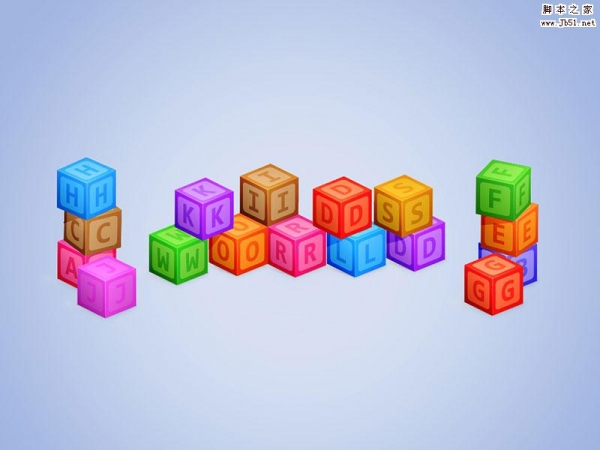 这篇教程教脚本之家的Illustrator教程学习者使用AI制作彩色3D英文字母积木文字效果的方法,英文字母积木也就是我们所说的字母块,教程打造的效果非常写实,讲解的也很详细2017-06-30
 ps怎么使用3D功能制作超酷的立体积木效果?想要使用3d功能中的一个新功能,就是元素合并功能来制作一个立体积木的效果,该怎么制作呢?下面我们就来看看详细的教程,需要的2017-05-19
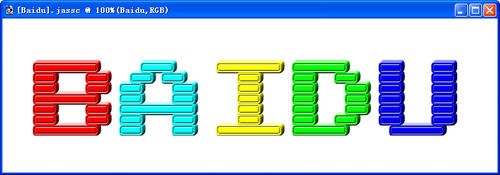 这篇教程是向脚本之家的朋友分享PS制作立体效果的积木字体方法,教程制作出来的积木字体非常漂亮,难度不是很大,值得大家学习,推荐过来,一起来学习吧2016-12-01
- 本文篇幅较长,如下图的制作过程是将一个个立体文字积木效果单独做出,随后进行上色,再进行图层合并,本文的重点在于介绍了立体积木文字的制作过程,其他文字制作方法相同2009-07-11
- 本教程讲解用Illustrator绘制乐高积木的一个简单教程。 Make a rectangle and some circles. Fill them with red. Select the circles and group them. Go to Effect2009-05-15
- 我们可以把Photoshop的路径运算想象为搭积木,各种各样的积木搭在一起,形成一个复杂的新形状。在Photoshop路径中,我们可以进行相加、相减运算、交叉区域和重叠除外运2008-10-30
 ps人物照片怎么做成成乐高像素拼图?很喜欢玩乐高的拼图,想要将照片变成乐高玩具的效果,该怎么制作像素拼图的效果呢?下面我们就来看看详细的教程,需要的朋友可以参考下2018-02-10
最新评论