

Illustrator绘制一个矢量热气球实例教程
发布时间:2012-11-13 10:57:28 作者:佚名  我要评论
我要评论
我要评论 如果我有一个热气球,或许会用它漂洋过海,做一个环球旅行——幻想一下也不是坏事。今天我们来练习使用Illustrator绘制一个矢量热气球,其中较多地运用了图形的渐变填充。
如果我有一个热气球,或许会用它漂洋过海,做一个环球旅行——幻想一下也不是坏事。今天我们来练习使用Illustrator绘制一个矢量热气球,其中较多地运用了图形的渐变填充。先来看一下最终效果:
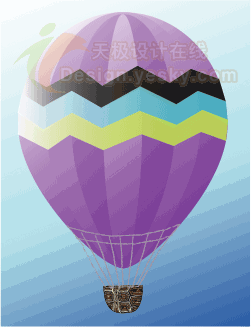
本文以中文版Illustrator CS2为例,其它版本的Illustrator操作起来可能会略有差异。具体操作步骤如下:
1.首先,使用工具箱中的“矩形工具”画一个矩形,并以天蓝色到白色的渐变色填充矩形,注意不要使用描边色,结果如图1所示。

图1
2.使用“椭圆工具”画一个圆形,并以紫色到白色的渐变色填充,描边色设置为无,然后使用“直接选择工具”拖动圆形下方的锚点,修改圆形的形状,直到得到如图2所示的气球外形。
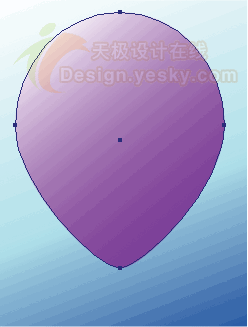
图2
3.复制并粘贴气球形状,并改变其大小,然后将其放置到第1个气球球状的上方,如图3所示。
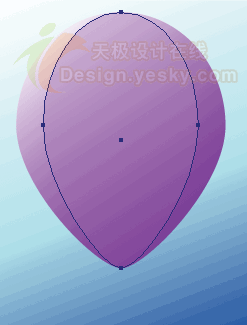
图3
4.再用同样的方法复制并粘贴对象,然后调整其大小,使其比第2个更小一些,并放置到第2个的上方,如图4所示。
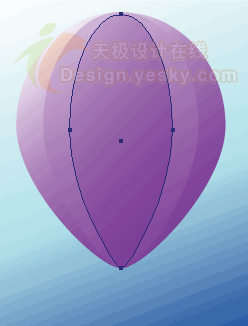
图4
5.最后,再用同样的方法制作一个比第3个更小的对象,并放置到第3个的上方,如图5所示。
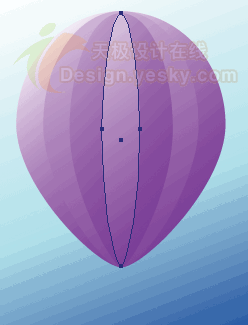
图5
6.选择所有对象,然后选择菜单命令“对象|锁定|所选对象”(或按快捷键Ctrl+2)。
7.现在选择工具箱中的“多边形工具”,然后在工作区中的任意位置单击,当出现“多边形”窗口时,将“边数”设置为16,然后单击“确定”按钮。
8.选择工具箱中的“直接选择工具”,通过调整锚点的位置改变多边形的形状,然后将其放置到如图6所示的位置。
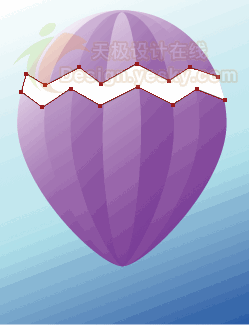
图6
9.使用黑色到白色的渐变色填充以上多边形,注意不要使用描边色,结果如图7所示。
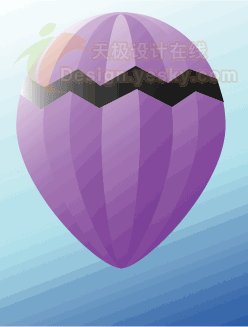
图7
10.用同样的方法再制作两个多边形,并分别填充以淡蓝色到白色和柠檬黄到白色的渐变色,结果如图8所示。
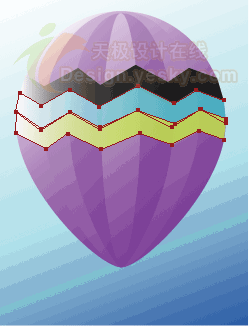
图8
11.使用“铅笔工具”画一个气球下方的小篮子,并使用一种合适的图案填充,将描边色设置为黑色,如图9所示。
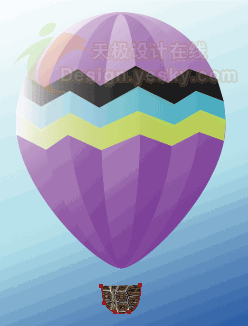
图9
12.选择工具箱中的“矩形网格工具”(隐藏在“直线”工具组中),然后在工作区的任意位置单击,当出现“矩形网格工具选项”对话框时,将“水平分隔线”数量设置为1,“垂直分隔线”数量设置为7,然后单击“确定”按钮。
13.使用“直接选择工具”改变网格的形状,并放置到如图10所示的位置。
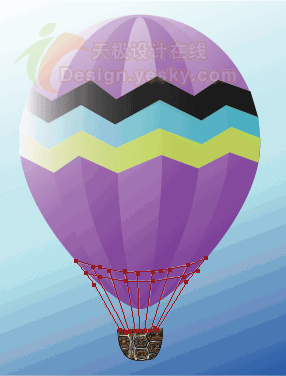
图10
14.将网格描边色设置为淡灰色,不使用填充色,这样可以得到如图11所示的最终效果。
图11
本文以中文版Illustrator CS2为例,其它版本的Illustrator操作起来可能会略有差异。具体操作步骤如下:
1.首先,使用工具箱中的“矩形工具”画一个矩形,并以天蓝色到白色的渐变色填充矩形,注意不要使用描边色,结果如图1所示。
图1
2.使用“椭圆工具”画一个圆形,并以紫色到白色的渐变色填充,描边色设置为无,然后使用“直接选择工具”拖动圆形下方的锚点,修改圆形的形状,直到得到如图2所示的气球外形。
图2
3.复制并粘贴气球形状,并改变其大小,然后将其放置到第1个气球球状的上方,如图3所示。
图3
4.再用同样的方法复制并粘贴对象,然后调整其大小,使其比第2个更小一些,并放置到第2个的上方,如图4所示。
图4
5.最后,再用同样的方法制作一个比第3个更小的对象,并放置到第3个的上方,如图5所示。
图5
6.选择所有对象,然后选择菜单命令“对象|锁定|所选对象”(或按快捷键Ctrl+2)。
7.现在选择工具箱中的“多边形工具”,然后在工作区中的任意位置单击,当出现“多边形”窗口时,将“边数”设置为16,然后单击“确定”按钮。
8.选择工具箱中的“直接选择工具”,通过调整锚点的位置改变多边形的形状,然后将其放置到如图6所示的位置。
图6
9.使用黑色到白色的渐变色填充以上多边形,注意不要使用描边色,结果如图7所示。
图7
10.用同样的方法再制作两个多边形,并分别填充以淡蓝色到白色和柠檬黄到白色的渐变色,结果如图8所示。
图8
11.使用“铅笔工具”画一个气球下方的小篮子,并使用一种合适的图案填充,将描边色设置为黑色,如图9所示。
图9
12.选择工具箱中的“矩形网格工具”(隐藏在“直线”工具组中),然后在工作区的任意位置单击,当出现“矩形网格工具选项”对话框时,将“水平分隔线”数量设置为1,“垂直分隔线”数量设置为7,然后单击“确定”按钮。
13.使用“直接选择工具”改变网格的形状,并放置到如图10所示的位置。
图10
14.将网格描边色设置为淡灰色,不使用填充色,这样可以得到如图11所示的最终效果。
图11
相关文章
Illustrator(AI)设计制作具有通透效果的玻璃球效果实例教程
在PhotoShop中创建这些漂亮的发光球体是非常容易的,但是在Illustrator要多做一些步骤才可以。透过这篇教程你不但会懂得如何制作漂亮的玻璃效果,而且还会学会调整渐变的透2013-07-29- 本章教大家用Illustrator绘图软件打造紫色的光球图片2013-07-08
- 这篇教程和上篇我推荐的教程一样是来自于同心结分享的,教程教我们使用AI的3D工具和贴图来制作一个高尔夫球,挺有用的,推荐过来和朋友们一起学习2013-02-03
- 这是一篇收集整理的教程,希望对大家有用吧。2013-01-29
- 这篇教程教朋友们使用AI制作质感水晶球,教程难度一般,制作出来的文字效果挺漂亮的,推荐过来和飞特的朋友们一起分享学习。2013-01-29
- 此次的AI实例教程将向朋友们介绍用AI绘制立体保龄球瓶的方法,教程主要介绍的是AI中的3D效果中的"绕转"命令,比较适合初中级的AI学习者学习,希望教程对朋友们的AI学习有2013-01-24
- 本例介绍运用AI简单制作热气球的方法,主要通过渐变填充制作颜色并制作成符号备用,用路径勾出热气球的形状,用AI的3D功能制作出气球的立体感,然后将制作好的颜色符号贴图2010-05-17
- 副标题 副标题 副标题2008-10-04
Illustrator(AI)设计绘制出具有梦幻朦胧效果的气泡水晶球实例教程
使用Illustrator制作梦幻朦胧气泡教程,最终的效果不仅整体的球体质感效果好,后期的朦胧装饰也非常的美丽,下面就一起来学习吧2013-10-23
最新评论