

Illustrator利用3D功能制作红色上的立体骰子实例教程
学无忧 发布时间:2012-12-05 14:37:09 作者:佚名  我要评论
我要评论
我要评论利用Illustrator的3d功能效果来绘制一些简单的立体图形
利用3D功能制作立体骰子的操作步骤如下
首先我们来看看最终效果图:

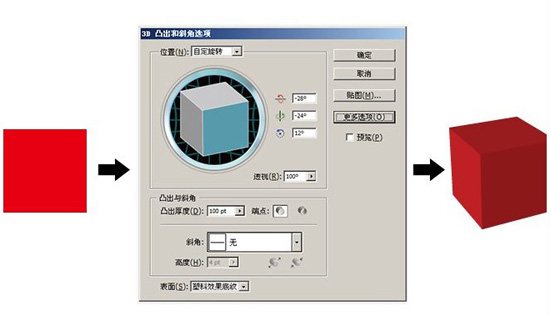
步骤一、首先绘制一个正方形,大小自己随意设定。按shift+F6键,选择立方体,然后在工具栏上点击“菜单-3D-凸出与斜角”命令,如图所示:
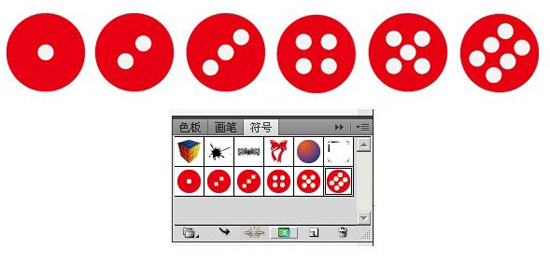
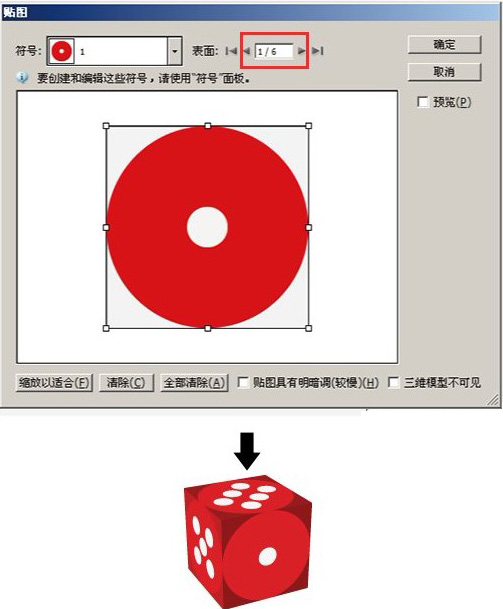
步骤二、现在我们绘制骰子的六面了。将它转换为“符号”然后在3d凸出与斜角窗口上选择“贴图”选项,分别给立方体的六面做贴图的效果。3D贴图的时候需要逐个对六个面一次将符号贴上去,注意“贴图画板”里红色框出来的地方。如图所示:
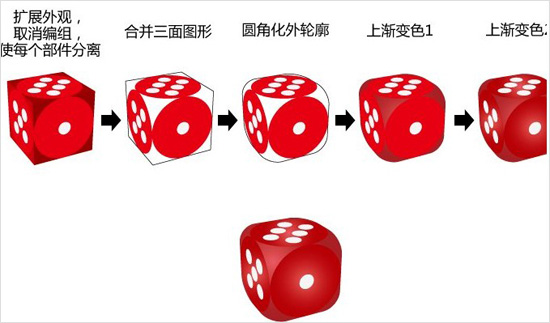
步骤三、为图形做圆角处理和上色的处理。通过如下图所示的步骤一步步来调整图形的形状和质感。调整效果好看要看用户自己细心好好的调整了。首先扩展外观,将图形取消编组,这样使每个面都分离了。然后合并三面图形,圆角化外轮廓图形每个面,然后上渐变色,渐变色的话最好选择径向渐变。最好一个骰子就制作完成了。
步骤四、现在绘制完成了。我们来看看绘制完成的效果了。如图所示:

首先我们来看看最终效果图:
步骤一、首先绘制一个正方形,大小自己随意设定。按shift+F6键,选择立方体,然后在工具栏上点击“菜单-3D-凸出与斜角”命令,如图所示:
步骤二、现在我们绘制骰子的六面了。将它转换为“符号”然后在3d凸出与斜角窗口上选择“贴图”选项,分别给立方体的六面做贴图的效果。3D贴图的时候需要逐个对六个面一次将符号贴上去,注意“贴图画板”里红色框出来的地方。如图所示:
步骤三、为图形做圆角处理和上色的处理。通过如下图所示的步骤一步步来调整图形的形状和质感。调整效果好看要看用户自己细心好好的调整了。首先扩展外观,将图形取消编组,这样使每个面都分离了。然后合并三面图形,圆角化外轮廓图形每个面,然后上渐变色,渐变色的话最好选择径向渐变。最好一个骰子就制作完成了。
步骤四、现在绘制完成了。我们来看看绘制完成的效果了。如图所示:
相关文章
Illustrator(AI)模仿创建一个3D楼层户型图效果实力教程
本教程非常简单,总共只有简单的6步。该方法可以用在图表或建筑物的布局图中。让我们开始吧2013-10-14Illustrator(AI)运用3D功能设计绘制一个简单的红色花瓶
虽然的标题中我们写上了红色花瓶,但其实也可以不是红色的,具体什么颜色看个人喜爱了,整体的步骤还是一样的2013-08-22Illustrator(AI)设计制作清爽一夏海边水珠3D字特效实例教程
教程整体的效果非常的漂亮,我们在海报设计中也经常的见到,喜欢的朋友一起来学习吧2013-08-12Illustrator(AI)利用3D工具模仿绘制三维轮廓图实例教程
在Illustrator中也可以制作三维轮廓的效果,在这个例子中你不仅是学会技术上如何实现,更应该学会如何完成一件完整作品2013-07-30Illustrator(AI)利用渐变网格工具模仿绘制精致逼真的具有3D效果的黄蜂
很多人都看过AI网格填充的作品,效果精致、逼真,看起来跟3D的效果相似,但是比3D的更柔和细腻。只是做起来比较麻烦!不过~其实真正用到的AI中的工具并不多2013-07-29- 这是最难掌握的Illustrator工具之一,但如果你想在你的插图中实现3D的外观,你要真正了解如何正确地使用这个工具,这个工具是你必备的基础之一。2013-03-06
 当我们在做一些立方造型的时候会用到一些带颜色的参考线,来保持个图标形体间的大小相似。2013-02-06
- 这篇教程和上篇我推荐的教程一样是来自于同心结分享的,教程教我们使用AI的3D工具和贴图来制作一个高尔夫球,挺有用的,推荐过来和朋友们一起学习2013-02-03
- 今天就用AI教你3D标志设计,我将教你如何快速设计自己想要的3D标志图形。2011-06-03
使用Illustrator里的路径和3D工具来制作翻页效果的日历图标
学习制作简单的日历图标,把它应用于博客、网页或者印刷设计上。我们使用Illustrator里的路径和3D工具来制作这个图标。并且,用这个方法也可以表现出简单的翻页效果。让我2011-06-03
最新评论