

AI设计打造超强质感吊牌
发布时间:2013-02-01 16:17:58 作者:佚名  我要评论
我要评论
我要评论 这篇教程教朋友们使用AI打造超强质感吊牌,教程制作出来的吊牌效果还挺不错的,制作过程使用了AI和PS两个软件,制作难度一般,推荐过来和朋友们一起分享学习了
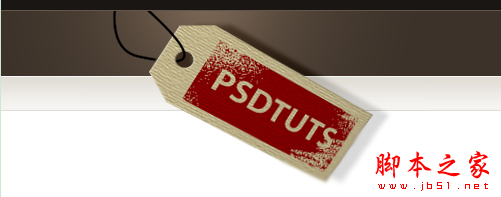
先来看看最终的效果图吧:
最终效果:
工具:PS,AI
内容:
本教程中,我们将和你一起创建一个能够在网页设计中运用的质感标签。在现代的读图时代中,网站的浏览者对于网站本身的图片和标签的质量要求越来越高,将标签做的更有质感从某种意义上讲已经是让网站能留住客流的必须。
第1步:
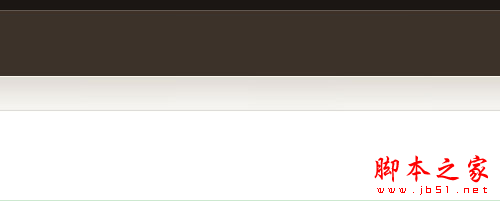
新建500px * 200 px的文档,填充背景颜色为白色。 创建一个新图层,设置个顶部矩形为10px高,颜色为黑灰色#1A1613,加条1px的高光。第二个矩形高度为75px,颜色为#3C3229。第三个矩形高度为35px,渐变从#f3f2ed到#dfdfd7,添加高光在这个矩形下。剩下的白色背景。
第2步:
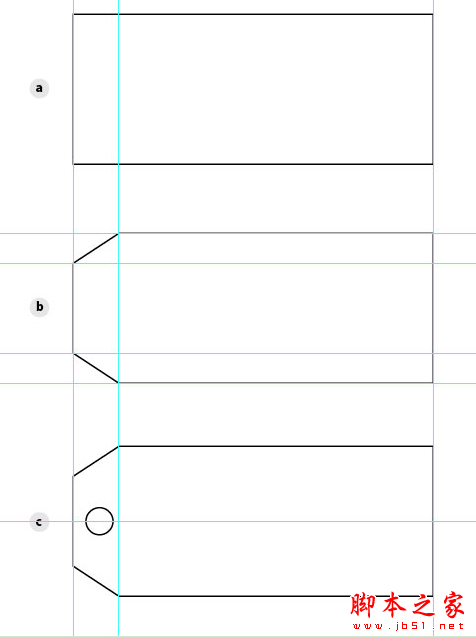
打开AI,新建文档。a图 矩形 240px*100px ;b图使用添加锚点工具,并在你想要制造的标签形状的相应位置添加两个锚点,记得使用辅助线来对齐它们。将两个锚点各自往下和往上拉20px的高度。c图中添加你标签的孔,记得使用辅助线来使得它居中。
第3步:
使用路径查找器里面的分割工具来割去中间的那个孔。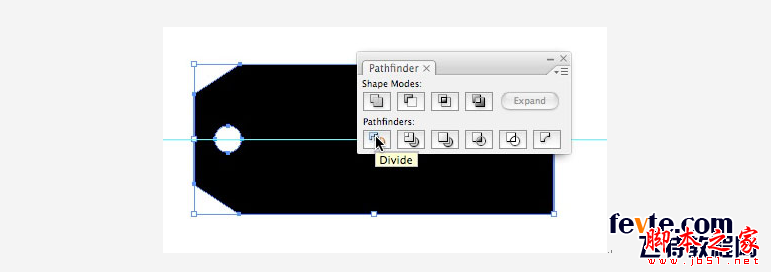
第4步:
接下来使用旋转工具旋转-30度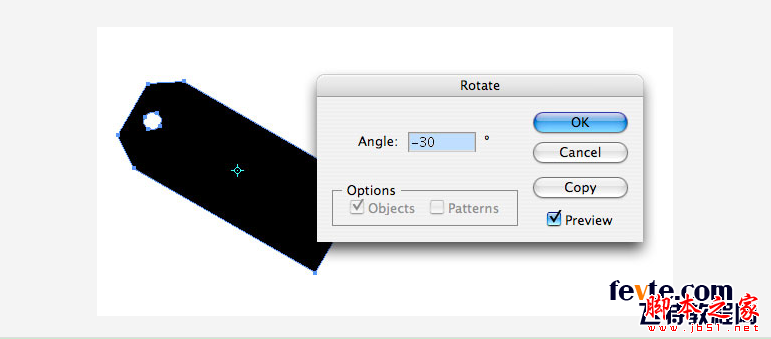
第5步:
我们的标签复制并粘贴到Photoshop。选择"粘贴为路径"。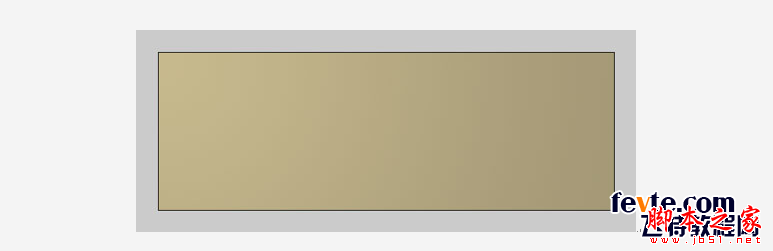
第6步:
PS创建新的文档,大小大约为标签的两倍,宽580px,高200px.这一步我们用来创建标签的质地。加上渐变,从#C3B68A到#A79A78,左上角到右下角。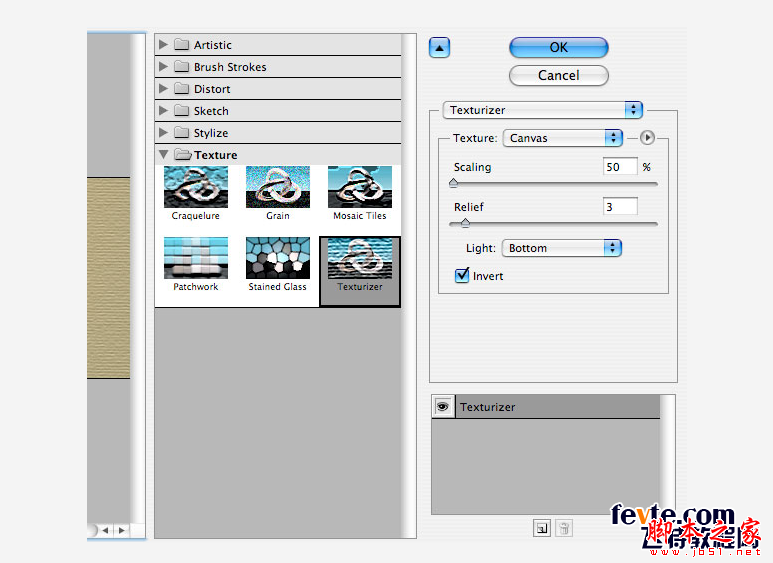
第7步:
打开滤镜库,并使用以下设置,纹理—>纹理化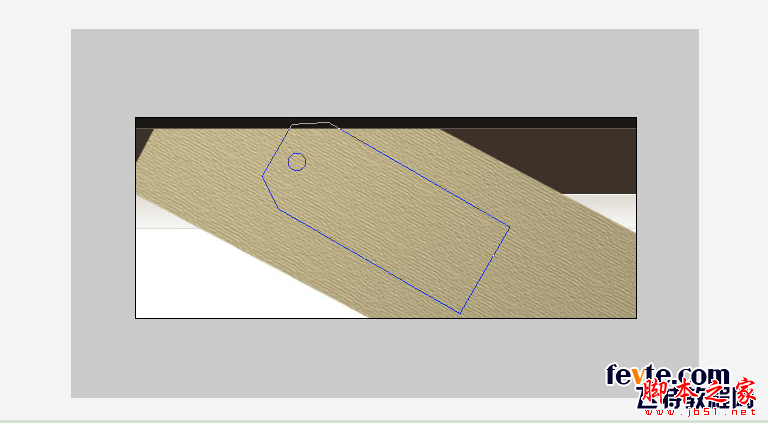
第8步:
将你刚创建的纹理复制到原来的那个文档里,记得要将角度调为30度。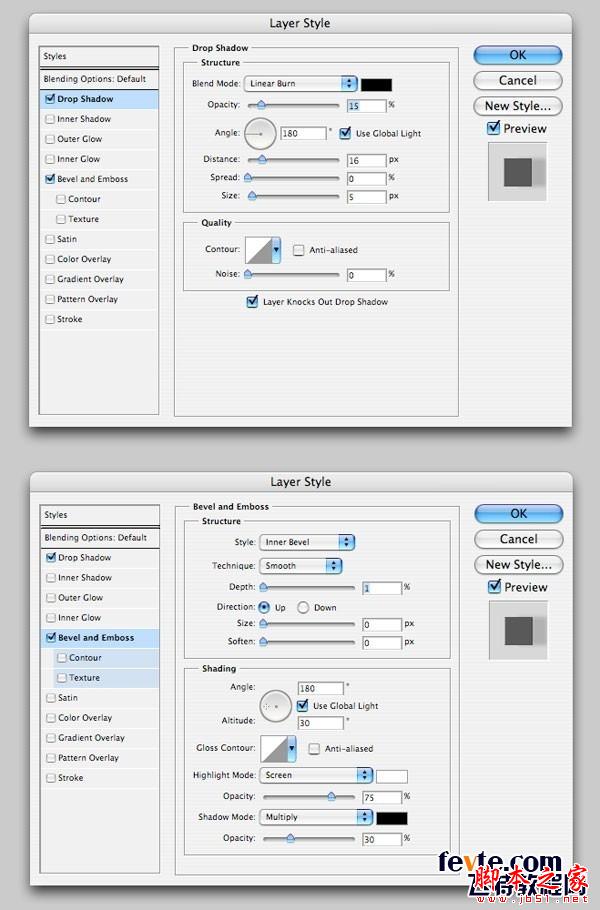
第9步:
然后打开路径面板并选取路径,反选(ctrl+shift+I),delete掉多余的。将你的标签放在合适的位置,并添加以下图层样式来添加它的深度。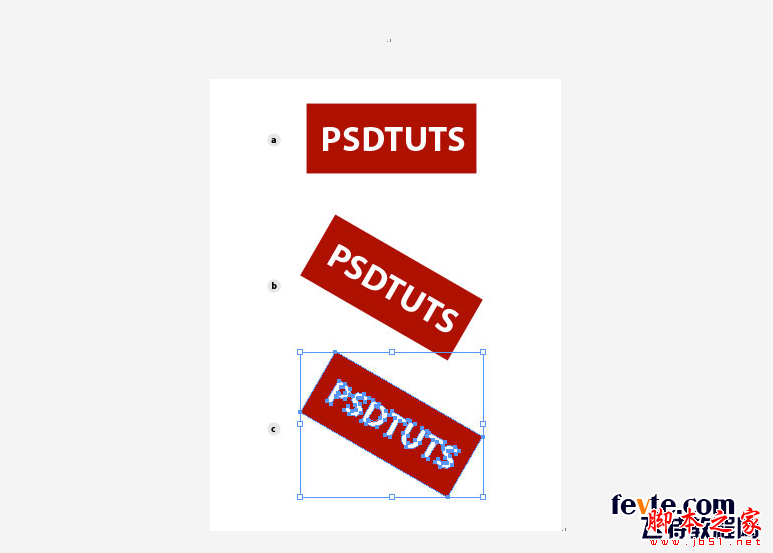
第10步:
回到AI,a:矩形170px*70px,输入文字PSDTUTS.选中文字,依次点击文字>创建轮廓。
b:旋转30°(-30°)
c:选择文字和矩形,路径查找器>分割,然后把全部字母悬赏,删除之。这样我们就得到了刻了字的矩形了。把这矩形复制到PS文档里。
第11步:
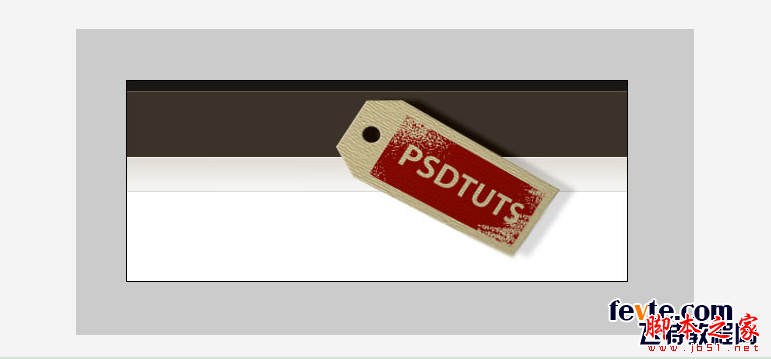
将复制的黏贴为智能对象,图层模式设置为:正片叠加.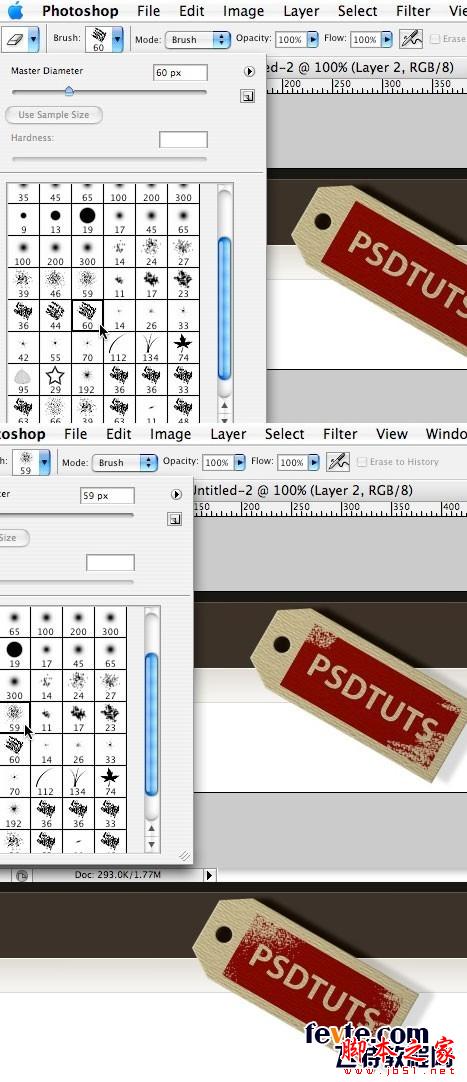
第12步:
选择橡皮工具,选择第60号笔刷和59号做出刮花效果(此处的笔刷也许需要各位读者自己去网上搜索下载)。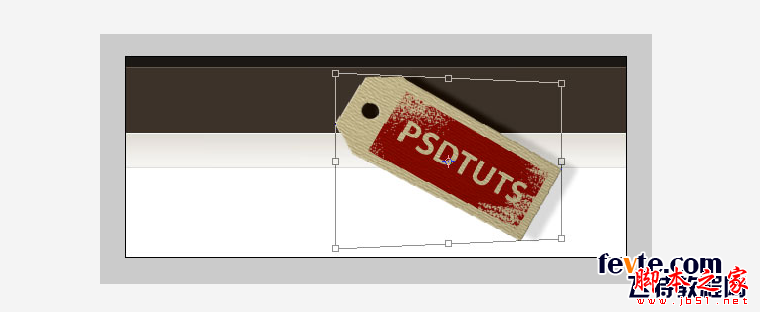
第13步:进一步改变深度。编辑>变换路径>透视,将左下角拉下一点点。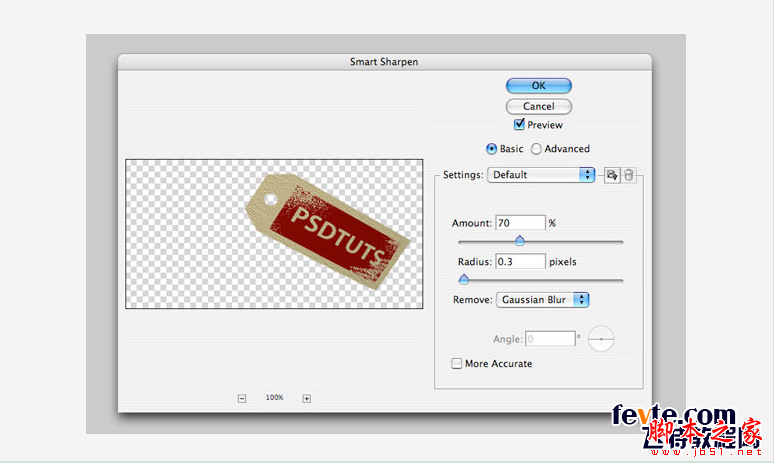
第14步:
上一步可能会导致我们的标签有点像素化(感觉像被打了马赛克),为了解决这问题,我们进行一些锐化设置。滤镜>锐化>智能锐化.。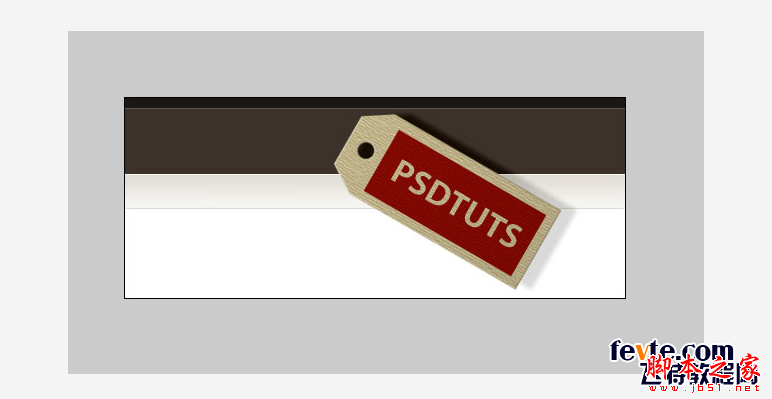
第15步:
为了对应我们角度的变化,我们来加点景深效果,让质感更强烈。在标签的左下角使用模糊工具。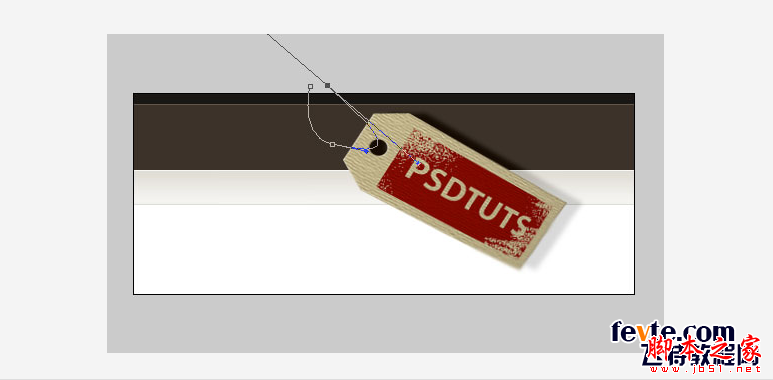
第16步:
点击钢笔工具,画条挂绳.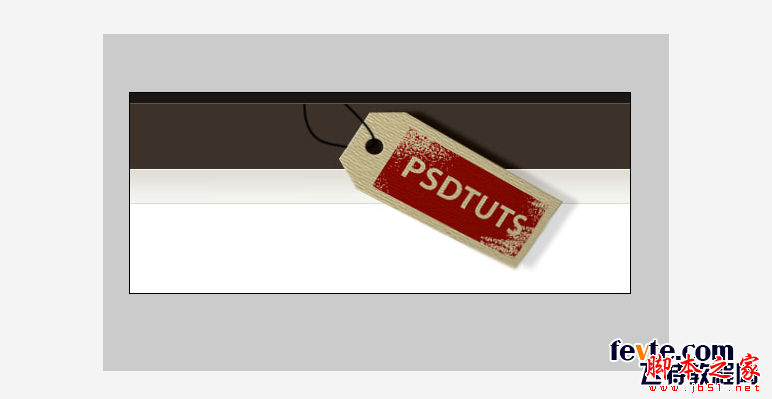
第17步:
点击笔刷工具,设置笔刷大小3px,硬度100%。保证前景为黑色。选回钢笔工具,右键描边路径。因为线是穿过去的,所以用橡皮差擦掉相应地方使之像穿过去的线。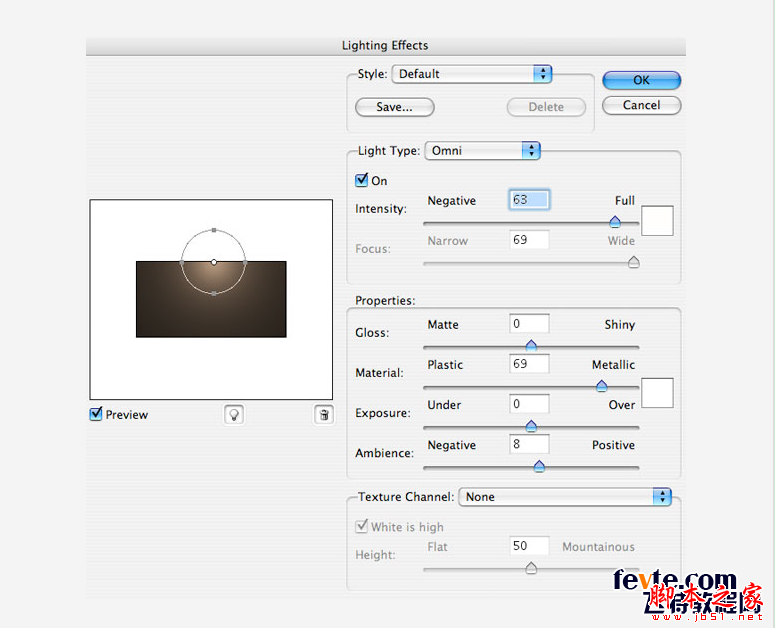
第18步:
添加一些光,使其更有质感。复制我们的棕色图层,然后滤镜>渲染>光照效果,使用下面的设置。(这个光应该也可以用高斯做,有兴趣的读者可以试一下。)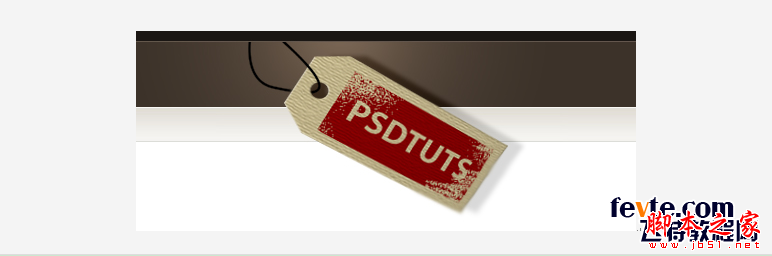
最后一步:
设置好后,将光源移动到相应的位置,大功告成。(PS:仅是小教程一枚,试试水,以后翻译点难点的,欢迎大家收藏也欢迎有好的教程推荐给我们帮您翻译。)
最终效果:
工具:PS,AI
内容:
本教程中,我们将和你一起创建一个能够在网页设计中运用的质感标签。在现代的读图时代中,网站的浏览者对于网站本身的图片和标签的质量要求越来越高,将标签做的更有质感从某种意义上讲已经是让网站能留住客流的必须。
第1步:
新建500px * 200 px的文档,填充背景颜色为白色。 创建一个新图层,设置个顶部矩形为10px高,颜色为黑灰色#1A1613,加条1px的高光。第二个矩形高度为75px,颜色为#3C3229。第三个矩形高度为35px,渐变从#f3f2ed到#dfdfd7,添加高光在这个矩形下。剩下的白色背景。
第2步:
打开AI,新建文档。a图 矩形 240px*100px ;b图使用添加锚点工具,并在你想要制造的标签形状的相应位置添加两个锚点,记得使用辅助线来对齐它们。将两个锚点各自往下和往上拉20px的高度。c图中添加你标签的孔,记得使用辅助线来使得它居中。
第3步:
使用路径查找器里面的分割工具来割去中间的那个孔。
第4步:
接下来使用旋转工具旋转-30度
第5步:
我们的标签复制并粘贴到Photoshop。选择"粘贴为路径"。
第6步:
PS创建新的文档,大小大约为标签的两倍,宽580px,高200px.这一步我们用来创建标签的质地。加上渐变,从#C3B68A到#A79A78,左上角到右下角。
第7步:
打开滤镜库,并使用以下设置,纹理—>纹理化
第8步:
将你刚创建的纹理复制到原来的那个文档里,记得要将角度调为30度。
第9步:
然后打开路径面板并选取路径,反选(ctrl+shift+I),delete掉多余的。将你的标签放在合适的位置,并添加以下图层样式来添加它的深度。
第10步:
回到AI,a:矩形170px*70px,输入文字PSDTUTS.选中文字,依次点击文字>创建轮廓。
b:旋转30°(-30°)
c:选择文字和矩形,路径查找器>分割,然后把全部字母悬赏,删除之。这样我们就得到了刻了字的矩形了。把这矩形复制到PS文档里。
第11步:
将复制的黏贴为智能对象,图层模式设置为:正片叠加.
第12步:
选择橡皮工具,选择第60号笔刷和59号做出刮花效果(此处的笔刷也许需要各位读者自己去网上搜索下载)。
第13步:进一步改变深度。编辑>变换路径>透视,将左下角拉下一点点。
第14步:
上一步可能会导致我们的标签有点像素化(感觉像被打了马赛克),为了解决这问题,我们进行一些锐化设置。滤镜>锐化>智能锐化.。
第15步:
为了对应我们角度的变化,我们来加点景深效果,让质感更强烈。在标签的左下角使用模糊工具。
第16步:
点击钢笔工具,画条挂绳.
第17步:
点击笔刷工具,设置笔刷大小3px,硬度100%。保证前景为黑色。选回钢笔工具,右键描边路径。因为线是穿过去的,所以用橡皮差擦掉相应地方使之像穿过去的线。
第18步:
添加一些光,使其更有质感。复制我们的棕色图层,然后滤镜>渲染>光照效果,使用下面的设置。(这个光应该也可以用高斯做,有兴趣的读者可以试一下。)
最后一步:
设置好后,将光源移动到相应的位置,大功告成。(PS:仅是小教程一枚,试试水,以后翻译点难点的,欢迎大家收藏也欢迎有好的教程推荐给我们帮您翻译。)
相关文章

ai怎么混合两种颜色? illustrator混合两个色块的颜色的方法
ai填充不同颜色的图形重叠以后,想要将两种颜色混合,该怎么混合颜色呢?下面我们就来看看详细的教程2024-07-18 ai网格线间距默认的不是很喜欢,想要自己调整一下,该怎么调整呢?今天我们就来看看参考线调整技巧2024-05-28
ai路径平均效果怎么用? illustrator使用平均路径的教程
Adobe Illustrator中有一个路径平均功能,如何使用呢?下面小编为大家演示路径平均功能的一种使用方法2024-05-21ai保存pdf格式出现多余内容怎么解决? 去掉pdf文件多余内容的技巧
ai保存pdf格式出现多余内容怎么解决?ai中的文档保存为pdf文件的时候,发现有多余内容,该怎么操作呢?下面我们就来看看去掉pdf文件多余内容的技巧2023-12-19- ai描边在哪里?ai中想要设置描边,该怎么操作呢?下面我们就来看看ai设置描边的多种方法2023-12-19
- ai原位复制怎么用?复制图形的时候,想要原位复制粘贴,该怎么操作呢?下面我们就来看看ai原位复制快捷键介绍2023-12-19
ai怎么让文字随着路径变形? illustrator区域文字不跟着变换方向问题的
ai怎么让文字随着路径变形?选中文字后,发现文字不跟随变换区域旋转该怎么办呢?下面我们就来看看illustrator区域文字不跟着变换问题的解决办法2023-11-30ai渐变色怎么调方向? illustrator将渐变颜色反向的技巧
ai渐变色怎么调方向?ai中给图形填渐变色,想要进行反向,该怎么操作呢?下面我们就来看看illustrator将渐变颜色反向的技巧2023-11-30
Ai彩色logo怎么做反白反黑效果? ai彩色logo转化为黑白稿的技巧
Ai彩色logo怎么做反白反黑效果?设计的彩色logo想要做黑白稿,就是反黑反白效果,下面我们就来看看ai彩色logo转化为黑白稿的技巧2023-11-12- ai怎么设计迷宫字体效果?我们需要使用分割网格结合形状生成器工具,制作迷宫字体,下面我们就来看看详细的设计过程2023-11-02
最新评论