

AI教程 教你用AI设计复古风格宇航员矢量海报图片
 我要评论
我要评论三. 创建背景
第1步
点击矩形工具(M),然后单击画板。在新的对话窗口中,输入宽度850像素和高度1000像素。将填充颜色设置为R = 231,G = 220,B = 186。

第2步
在保持选中矩形的同时,转到对象>路径>偏移路径,在新对话窗口中,输入位移:-30 px,连接:斜接,斜接限制:4,单击确定。得到一个新的矩形。将其填充颜色更改为R = 67,G = 74,B = 81。
第3步
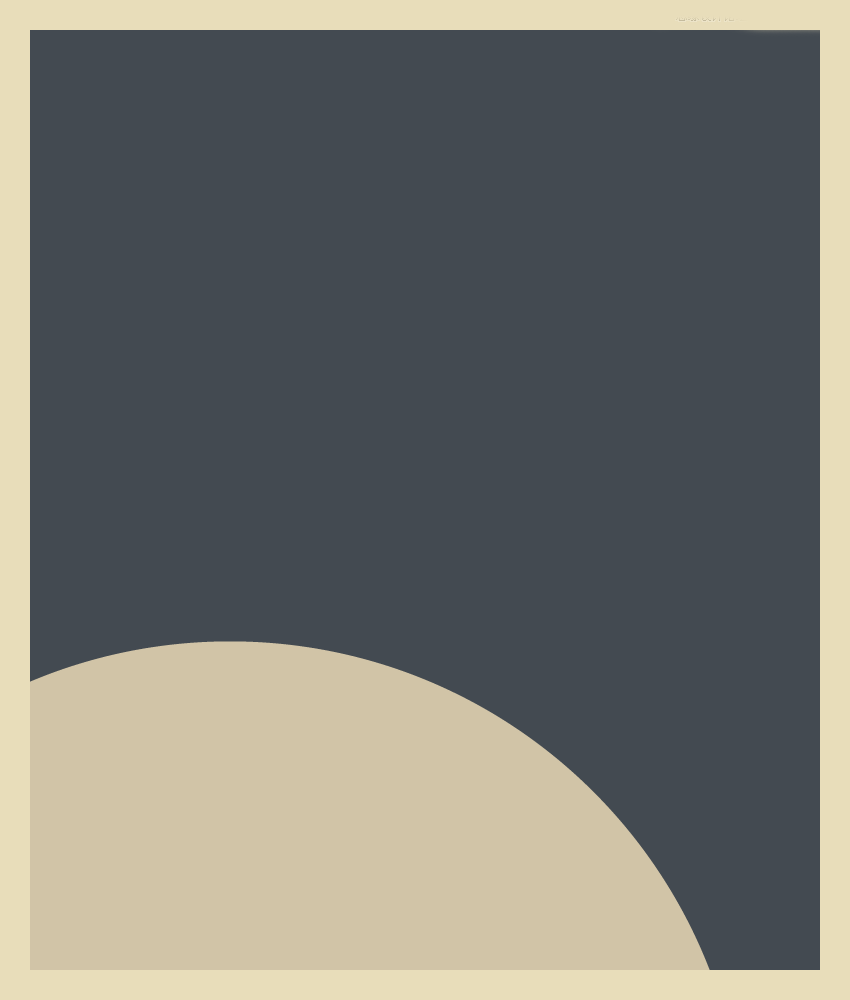
选择椭圆工具(L)绘制一个圆圈(不一定就是正圆),如下图所示。将圆圈的上半部分与背景重叠。将其填充颜色更改为R = 209,G = 196,B = 167。这个形状将是月球。

第4步
选择深蓝色矩形,并在所有图形前制作副本(Control-C,Control-F)。选择深蓝色矩形和月球,以及新副本。转到对象>剪贴蒙版>制作(Control-7)。
第5步
把天文孩子放在你的海报上。

第6步
接下来让我们给月球添加一些陨石坑,让它看起来更像一个月亮!绘制一个椭圆(R = 234,G = 226,B = 206)。
在第一个椭圆的上方添加第二个椭圆(R = 191,G = 171,B = 130)。
第三个椭圆,该椭圆与前一个椭圆重叠(R = 209,G = 196,B = 167)。
选择这两个椭圆制作剪贴蒙版(Control-7),使第三个椭圆位于第二个椭圆内。
完成陨石坑。
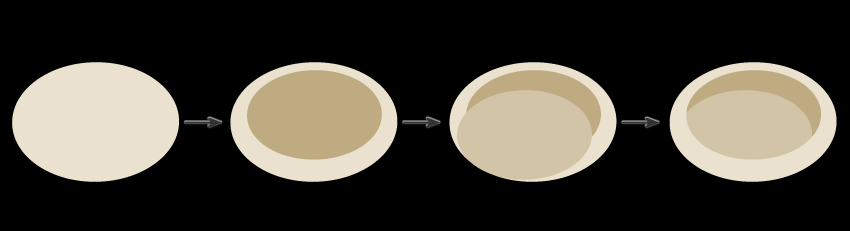
创建陨石坑的副本随意的摆放在月球表面,调整任意大小。

第7步
接下来选择星形工具,单击画板。输入半径1:10 px, 半径2:50 px,点数:4。将填充颜色设置为R = 234 G = 226,B = 206。
创建星星副本(Control-C,Control-F),并在按住Shift键同时将其旋转45度。
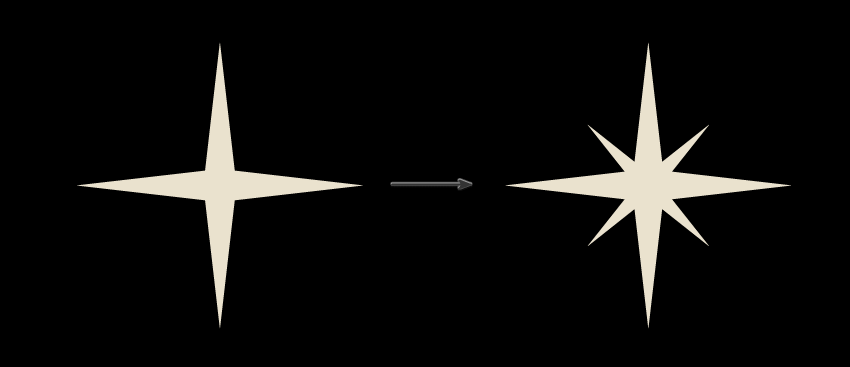
在背景中创建星星副本,分散开来,调整任意大小。

第8步
接下来可以在星星的附近添加一些小圆圈,红色,黄色或者是浅灰色。增添宇宙中的星球。

第9步
接下来就是纹理的使用了,纹理素材拥有纸质质感即可。

第10步
将纹理放在海报形状上方,保持插图在纹理的内部。为纹理制作剪贴蒙版。
最后,在“ 透明度”面板(“ 窗口”>“透明度”)上,将“ 不透明度”降低15%左右。一幅复古风格的宇航员插图就完成了。

相关文章
 Ai怎么设计漩涡海报图?ai中想要设计一款很时尚的漩涡海报,该怎么制作由多个圆点组成的漩涡图形呢?下面我们就来看看ai旋转效果海报的制作方法,需要的朋友可以参考下2021-01-13
 ai怎么设计圣诞节倒计时的彩带字体海报?经常会使用ai设计一些字体,想要设计一款彩带效果的倒计时数字,该怎么制作呢?下面我们就来看看详细的教程,需要的朋友可以参考下2021-01-13
 怎么用AI制作圆锥效果海报?制作海报的小伙伴想要学习用AI制作圆锥效果海报,那么我们该如何操作呢,下面小编为大家带来了用AI制作圆锥效果海报的教程,让我们一起来看看吧2020-12-22
 怎么用AI制作文字穿插海报?最近有小伙伴像小编咨询关于怎么用AI制作文字穿插海报的问题,那么今天小编就来教大家如何制作2020-12-21
AI怎么手绘插画风格的胡萝卜海报? AI胡萝卜食物海报的画法
AI怎么手绘插画风格的胡萝卜海报?想要手绘一个胡萝卜的图形,用各种角度画出一些图案,组合在一起做成一张胡萝卜食物海报,该怎么设计呢?下面我们就来看看AI胡萝卜食物海2020-11-18 ai怎么做叠加渐变文字的海报?ai中想要设计一款渐变的拖尾文字,该怎么制作这个艺术字呢?下面我们就来看看ai拖尾文字的做法,需要的朋友可以参考下2020-11-15
 ai怎么设计立体的易拉罐效果海报?ai中想要绘制一款易拉罐,该怎么画易拉罐图形并添加立体效果吗?下面我们就来看看ai易拉罐的画法,需要的朋友可以参考下2020-11-13
 ai怎么设计光盘行动的海报?我们一直都不提倡浪费,所以光盘行动一直在推广,该怎么制作一个光盘行动的海报呢?下面我们就来看看ai光盘行动宣传图的画法,需要的朋友可以参2020-11-05
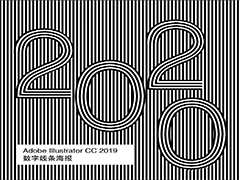 ai怎么设计线条字体海报?海报的字体很多样,想要设计一款黑白条纹的字体样式,该怎么设计呢?下面我们就来看看ai做黑白线条文字效果的技巧,需要的朋友可以参考下2020-10-13
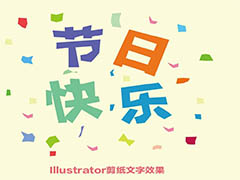 ai怎么制作剪纸文字效?我们平时经常用纸张裁剪成一些形状,想要制作纸张裁剪出来的文字效果,该怎么制作呢?下面我们来看看ai破碎剪纸字体海报的做法,需要的朋友可以参考2020-10-09
最新评论