

AI和PS设计制作超漂亮大气的立体字
发布时间:2013-04-25 16:20:20 作者:t541476437|  我要评论
我要评论
我要评论AI和PS共同设计制作超漂亮大气的立体字,喜欢的朋友我们一起来学习。
效果图:


具体的制作步骤如下:
今天我们学习第一幅的字体设计(1-7是ai设计,8-是ps设计)
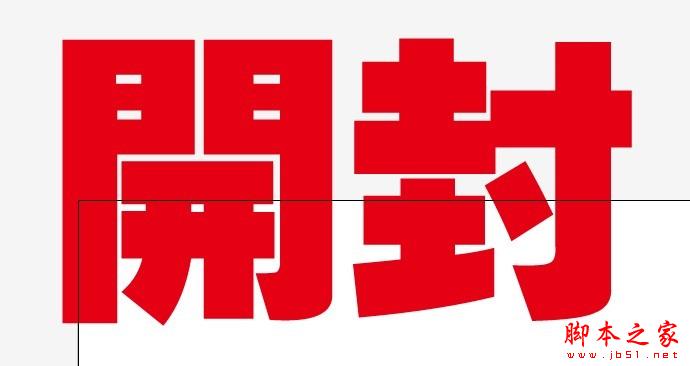
1.打开ai,先打上"开封",找到合适的字体。(我这个用的比较粗的黑体,这样更显效果)
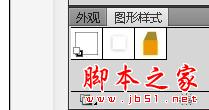
2.快捷键shift+f5,打开图形样式,在图形样式坐下角,点击图形样式库菜单/3d效果,找到下面这个****的立体效果图,点击。
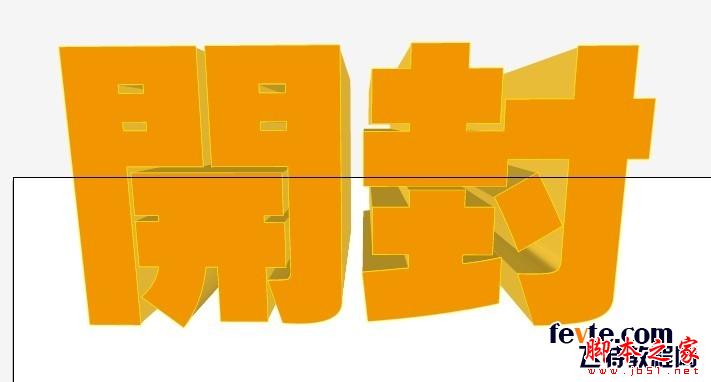
3.如图
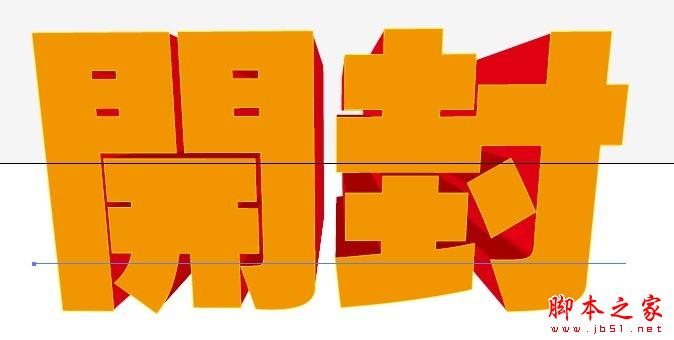
4.显出铁锈红色。选中字体点击色板中的红色,如图
5.让头小,脚大,更显立体。菜单:效果/扭曲和变换/自由扭曲
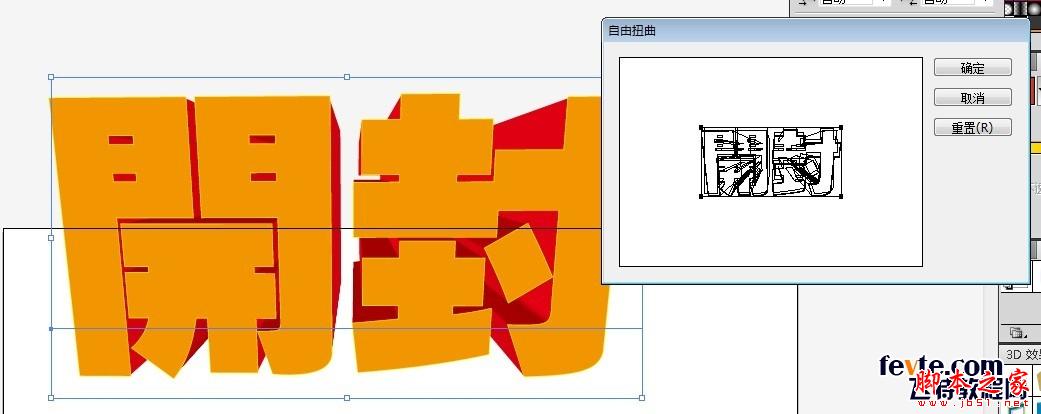
6.调制效果如图(根据自己的感觉调)
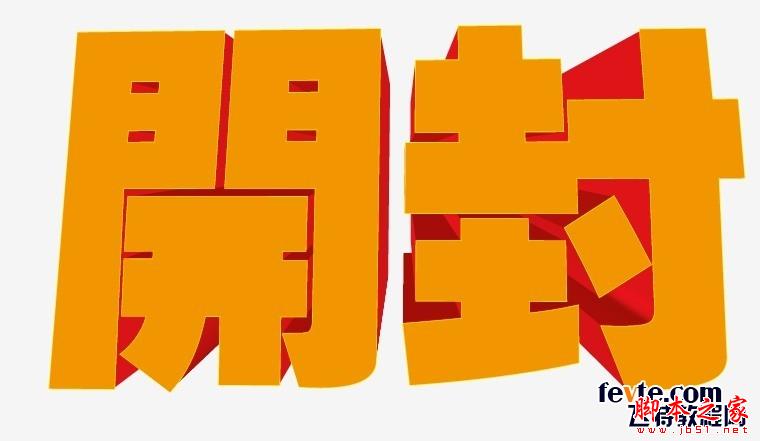
7.导出,png格式。(记得无背景色)
8.打开ps,打开刚才的png图(png图可以无背景色)。复制图层,用魔棒选区该文字。
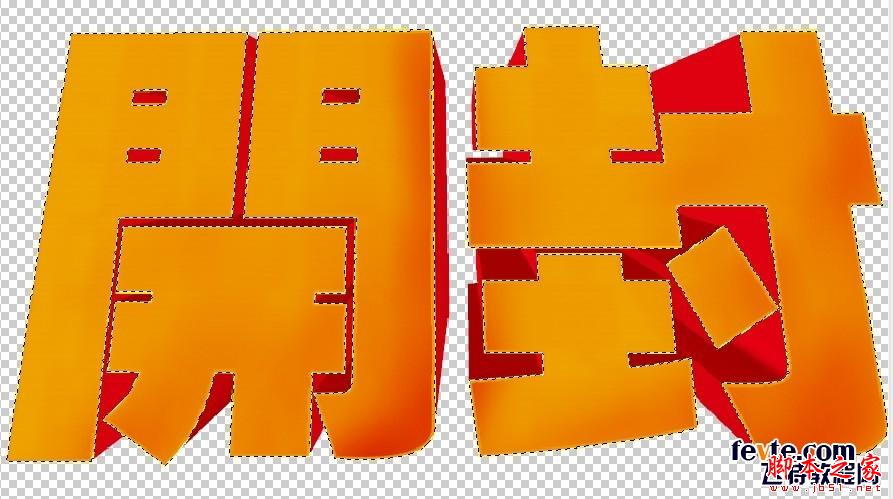
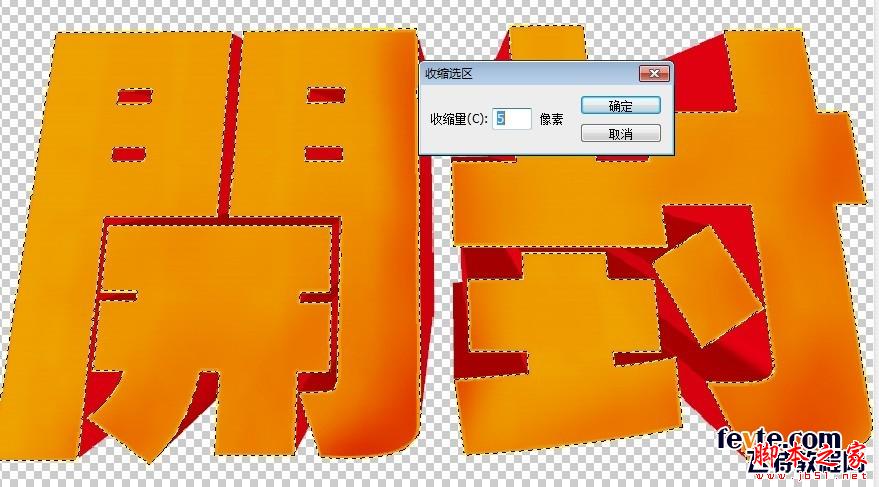
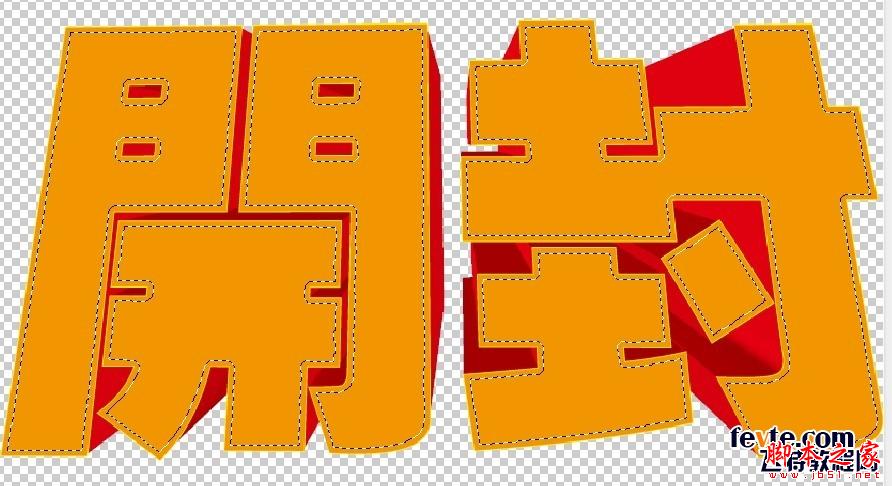
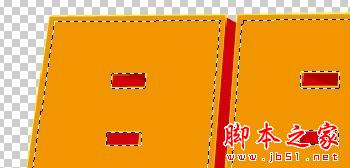
选择/修改/收缩,3-5个像素即可。搜索过后,那个"开"字的上面小框框也收缩了,所以用减法减掉选区,如第四个图。
9.新建一层,用吸管工具吸取颜色,填充选区。命名为收缩。
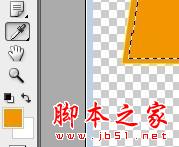
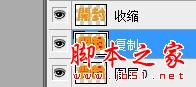
10.选择刚才复制的图层,用减淡工具减淡边角,如图。
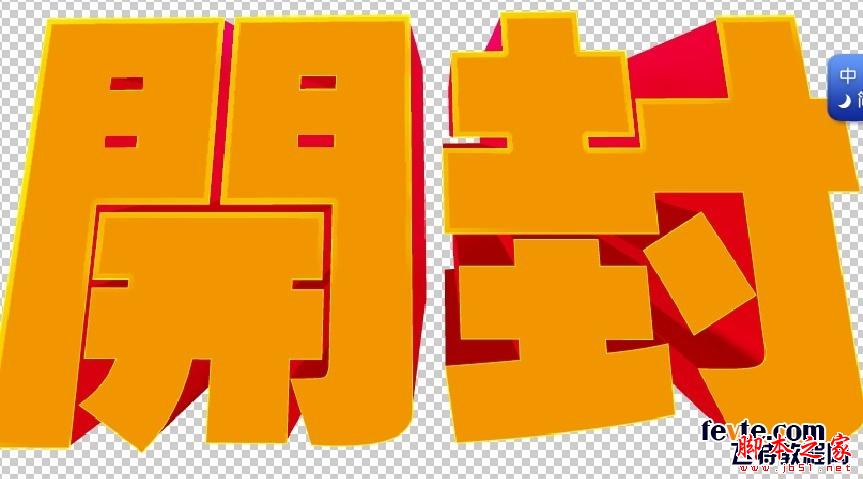
11.选择图层:收缩,用加深工具加深右下角,使其更显金属效果。
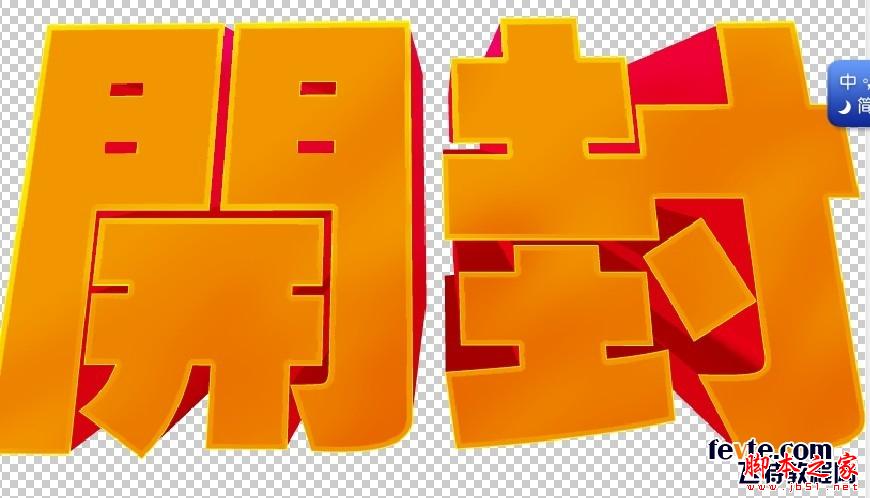
12.双击收缩图层,跳出图层样式对话框,选择图案叠加,找到木纹这一图案,不透明度调的尽量低一点,确定即可。

13.保存文件。把该文件添加到如图所示的案例中。
下图中的第一个自己可以调下颜色,大小等,大同小异,根据自己的感觉需求来完成制作。


具体的制作步骤如下:
今天我们学习第一幅的字体设计(1-7是ai设计,8-是ps设计)
1.打开ai,先打上"开封",找到合适的字体。(我这个用的比较粗的黑体,这样更显效果)
2.快捷键shift+f5,打开图形样式,在图形样式坐下角,点击图形样式库菜单/3d效果,找到下面这个****的立体效果图,点击。
3.如图
4.显出铁锈红色。选中字体点击色板中的红色,如图
5.让头小,脚大,更显立体。菜单:效果/扭曲和变换/自由扭曲
6.调制效果如图(根据自己的感觉调)
7.导出,png格式。(记得无背景色)
8.打开ps,打开刚才的png图(png图可以无背景色)。复制图层,用魔棒选区该文字。
选择/修改/收缩,3-5个像素即可。搜索过后,那个"开"字的上面小框框也收缩了,所以用减法减掉选区,如第四个图。
9.新建一层,用吸管工具吸取颜色,填充选区。命名为收缩。
10.选择刚才复制的图层,用减淡工具减淡边角,如图。
11.选择图层:收缩,用加深工具加深右下角,使其更显金属效果。
12.双击收缩图层,跳出图层样式对话框,选择图案叠加,找到木纹这一图案,不透明度调的尽量低一点,确定即可。

13.保存文件。把该文件添加到如图所示的案例中。
下图中的第一个自己可以调下颜色,大小等,大同小异,根据自己的感觉需求来完成制作。
相关文章
- 本教程学习如何用Photoshop和Illustrator制作漂漂的立体字效果,主要用到了蒙版、笔刷和图层样式,下面让我们一起来学习吧。2013-03-06
 本教程主要使用Illustrator绘制金色质感的51立体字教程,在一些活动海报中经常使用的,喜欢的朋友一起来学习吧。2013-02-06
- 海报中经常需要3D立体字,如下图。既然是立体字,首选的软件一般是MAX,但有时候也需要用平面软件,比如Photoshop或者Illustrator。今天做一个使用AI的简要教程,同时感谢2013-02-06
 Illustrator制作可爱清爽颜色各异的立体字教程,喜欢的朋友可以一起来学习。2013-02-06
Photoshop和Illustrator设计打造出碎花风格立体字
在本教程中,我会告诉你如何创建一个可爱的碎花风格的3D文字效果只使用Photoshop和Illustrator。2013-02-01- 本教程主要用Illustrator绘制超酷的立体字教程,过称够狠简单的,喜欢的同学可以一起来学习.2010-05-17

Illustrator(AI)设计绘制超酷效果的立体字实例教程
既然是立体字,首选的软件一般是MAX,但有时候也需要用平面软件,比如Photoshop或者Illustrator。今天做一个使用AI的简要教程,同时感谢同学们给我发的教师节祝福2013-09-30

最新评论