

Illustrator(AI)设计绘制出超仿真的缝线效果的LOGO和文字实例教程
 我要评论
我要评论看起来很复杂的样子,其实方法会了也简单,没有什么难事的
最终效果:

教程分3部分,背景;图形;文字。好了,此教程由软件自学网首发,开始吧!
1、新建矩形框,去掉填充、描边。

然后新建填充,填充渐变。

然后再在上层新建填充,填充亮一点的灰色,对灰色应用效果-艺术效果-胶片颗粒。然后把混合模式改为正片叠底

再在最上层新建填充,填充径向渐变(白色-灰色),在透明度面板把混合模式改为正片叠底。

2、下面我们来制作图形。其实图形也是由许多外观面板里的填充和描边组成。首先新建圆形,去掉填充和描边。

新建0.75pt的高光描边,填充亮红色,对描边应用效果-扭曲和变形-波纹效果。

同样方法新建0.75pt中间色和2pt暗部描边,同样应用波纹效果。然后对高光描边应用效果-扭曲和变形-变换效果

同样对暗部描边应用应用效果-扭曲和变形-变换效果。
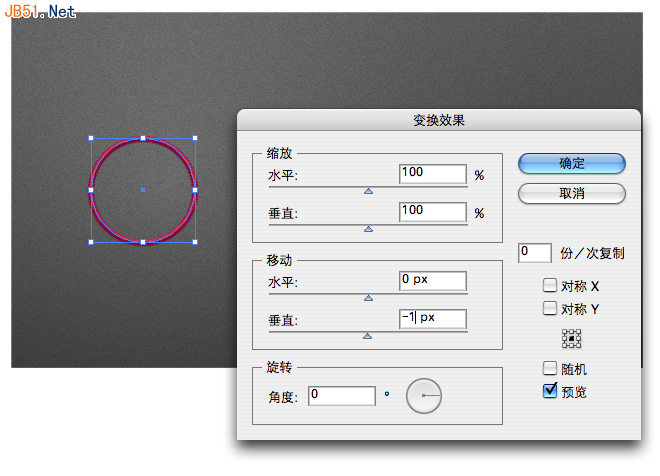
放大效果。

这时在图层样式面板中,把这个效果新建为图层样式以备后面使用。


然后再新建亮灰色填充,应用效果-路径-位移路径。再应用效果-纹理化-纹理化效果。
然后应用-效果-风格化-投影。


在亮灰色层上层新建1pt灰色虚线描边,此教程由软件自学网首发,对描边应用效果-风格化-投影。

然后我们做最外圈的针线边,这个原理和上面做内圈一样,不同的是要对每个描边应用效果-路径-位移路径。
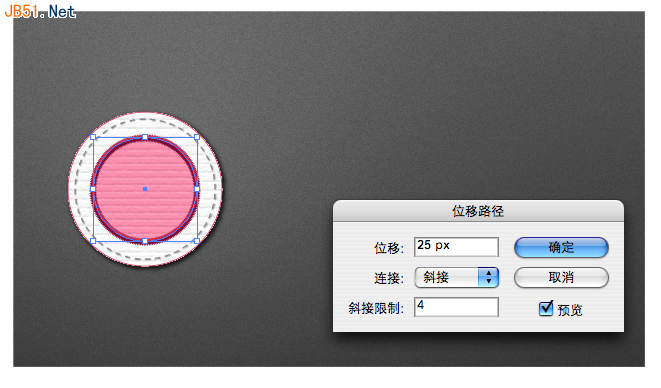


图形完成。

钢笔工具画曲线,然后应用我们之前新建的图层样式。

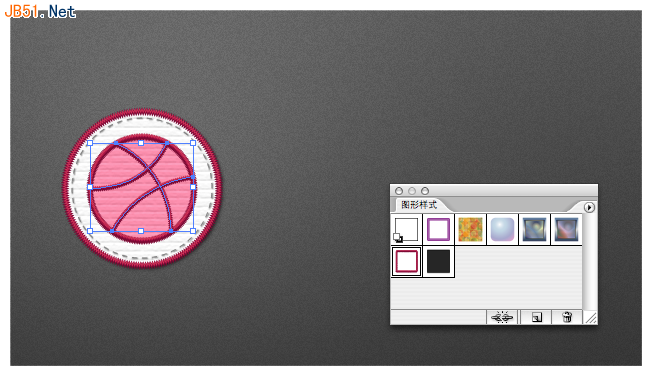
现在可能有点乱,但是你可以看下面这个圆形的外观面板,此教程由软件自学网首发,我们一共有这么多填充和描边层,以及每一个层的位置和应用的效果,可以自己想一想,基本就OK了。


文字,输入文字,去掉填充和描边。

新建中间调填充,填充渐变,上暗下稍亮。

新建高光填充,此教程由软件自学网首发,填充亮灰色,应用变换效果。

新建暗部,填充黑色,应用变换。


把文字效果新建为图层样式。

输入其他文字,对文字应用刚新建的图层样式。


大功告成。看似复杂,把原理掌握了,就很简单了。希望你学会了,哈哈!!!!

相关文章
Illustrator(AI)CS设计绘制具有刺绣效果的服装LOGO实例教程
本章用Illustrator绘图软件,设计绘制具有手工刺绣效果的服装上面的LOGO图标图片2013-08-20Illustrator(AI)利用渐变填充工具设计制作精致的LOGO实例教程
本章主要是介绍用Illustrator制图软件设计用渐变填充工具制作出精致的LOGO图片2013-08-17- 喜欢研究各式各样的logo,最近也做了一些logo设计,今天给大家分享一个知名支付中心的logo,我只是小小研究之后才得出了它的制作过程,在此整理出了教程2013-07-16
Illustrator设计制作蓝色苹果QuickTime Logo标志教程
利用AI制作QuickTime Logo教程,教程难度中等,制作步骤有18步,希望朋友们学习参考。下图是你要制作的logo,喜欢的朋友让我们一起来学习吧2013-07-10- 本次教程专门为仅有一点AI基本操作技巧的初学者而准备的,文中所用到的AI技巧仅有滤镜、不透明度、辅助线等工具,对于初学者来说也是很快就能学会的,下面就让我们一起来学2013-02-04
- 在本教程中我将告诉大家我是如何做出这个漂亮的LOGO的。使用的是Illustrator软件。2010-02-16
- 本文整理了1414个设计网站LOGO的教程,教程全部是英文的!大家点击文字链接即可观看教程内容。 27. Basic Logo Design 28. How to Design a Logotype 29. Step by S2009-05-15

Illustrator(AI)设计制作商业文字Logo实例教程
本章主要是用Illustrator绘图软件,设计制作出商业使用的文字Logo图片,希望大家喜欢2013-09-30

最新评论