

Illustrator利用渐变工具绘制炫丽时尚的圆形花朵教程
发布时间:2013-07-10 12:01:07 作者:情非得已  我要评论
我要评论
我要评论本教程主要使用Illustrator绘制时尚风格的圆形花朵教程,今天主要讲的是渐变工具的使用
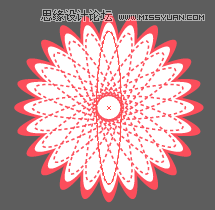
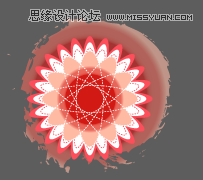
效果图:

下面是我们的图文教程
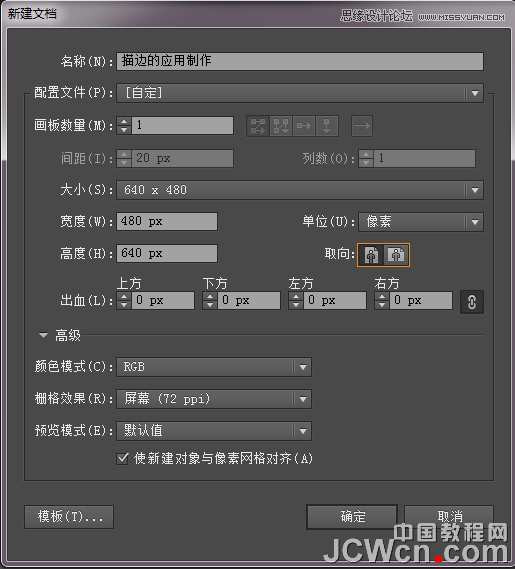
1:选择 文件—新建命令,在弹出的对话框中设置各项参数并单击 确定 按钮,新建一个640*480px的文档。
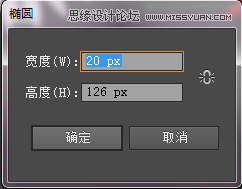
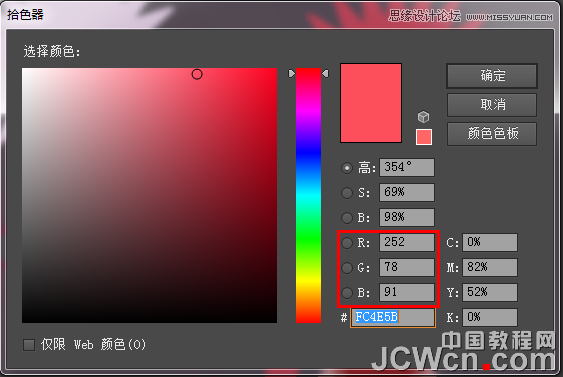
2:用【椭圆工具】绘制一个椭圆并填充为

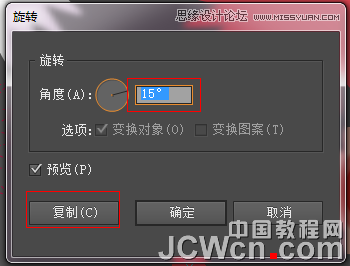
3.选中旋转按钮双击设置数值如下图:并用快捷键CTRL+D键进行再置
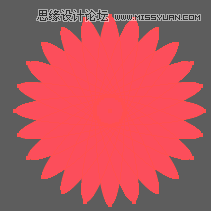
4.编组之后缩放为90%并填充白色
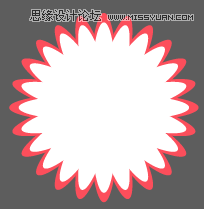
5.选中白色的部分再次进行缩放90%填充色去掉描边色为
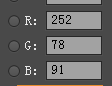
6.将描边设置为虚线数值如下
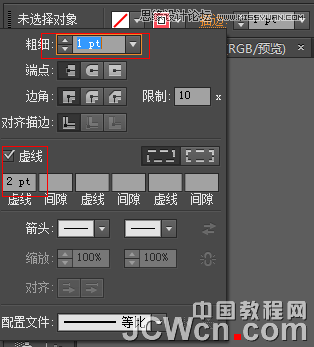
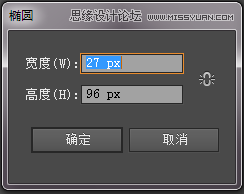
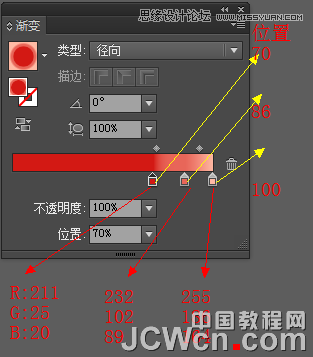
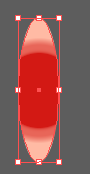
7.再绘制个椭圆数值如下,并填充渐变颜色如图
8.选转15度并再置如图

9.复制此图并去掉填充色添加描边色为白色
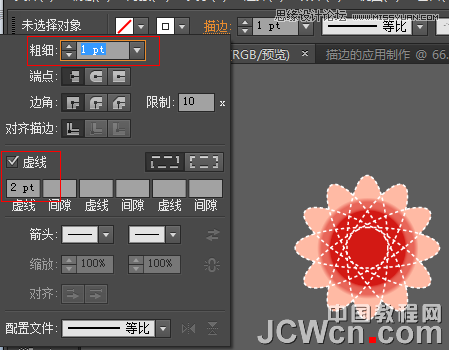
10.对齐2个椭圆的花朵如下图
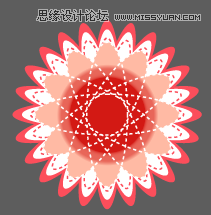
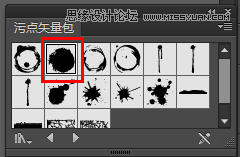
11.窗口----符号库-----污点矢量包选择符号02如图,并拖至画板
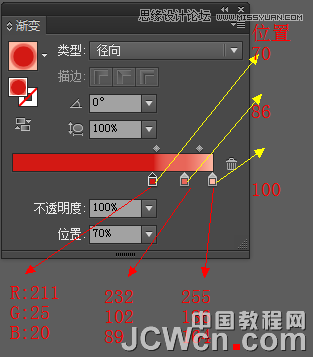
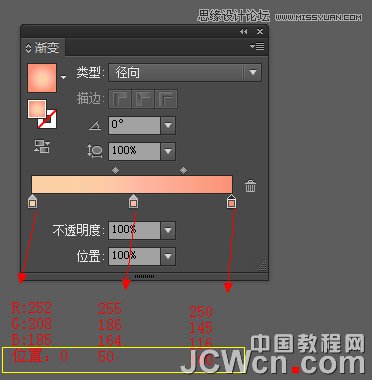
12.断开符号链接,并给渐变颜色数值为:如图
13.降低不透明度为60%,再次与前面的花朵进行组合如图:
14.再次编辑符号02,填上渐变色为
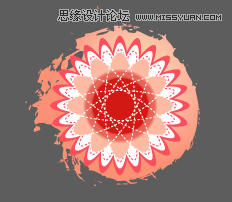
15.再次与前面的花朵进行组合如图:
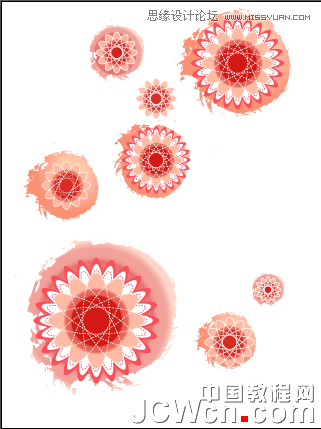
16.适当的摆好位置,复制并调整大小如图:
18.用椭圆工具绘制正圆,并复制缩小等调整图形为:摆放到图内

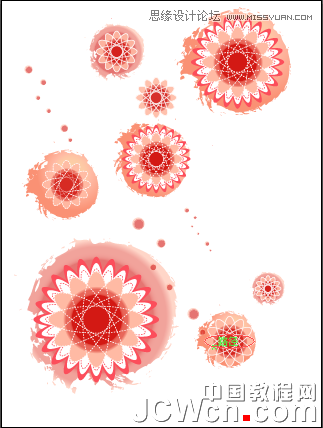
19.最后写入文字作为修饰效果图如下:

下面是我们的图文教程
1:选择 文件—新建命令,在弹出的对话框中设置各项参数并单击 确定 按钮,新建一个640*480px的文档。
2:用【椭圆工具】绘制一个椭圆并填充为
3.选中旋转按钮双击设置数值如下图:并用快捷键CTRL+D键进行再置
4.编组之后缩放为90%并填充白色
5.选中白色的部分再次进行缩放90%填充色去掉描边色为
6.将描边设置为虚线数值如下
7.再绘制个椭圆数值如下,并填充渐变颜色如图
8.选转15度并再置如图
9.复制此图并去掉填充色添加描边色为白色
10.对齐2个椭圆的花朵如下图
11.窗口----符号库-----污点矢量包选择符号02如图,并拖至画板
12.断开符号链接,并给渐变颜色数值为:如图
13.降低不透明度为60%,再次与前面的花朵进行组合如图:
14.再次编辑符号02,填上渐变色为
15.再次与前面的花朵进行组合如图:
16.适当的摆好位置,复制并调整大小如图:
18.用椭圆工具绘制正圆,并复制缩小等调整图形为:摆放到图内
19.最后写入文字作为修饰效果图如下:
相关文章
- 本教程主要用Illustrator创作水彩矢量花朵插画,AI的好处就是能够创造出完美精确的线条和元素2013-09-26
Illustrator(AI)设计制作超可爱的花朵艺术字实例教程
因为秋天马上就要到来了,而在秋天生长的菊花就成了我们图片中的主体花朵了,本章主要是用Illustrator绘图软件制作可爱的相约秋天艺术字图片2013-09-06Illustrator(AI)模仿真实花朵绘制出具有水彩矢量效果的花卉图实例介绍
利用Illustrator绘图软件模仿真实的花朵,绘制出非常漂亮的具有水彩效果的矢量花卉图,很好看哦,小编看着就很喜欢2013-08-20Illustrator(AI)利用渐变网格工具设计制作春意盎然的花朵实例教程
今天我们练习用Illustrator来画一朵小小的鲜花来贺岁吧!画完之后还可以制成精美的电子贺卡发送给亲朋好友2013-08-01- 本文将介绍如何用Illustrator这个矢量绘图软件绘制出这个彩色花朵图案。主要用到中心对阵和色彩渐变。2013-01-08
- 本贴是 VectorTuts.com 网站上我的《水彩矢量花朵插画》教程的进一步扩展。如果从未阅读过这篇教程,请立即查阅。2010-07-26
- 好了,先看下效果吧,这个是我自己仿着弄的效果。。2010-02-16

Illustrator(AI)设计制作具有绿色清新效果的花朵图案实例教程
本教程主要使用Illustrator绘制绿色时尚的花朵图案,教程属于很简单的入门实例教程,只需要简单几步就可以完成,高手们请绕过,新手们可以学习一下2014-04-08

最新评论