

一文分享Claude Code中9大神级Skills的安装,使用场景和踩坑经验
 我要评论
我要评论
先搞懂核心:Skills vs MCP 到底有啥区别?
很多刚接触 Claude Code 的新手,第一步就容易栽在「Skills」和「MCP 服务器」的认知混淆上,
| 对比项 | Skills | MCP 服务器 |
|---|---|---|
| 本质 | 封装好的提示词 / 标准化工作流 | 真正的工具能力(访问文件、浏览器、API) |
| 作用 | 让 Claude 变成特定领域的「专业人士」 | 让 Claude 能操作真实世界 |
| 比喻 | 给 Claude 装了个"专业大脑" | 给 Claude 装了"手脚" |
| 触发方式 | 自动识别场景,自动激活 | 需要配置连接,按需调用 |
这两个看似都在拓展 Claude 的边界,但底层逻辑是不一样的,先一句话概括这两者的区别:
- Skills:本质是「封装好的专业提示词 + 标准化工作流」,相当于给 Claude 装上了「行业专家大脑」。它不改变 Claude 的基础能力边界,而是让 AI 在特定领域「更懂怎么干」—— 比如写前端界面时,它知道行业主流的设计规范、组件复用逻辑,不用你反复强调细节;
- MCP 服务器:是真正意义上的「工具调用能力」,相当于给 Claude 接上了「手脚」。它能让 Claude 突破纯语言交互的限制,直接访问本地文件、调用浏览器、对接外部 API、操作第三方工具,本质是让 AI「真的能去干」—— 比如自动读取你本地的代码文件、运行测试用例、导出生成的设计图。
一句话小结:Skills 让 Claude 更聪明,MCP 让 Claude 更能干,两者搭配使用,才能把 Claude Code 的能力拉满。
今天这篇文章,先把亲测好用的 9 个 Skills 分享出来,从安装到使用场景到踩坑经验,一次性讲清楚。
一、Skills 安装前的准备工作
所有社区开源 Skills 均可在官方市场查看,有完整的安装量排行榜:
官方技能市场:https://skills.sh/
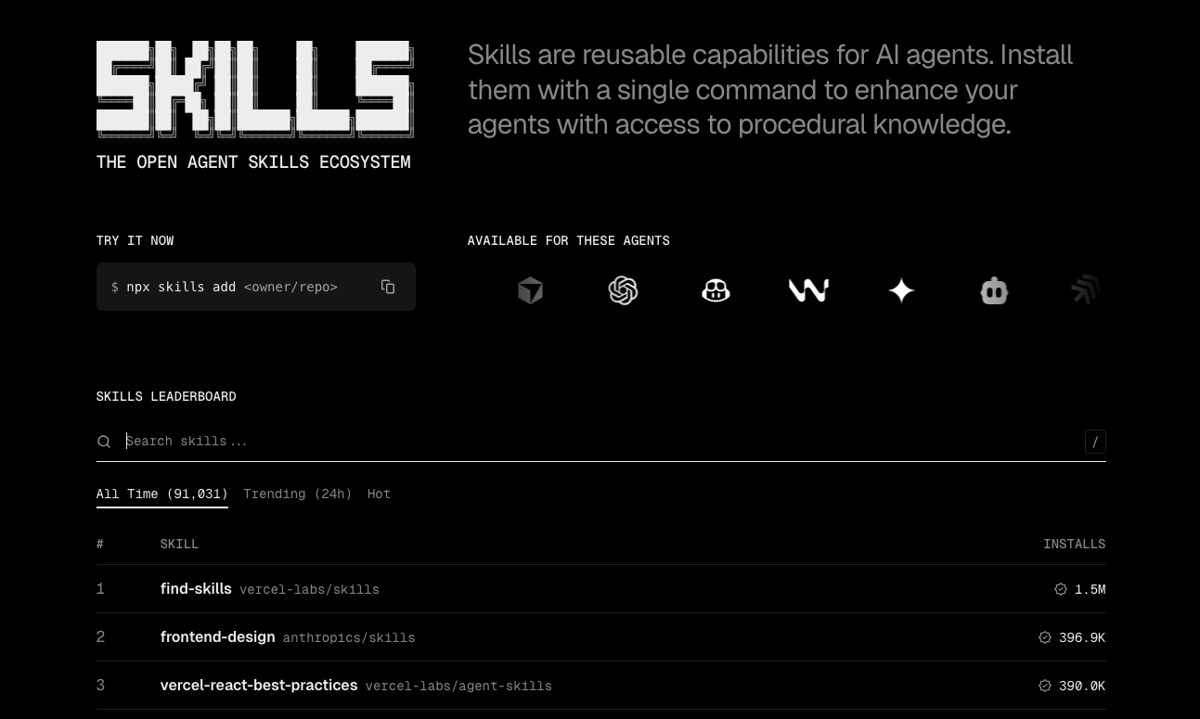
安装 Skills 需要先确保 Claude Code 已正确安装并登录。安装命令的基本格式是:
npx skills add <作者>/<仓库>@<skill-name> -y -g
踩坑提醒:直接 npx skills add <skill-name> 可能会报错,因为 Skills 市场有命名空间机制。建议先用 npx skills find <关键词> 查找正确的仓库地址,再安装。
二、9 个亲测好用的 Skills
1、find-skills 技能发现神器
解决痛点:新手最常犯的错就是「不知道有啥技能可用」,想找处理 PDF、写测试的技能,要么翻遍网页找不到,要么装到冷门低质的版本,纯纯浪费时间。
安装踩坑提醒:很多教程直接给npx skills add find-skills -y -g的命令,但实测大概率会报错 —— 因为缺少指定仓库地址。
正确步骤是先查找技能的官方仓库:
npx skills find find-skills
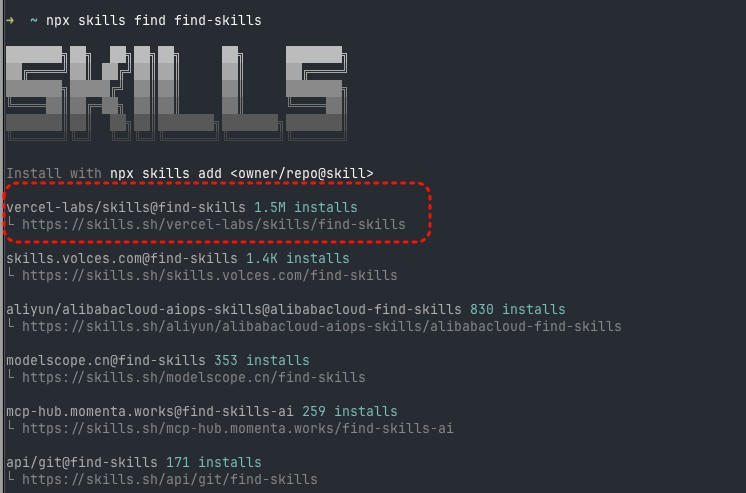
找到正确地址后,再执行安装:
npx skills add vercel-labs/skills@find-skills -y -g
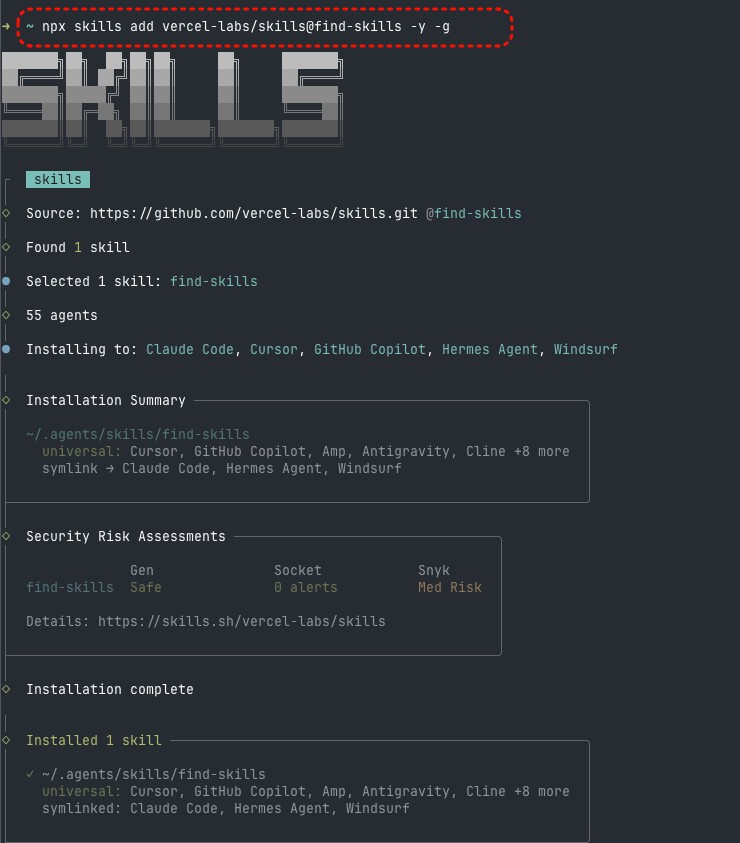
核心能力:相当于 Claude 技能市场的「内置搜索引擎」,支持关键词精准匹配、热门技能推荐、技能详情(功能 / 安装量 / 使用场景)一键查询,不用再跳转到网页端操作。
触发场景:只要你提到「有没有处理 PDF 的技能」「推荐几个测试开发的技能」,它会自动激活。
个人实测感受:这是我给所有新手的「必装第一技能」,没有之一。装完之后相当于给 Claude 配了个「应用商店」,后续找技能、查技能再也不用来回切换页面,节省的时间看似不多,但长期下来能少走超多弯路。
2、skill-creator 创建自定义技能
解决痛点:通用技能只能覆盖基础场景,比如我常需要「批量处理接口文档 + 自动导出为 Markdown」「按公司规范生成需求文档」,这些个性化需求通用技能根本满足不了,重复造轮子太耗精力。
安装命令:
npx skills add anthropics/skills@skill-creator -y -g
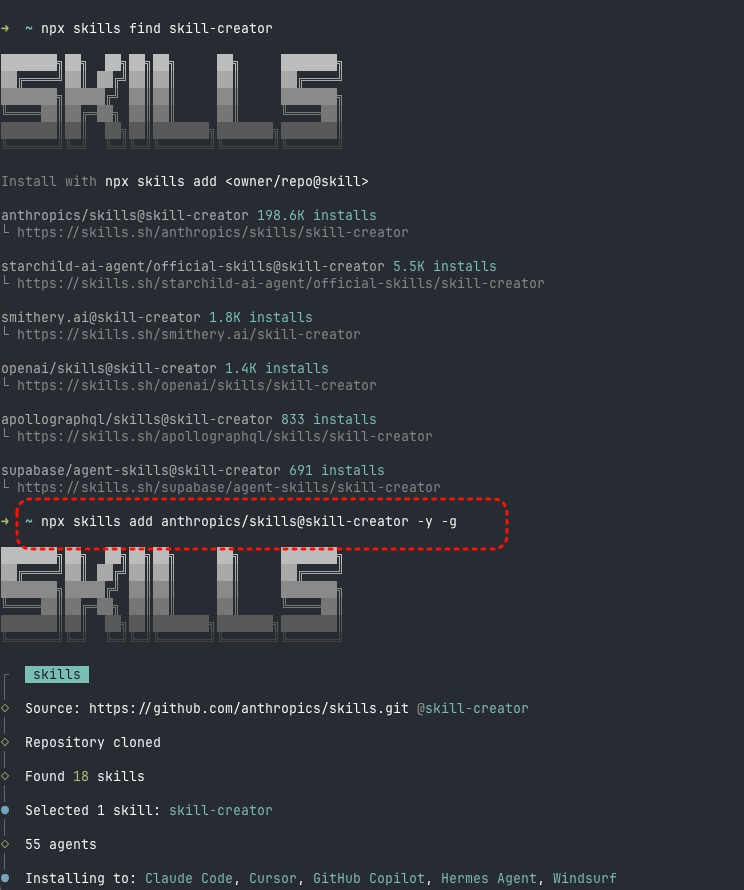
核心能力:全程引导式创建自定义技能,把你日常重复的工作流(比如「需求分析→代码编写→测试用例→文档生成」)封装成标准化技能包;支持一键发布到社区,也能本地留存自用。
触发场景:说「帮我创建一个自定义技能」「封装一个专属的工作流」「把这个重复操作做成技能」,就能自动激活。
个人实测感受:这是进阶玩家的「效率核武器」。把你日常重复的工作流封装成技能,比如需求文档模板、接口规范、代码评审流程都封装成了专属技能。
3、frontend-design 前端界面设计神器
解决痛点:作为开发者,往往最怕写界面 —— 自己折腾一天的 Dashboard,要么布局混乱,要么风格老气,而用这个技能,5 分钟就能生成可落地的界面,颜值和实用性直接拉满。
安装命令:
npx skills add anthropics/skills@frontend-design -y -g
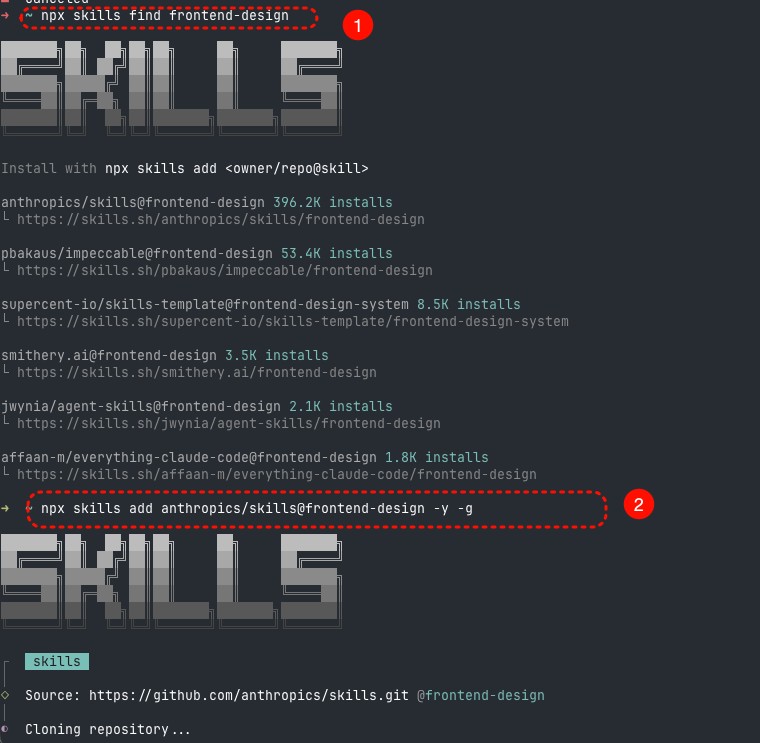
核心能力:支持网页、后台 Dashboard、产品落地页的全流程设计;能直接生成 React/Vue 组件代码;适配暗黑模式、玻璃态、拟物态等现代设计风格,甚至能根据你的品牌色调整配色。
触发场景:说「帮我做个后台数据界面」「设计一个产品落地页」「生成一个玻璃态的按钮组件」,就能激活。
个人实测感受:这个 Skill 让从"能写功能但做不出好看界面"的困境中解脱出来。但有个坑要注意——它生成的代码有时候会用一些较新的 CSS 特性(比如 container queries),在旧版浏览器上可能不兼容。我现在的做法是:让 Claude 生成后,再补一句"确保兼容 Chrome 90+ 和 Safari 14+"。
4、canvas-design 可视化绘图工具
解决痛点:写技术文档、做分享时,画架构图、流程图是大多数程序员的「噩梦」—— 开 Figma 要登录,用 ProcessOn 要充会员,画半天还不规范,而这个技能能直接「一句话生成图表」。
安装命令:
npx skills add anthropics/skills@canvas-design -y -g
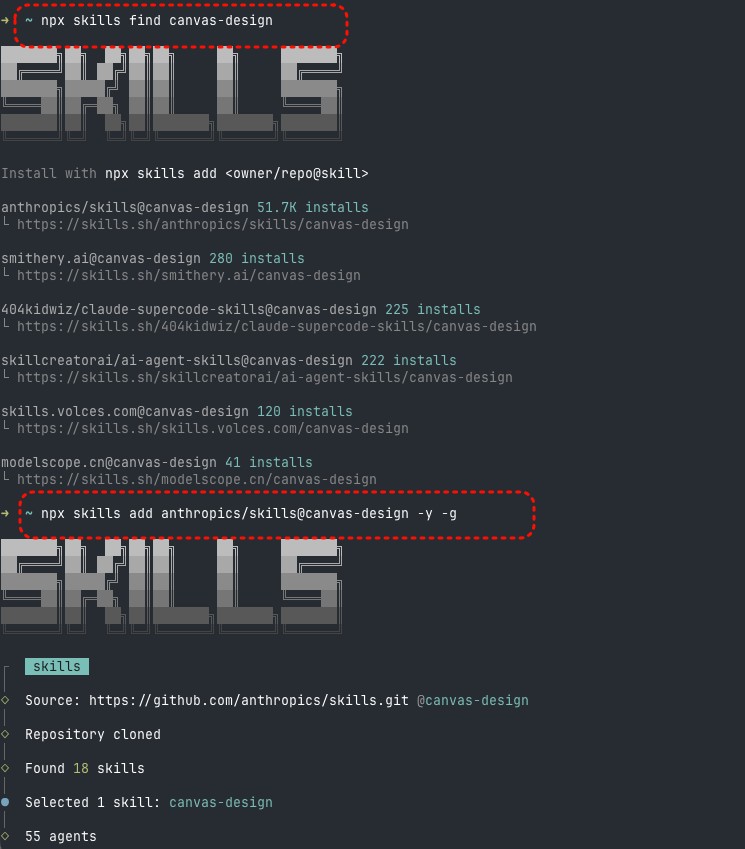
核心能力:生成架构图、流程图、技术示意图(比如微服务架构、数据库 ER 图);也能做海报、文章封面图;支持导出 PNG/PDF 格式,直接插入文档或 PPT。
触发场景:说「帮我画个微服务架构图」「做个技术分享的封面图」「生成一个数据库 ER 图」,就能激活。
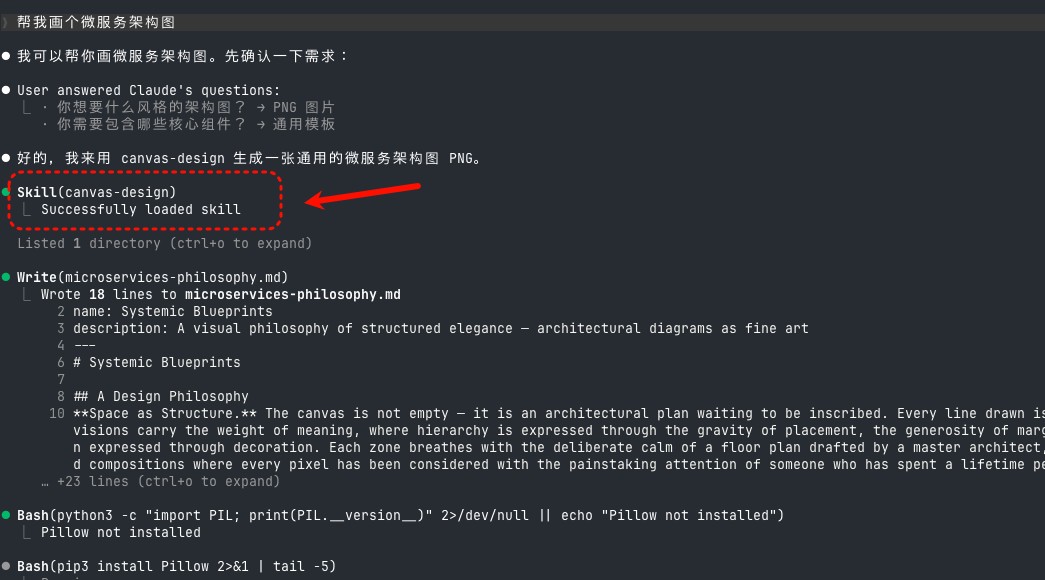
个人实测感受:现在我已经卸载了 ProcessOn,写技术文档时,只要描述清楚「我要画一个用户下单的流程,包含下单→支付→库存扣减→物流通知」,1 分钟就能生成规范的流程图,格式、配色都不用调,直接导出用,效率提升不是一点半点。
5、technical-writer 技术文档专家
解决痛点:开发者的通病 —— 写完代码不想写文档,硬着头皮写的 README 要么缺核心信息,要么逻辑混乱;API 文档更是写得五花八门,新人根本看不懂。
安装命令:
npx skills add shubhamsabooapps@technical-writer -y -g
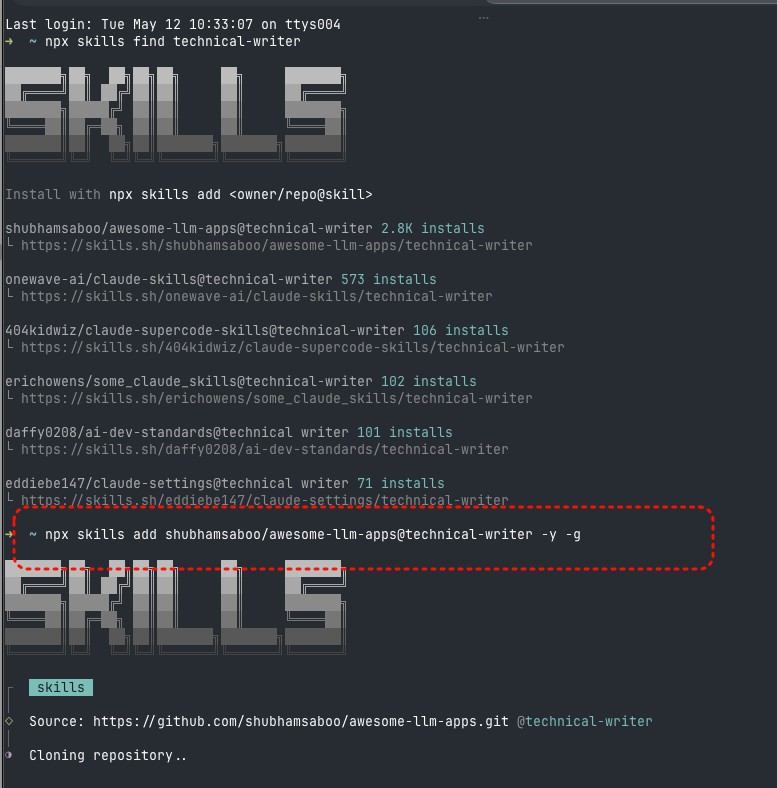
核心能力:生成标准化 README(包含安装、使用、贡献、许可证等模块);编写 API 接口文档(支持 RESTful/GraphQL);创作技术教程、用户指南;还能做中英文文档互译。
触发场景:说「帮我写个项目 README」「给这个接口生成文档」「翻译这份英文技术文档」,就能激活。
个人实测感受:这是团队协作的「刚需技能」。我现在每个项目交付前,都会让它生成 README 和 API 文档,结构规范、逻辑清晰,新人看文档就能上手,不用我反复讲解。对比之前手写的文档,不仅省时间,还能避免「文档和代码不一致」的问题。
6、webapp-testing E2E 测试
解决痛点:写 E2E 测试是个「苦力活」—— 要考虑各种页面导航、表单填写、异常场景,手动写不仅费时间,还容易遗漏测试点,而这个技能能直接生成可运行的测试用例。
安装命令:
npx skills add anthropics/skills@webapp-testing -y -g
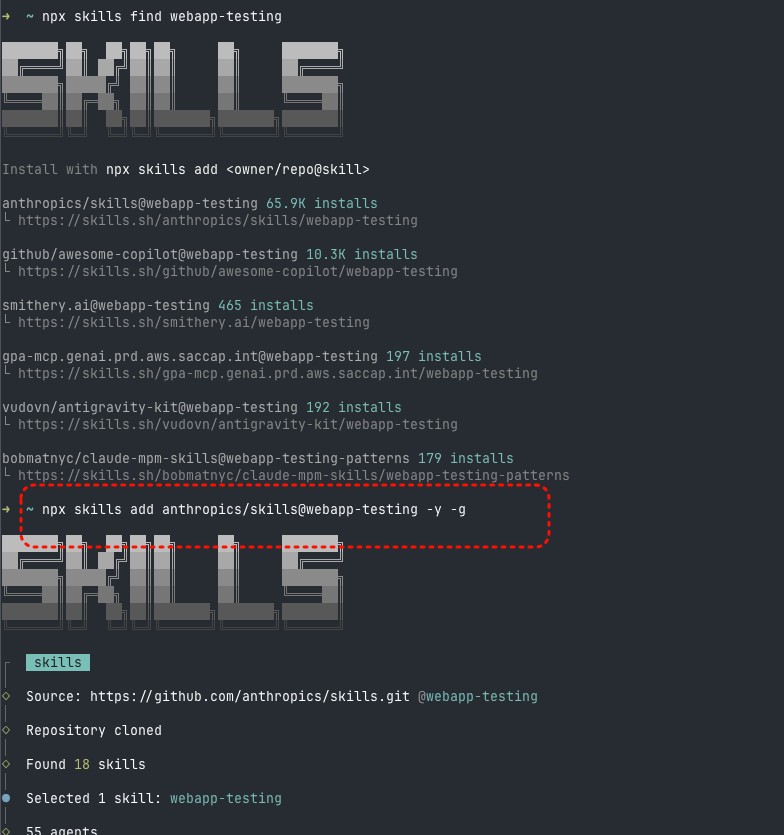
核心能力:基于 Playwright 生成 E2E 测试用例;覆盖页面导航、表单填写、按钮点击等操作;自动截屏记录测试过程、生成详细测试报告;支持异常场景(比如网络中断、表单校验失败)测试。
触发场景:说「帮我给这个网页写 E2E 测试」「做个登录功能的自动化测试用例」,就能激活。
个人实测感受:前端测试必备,能快速生成可直接运行的测试用例,大幅提升测试效率。
7、test-driven-development TDD 测试驱动
解决痛点:想实践 TDD 开发模式,却不知道怎么落地
安装命令:
npx skills add obra/superpowers@test-driven-development -y -g
核心能力:
- 引导你遵循「红绿重构」循环
- 先写测试用例再写实现代码
- 保证代码的测试覆盖率
- 输出符合 TDD 规范的代码
触发场景:当你说「用 TDD 模式开发这个功能」「帮我实践测试驱动开发」时自动激活
实测感受: 想养成 TDD 开发习惯的必备技能,能帮你规范开发流程,写出更健壮、Bug 更少的代码。
TDD 这个 Skill 在前期开发速度会慢 20-30%。建议在新项目或核心模块上尝试 TDD, legacy 代码改造慎用。
8、brainstorming 头脑风暴
解决痛点:做开发最容易陷入「思维死胡同」—— 遇到技术难题(比如「如何优化接口响应速度」「怎么设计分布式锁」),脑子里只有一两种方案,还不一定可行。
安装命令:
npx skills add obra/superpowers@brainstorming -y -g
核心能力:多角度分析技术问题;快速生成多套解决方案;拓展技术思路;帮助突破思维瓶颈
触发场景:当你说「帮我头脑风暴一下这个问题」「想想这个需求的实现方案」时自动激活
实测感受:遇到卡壳的问题时用它,能快速打开思路,很多时候能想到你完全没考虑到的方案。
9、systematic-debugging 系统化调试
解决痛点:遇到诡异的 bug(比如「线上偶发的接口超时」「本地正常线上报错」),我之前都是东一榔头西一棒子,查日志、改代码、重启服务,瞎忙活半天还找不到根因。
安装命令:
npx skills add obra/superpowers@systematic-debugging -y -g
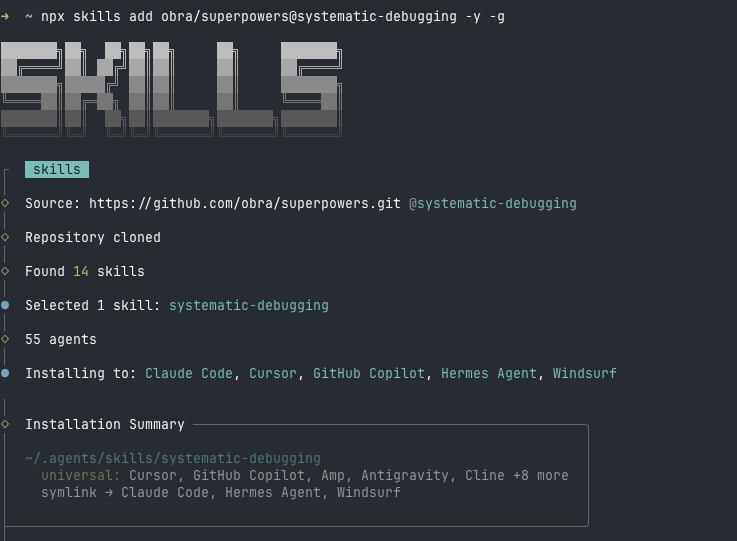
核心能力:提供结构化的 bug 排查流程(「复现问题→定位范围→排查根因→验证解决方案→记录复盘」);逐步引导定位问题(比如先查环境差异,再查代码逻辑,最后查依赖版本);覆盖所有可能的故障点;生成调试记录文档,方便后续复盘。
触发场景:说「帮我排查这个 bug」「这个问题不知道怎么回事,帮我分析一下」「复盘一下这次线上 bug 的原因」,就能激活。
个人实测感受:这是我心中的「调试神器」,跟着它的流程走,90% 的疑难 bug 都能找到根因。
总结
用了这么多 Claude Code 的 Skills,我最大的感受是:AI 工具的核心价值不是「替代人」,而是「解放人」—— 把画界面、写文档、写测试这些机械重复的工作交给 AI,我们能把精力放在「思考架构」「优化逻辑」「解决核心问题」这些更有价值的事情上。
这 9 个技能覆盖了「找技能→造技能→开发→测试→文档→调试」全流程,我自己装完后,日常开发效率至少提升了 2 倍,建议大家根据自己的场景按需安装 —— 新手先装 find-skills、frontend-design、technical-writer,进阶玩家再补 skill-creator、TDD、systematic-debugging,搭配 MCP 服务器使用,真的能解锁 Claude Code 的全部潜力。
到此这篇关于一文分享Claude Code中9大神级Skills的安装,使用场景和踩坑经验的文章就介绍到这了,更多相关Claude Code Skills内容请搜索脚本之家以前的文章或继续浏览下面的相关文章,希望大家以后多多支持脚本之家!
相关文章

分享4个我日常用得最多的Claude Code Skills推荐给你
Skill 是Claude Code中将专业知识打包成可复用功能的机制,每个Skill包含一个SKILL.md文件,其中包含Claude Code在对应场景时读取的指令,这篇文章主要介绍了4个我日常用得最2026-05-22
一文详解Claude Code中的五层架构:MCP、Skills、Agent、Subagents、Agent Teams怎么协
5 月初 Anthropic 官方公布了 Claude Code 的五层架构——MCP / Skills / Agent / Subagents / Agent Teams,这个分层不是营销话术,每层都有明确的职责边界和协作方向,下面2026-05-18
2026年最值得安装的10个Claude Code Skills推荐
ClaudeCodeSkills是ClaudeCode的扩展能力系统,通过安装特定的Skills,让AI在特定领域表现得更专业,文章介绍了10个精选Skills,涵盖编程、设计、内容创作、营销、办公等领域,2026-05-09
Claude Code完整指南:MCP、Skills、第三方模型配置一次搞定
Claude Code 是 Anthropic 官方出的命令行工具,直接在终端里跟 Claude 交互,干的事情就是帮你写代码、改代码、跑命令,本文给大家介绍了Claude Code 完整上手指南,MCP、S2026-05-08
claude code添加 andrej-karpathy-skills的实现步骤
andreuserandrepathy-skills是为AI编程设计的指导框架,旨在减少编程错误并pathy-skills,本文就来详细的介绍一下claude code添加 andrej-karpathy-skills的实现,感兴趣的可2026-05-06
Claude Code Skills 从零开始创建自定义 MySQL MCP 完整指南
本文档详细介绍了使用ClaudeCodeSkills创建MySQL MCP的全流程,包括前期准备、下载skills、使用mcp-builderskill设计MCP、修正需求、生成代码、配置MCP等,感兴趣的朋友跟随2026-04-21 本文详细介绍了Claude列举了11个顶级Skills,包括代码审查、重构助手、API文档生成、性能分析、安全扫描等,帮助提高代码质量、加速开发、简化维护、增强协作,每个Skill都有2026-04-20
使用Claude Code Skills从零开发一个Bot智能体的实战指南
本文详细介绍了使用ClaudeCodeSkills开发自动发文Bot的过程,从准备工作(环境搭建、基础概念)、核心实现到踩坑实录及延伸思考,逐步指导读者完成一个简单的Bot,文章还讨论2026-04-15 Skills是ClaudeCode的一个自定义扩展机制,用于封装专业知识,并按需调用,它通过SKILL.md文件定义核心指令,并通过references、examples、scripts三层次加载机制提供详细信息,2026-04-14
最新评论