

详解Android中visibility属性VISIBLE、INVISIBLE、GONE的区别
在Android开发中,大部分控件都有visibility这个属性,其属性有3个分别为“visible ”、“invisible”、“gone”。主要用来设置控制控件的显示和隐藏。有些人可能会疑惑Invisible和gone是有什么区别的???那么,我们带着这个疑问看下面:
其在XML文件和Java代码中设置如下:
可见(visible)
XML文件:android:visibility="visible"
Java代码:view.setVisibility(View.VISIBLE);
不可见(invisible)
XML文件:android:visibility="invisible"
Java代码:view.setVisibility(View.INVISIBLE);
隐藏(GONE)
XML文件:android:visibility="gone"
Java代码:view.setVisibility(View.GONE);
为了区别三者,我建了一个Dome进行演示,先上Dome的代码,演示后就知道它们的区别:
XML文件:
<?xml version="1.0" encoding="utf-8"?>
<LinearLayout xmlns:android="http://schemas.android.com/apk/res/android"
  android:layout_width="fill_parent"
  android:layout_height="fill_parent"
  android:orientation="vertical">
  <LinearLayout
    android:layout_width="fill_parent"
    android:layout_height="wrap_content"
    android:orientation="horizontal"
    android:layout_marginBottom="20dip" >

    <TextView
      android:layout_width="wrap_content"
      android:layout_height="wrap_content"
      android:layout_weight="1"
      android:background="#F00"
      android:text="TextView1"
      android:textSize="23sp"
      android:visibility="visible" />

    <TextView
      android:id="@+id/mainTV2"
      android:layout_width="wrap_content"
      android:layout_height="wrap_content"
      android:layout_weight="1"
      android:background="#00F"
      android:text="TextView2"
      android:textSize="23sp"
      android:visibility="visible" />
  </LinearLayout>

  <Button
    android:id="@+id/mainBtn1"
    android:layout_width="fill_parent"
    android:layout_height="wrap_content"
    android:text="TextView2为VISIBLE"
    android:onClick="mianOnClickListener"/>

  <Button
    android:id="@+id/mainBtn2"
    android:layout_width="fill_parent"
    android:layout_height="wrap_content"
    android:text="TextView2为INVISIBLE"
    android:onClick="mianOnClickListener"/>

  <Button
    android:id="@+id/mainBtn3"
    android:layout_width="fill_parent"
    android:layout_height="wrap_content"
    android:text="TextView2为GONE"
    android:onClick="mianOnClickListener"/>
</LinearLayout>
后面三个Button只要是控制TextView的visibility的属性
Java代码:
package com.chindroid.visibility;

import android.app.Activity;
import android.os.Bundle;
import android.view.View;
import android.widget.TextView;

public class MainActivity extends Activity {
  /** TextView2 */
  private TextView mainTV2 = null;

  @Override
  public void onCreate(Bundle savedInstanceState) {
    super.onCreate(savedInstanceState);
    setContentView(R.layout.main);

    //初始化数据
    initData();
  }

  /** 初始化控件的方法 */
  private void initData() {
    mainTV2 = (TextView)findViewById(R.id.mainTV2);
  }

  /**
   * MainActivity中响应按钮点击事件的方法
   *
   * @param v
   */
  public void mianOnClickListener(View v){
    switch (v.getId()){
      case R.id.mainBtn1:{  //按钮1的响应事件
        //设置TextView2可见
        mainTV2.setVisibility(View.VISIBLE);
        break;
      }
      case R.id.mainBtn2:{  //按钮2的响应事件
        //设置TextView2不可见
        mainTV2.setVisibility(View.INVISIBLE);
        break;
      }
      case R.id.mainBtn3:{  //按钮3的响应事件
        //设置TextView2隐藏
        mainTV2.setVisibility(View.GONE);
        break;
      }
      default:
        break;
    }
  }
}
由于程序一启动两个TextView都是可见的

当我们点击第1个按钮,把TextView2visibility属性设置为INVISIBLE时,程序如下如下图所示:

当我们点击第3个按钮,把TextView2visibility属性设置为GONE时,程序如下如下图所示:
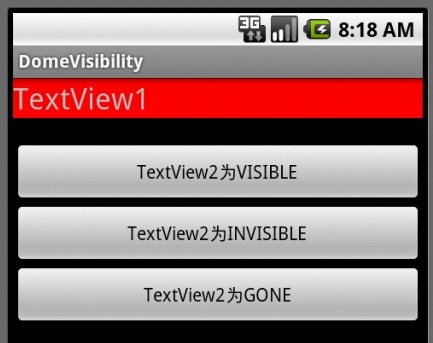
当我们再点击第1个按钮,把TextView2visibility属性设置为VISIBLE时,TextView2又呈现出来了,如下图所示:
由上面的演示可知
VISIBLE:设置控件可见
INVISIBLE:设置控件不可见
GONE:设置控件隐藏
而INVISIBLE和GONE的主要区别是:当控件visibility属性为INVISIBLE时,界面保留了view控件所占有的空间;而控件属性为GONE时,界面则不保留view控件所占有的空间。
以上就是本文的全部内容,希望对大家的学习有所帮助,也希望大家多多支持脚本之家。
相关文章
 这篇文章主要给大家介绍了关于Android如何通过自定义控件实现温度旋转按钮的效果,文中通过思路与方法一步步介绍的很详细,相信对大家的理解和学习具有一定的参考借鉴价值,有需要的朋友们下面来一起看看吧。2016-12-12
 理论上来说,扩展函数很简单,它就是一个类的成员函数,不过定义在类的外面。下面这篇文章主要给大家介绍了关于Kotlin中扩展函数与属性的相关资料,文中通过示例代码介绍的非常详细,需要的朋友可以参考下2018-06-06
 安卓开发网络请求可谓是安卓开发的灵魂,如果你不会网络请求,那么你开发的应用软件就是一具没有灵魂的枯骨。本文主要为大家介绍的是Android的网络请求,感兴趣的可以跟随小编一起学习一下2022-11-11
 这篇文章主要为大家详细介绍了Android滑动拼图验证码控件的使用方法,文中示例代码介绍的非常详细,具有一定的参考价值,感兴趣的小伙伴们可以参考一下2021-08-08
Android使用WindowManager制作一个可拖动的控件
这篇文章主要为大家详细介绍了Android使用WindowManager制作一个可拖动的控件的相关资料,感兴趣的小伙伴们可以参考一下2016-08-08 这篇文章主要介绍了Android Activity切换动画overridePendingTransition详解及实例的相关资料,需要的朋友可以参考下2017-03-03
 这篇文章主要介绍了解决Android平台中应用程序OOM异常的方法,通常这一块也是程序中的重点之一,感兴趣的小伙伴们可以参考一下2015-12-12
 本文介绍了如何使用单例模式实现一个可复用的数据存储类,该类可以存储不同类型的数据,并提供统一的接口来访问这些数据,通过双重检查锁定机制,该类在多线程环境下是线程安全的,感兴趣的朋友跟随小编一起看看吧2025-02-02
 本篇文章主要介绍了Android TabLayout设置指示器宽度的方法,小编觉得挺不错的,现在分享给大家,也给大家做个参考。一起跟随小编过来看看吧2018-04-04
 这篇文章主要为大家详细介绍了android之listview悬浮topBar效果的相关资料,具有一定的参考价值,感兴趣的小伙伴们可以参考一下2017-02-02
最新评论