

window8.1下FTP服务器安装配置图文教程
系统window8.1下FTP服务器安装教程:
1、安装IIS组件:点开始菜单—选择控制面板——程序——打开或关闭WINDOWS功能——展开Internet信息服务,勾选FTP服务器(包括FTP服务和FTP扩展性),点确定。
由于我的电脑已将安装了IIS服务所以找不到了,不知道你电脑有没有安装可以在 控制面板\所有控制面板项\管理工具中查看

如果没有安装

安装FTP服务
安装完成后去启动服务

打开IIS管理服务

进入到IIS管理器
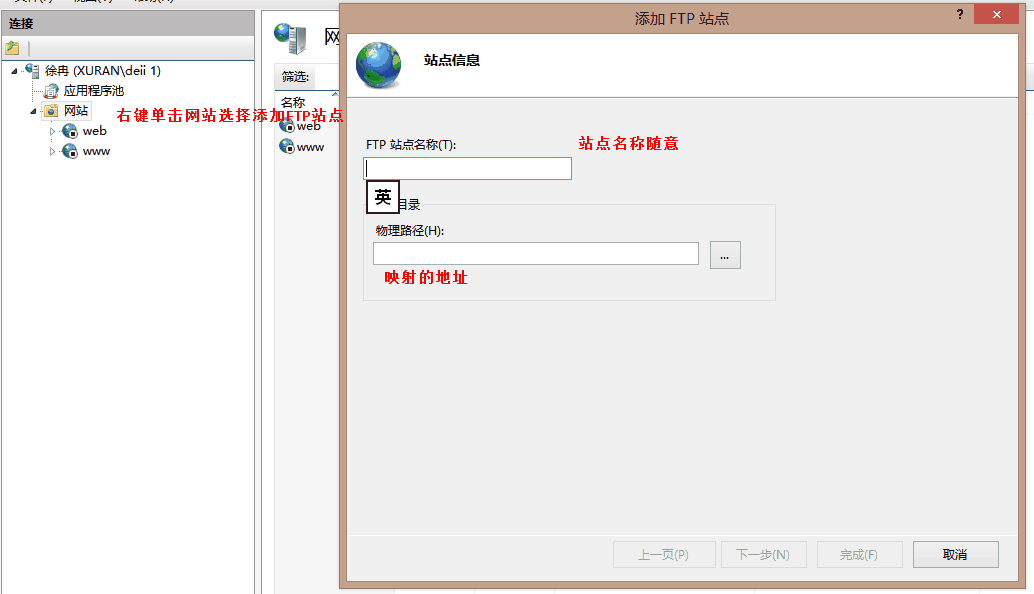
IP设置为本机的IP地址,端口用FTP默认的21,SSL勾选“无”,点击“下一步”,出现“绑定SSH设置”界面。

如果只是想设置简单的FTP,则“身份验证”和“授权”都勾选“匿名”,并且给匿名设置相应的权限,点击“完成”,完成FTP站点的设置。其实我也是这么设置的

然后你的FTP服务就搭建成功,现在你电脑可能还不能启动FTP服务。
提示:除非 Microsoft FTP 服务(FTPSVC)正在运行,否则无法启动 FTP 站点。服务目前已停止。
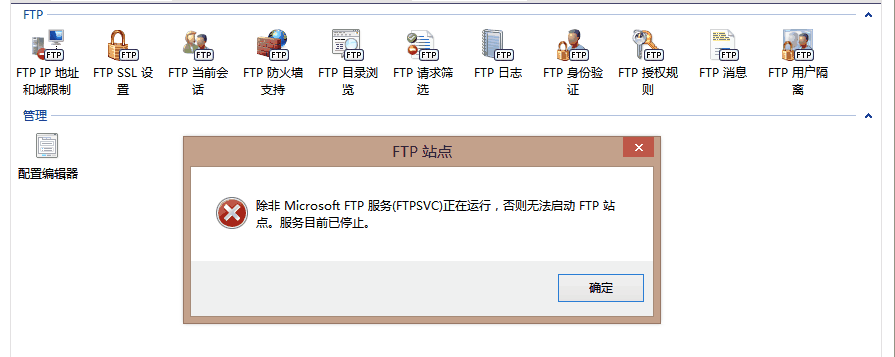
这是因为你的ftp服务还未开启
控制面板-管理工具-服务-找下microsoft FTP服务协议,右击,启动。回去IIS面板里面的启动你的FTP站点。

找到它,把它启动起来。启动后到管理界面把你的服务开启
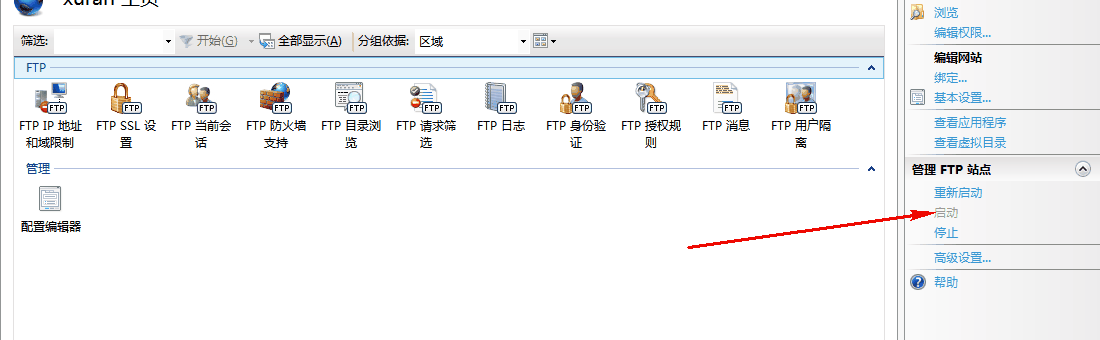
启动以后就可以在资源管理界面去查看你的FTP服务啦。
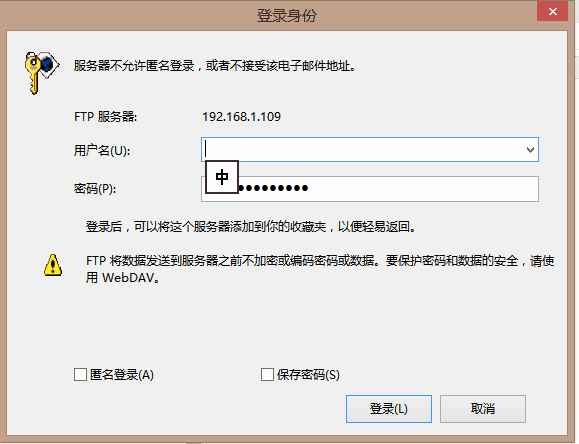

完成!
以上就是本文的全部内容,希望对大家的学习有所帮助,也希望大家多多支持脚本之家。
相关文章
 这篇文章主要为大家详细介绍了Win10搭建FTP服务器实现在局域网内访问,文中安装步骤介绍的非常详细,具有一定的参考价值,感兴趣的小伙伴们可以参考一下2022-08-08
Windows sever 2019中IIS搭建FTP服务器的图文教程
本文主要介绍了Win2019使用IIS搭建FTP服务器的详细步骤,包括安装IIS、配置FTP站点和设置用户权限等,文中通过图文介绍的非常详细,对大家的学习或者工作具有一定的参考学习价值,需要的朋友们下面随着小编来一起学习学习吧2024-11-11 这篇文章主要介绍了centos 搭建ftp服务器详解及简单介绍的相关资料,需要的朋友可以参考下2016-11-11
Windows server 2012下FTP服务搭建图文教程
这篇文章主要为大家详细介绍了Windows server 2012下FTP服务搭建图文教程,文中安装步骤介绍的非常详细,具有一定的参考价值,感兴趣的小伙伴们可以参考一下2022-08-08
Win2003 防火墙导致Serv-U FTP不能正常登录的解决方法(FEAT 211-Extension suppor
FTP出问题211-Extension supported 停止的解决方法Windows 2003,开启了系统防火墙,系统的安全性提高了很多。但是使用Serv-U架设的FTP服务器就会出现以下问题,FTP客户端在登录成功后,发出FEAT命令后停下来了2011-12-12 应该有不少使用IIS自带的FTP服务器,IIS的FTP里的PASV模式下默认端口范围1024 - 65535,连接时会从中随机选择到响应。这样的超大范围就给服务器安全带来的隐患2012-05-05
 此FTP服务器的防火墙通用设置规则适用于Windows、Linux服务器以及可能的其他操作系统,设置步骤如下,感兴趣的朋友可以参考下哈2013-06-06
FTP服务器设置虚拟目录(Serv-u与FileZilla Server)
这篇文章主要介绍了FTP服务器设置虚拟目录,这篇文章主要是针对最常用的两款ftp服务器软件Serv-u与FileZilla Server的设置方法,需要的朋友可以参考一下啊2016-09-09 架设一台FTP服务器其实很简单。首先,要保证你的机器能上网,而且有不低于ADSL 512Kbps的网络速度。其次,硬件性能要能满足你的需要。2009-06-06
 FTP命令是Internet用户使用最频繁的命令之一,不论是在DOS还是UNIX操作系统下使用FTP,都会遇到大量的FTP内部命令。2009-06-06
最新评论