

Ubuntu16.04 静态IP地址设置(NAT方式)
为VMware虚拟机内安装的Ubuntu 16.04设置静态IP地址NAT方式
1.安装环境
VMware 12
Ubuntu 16.04 x86_64
2.在VMware中,配置网络环境
VMware在默认安装完成之后,会创建三个虚拟的网络环境:VMnet0、VMnet1和VMnet8。其类型分别为:桥接网络,Host-only和NAT。其中,NAT表示VMWware内安装的Ubuntu将会在一个子网中,VMware通过网络地址转换,通过物理机的IP上网。
这里,我们选择NAT方式,来实现Ubuntu的静态IP地址配置。
打开VMware,在顶部依次选择:编辑 > 虚拟网路编辑器,打开虚拟网路编辑器:

首先,去掉VMnet0和VMnet1,只保留VMnet8。然后,去掉如下图中的“使用本地DHCP服务奖IP地址分配给虚拟机”:

此外,这里的子网IP为:192.168.8.0,子网掩码为:255.255.255.0,因此,在Ubuntu中,设置IP地址的时候,可以设置为192.168.8.x,x可以为1~255。
选择“NAT设置”,打开NAT设置面板:

查看自己的网关地址,例如,此处的网关应该为:192.168.8.2。
最后,在VMWare的虚拟机管理界面,选择Ubuntu的“编辑虚拟机设置”,打开Ubuntu这个虚拟的设置界面。
选择网络适配器,然后确定网络连接选中的是“自定义”中的VMnet8(NAT模式):

完成以上步骤,VMWare的网络环境也就设置完成。
3.通过Terminal命令行来设置IP地址
打开Ubuntu的终端,输入:
sudo gedit /etc/network/interfaces
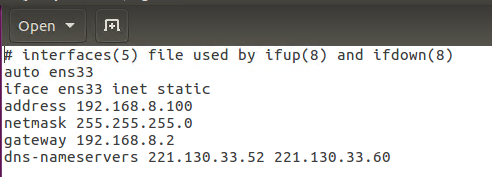
表示使用gedit编辑器打开interfaces文件。 在打开的文件中,若有内容,先全部删除。然后输入如下代码:
auto ens33
iface ens33 inet static
address 192.168.8.100
netmask 255.255.255.0
gateway 192.168.8.2
dns-nameservers 221.130.33.52 221.130.33.60
如下图所示:
保存
关闭gedit(先保存,后关闭),然后,在命令行中输入:
sudo /etc/init.d/networking restart
重启网络即可。
在Ubuntu 16.04版本中,网卡的名称不是eth0,而是ens33。所以,在配置interfaces文件的时候,不要用eth0代替ens33,否则也会出现这个问题。当然,你可以通过ifconfig查看自己的网卡情况。

以上就是本文的全部内容,希望对大家的学习有所帮助,也希望大家多多支持脚本之家。
相关文章

详解CentOS升级Python2.6到Python2.7并安装pip
本篇文章主要介绍了CentOS升级Python2.6到Python2.7并安装pip,具有一定的参考价值,感兴趣的小伙伴们可以参考一下。2017-03-03 这篇文章主要介绍了VScode配置远程调试Linux程序及问题解决办法,本文给大家介绍的非常详细,对大家的学习或工作具有一定的参考借鉴价值,需要的朋友可以参考下2020-08-08
Apache NameVirtualHost *:80 has no VirtualHosts问题解决办法
这篇文章主要介绍了Apache NameVirtualHost *:80 has no VirtualHosts问题解决办法,一个很简单的配置性错误,需要的朋友可以参考下2014-08-08 为防止节假日期间服务器磁盘占用过高引起报警,需在节前检查并清理磁盘,检查条件包括使用率超90%、剩余空间不足30G等,通过shell脚本自动判断并输出异常信息,脚本及使用方法详细介绍,感兴趣的朋友一起看看吧2024-09-09
Apache No space left on device的解决办法
[Fri Aug 15 10:54:31 2008] [emerg] (28)No space left on device: Couldn't create accept lockdf一下发现不是磁盘空间的问题。Google了一下就找到了解决方案,原来是系统的信号量(?)不够用了。2008-08-08 这篇文章主要介绍了Linux应用程序管理与安装方式,具有很好的参考价值,希望对大家有所帮助,如有错误或未考虑完全的地方,望不吝赐教2024-04-04
Windows Apache2.4 VC9(ApacheHaus)详细安装配置教程
这篇文章主要介绍了Windows Apache2.4 VC9(ApacheHaus)详细安装配置教程,需要的朋友可以参考下2017-09-09
CentOS服务器离线部署DeepSeek用作AI本地知识库
本文介绍了如何在CentOS服务器离线部署DeepSeek用作AI本地知识库,首先,通过Ollama工具下载并安装DeepSeek模型,根据硬件配置选择合适的模型大小,然后使用Docker安装AnythingLLM,并提供了建立知识库的步骤,最后,对比了AnythingLLM、Dify和Open-WebUI的功能和适用场景2025-02-02 这篇文章主要介绍了Linux 命令find之查找文件的示例,小编觉得挺不错的,现在分享给大家,也给大家做个参考。一起跟随小编过来看看吧2018-03-03
 这篇文章主要介绍了Linux下Nodejs安装步骤(完整详细),具有一定的参考价值,感兴趣的小伙伴们可以参考一下。2017-01-01
最新评论