

Android仿京东、天猫下拉刷新效果
说到下拉刷新,相信大家都不陌生,现在基本上每个项目都会用到。我们公司的项目一直都是使用SwipeRefreshLayout,官方的Material Design风格,好用少Bug。现在下拉刷新大概有下面几种实现方式:一种是直接包在ListView或者RecyclerView的头部,有的则是像SwipeRefreshLayout一样,包在视图的最外层,个人建议使用包在最外层的做法,可拓展性比较强。下面用包在最外层的方法实现京东和天猫的下拉刷新。
1.使用框架Android-Ultra-Pull-To-Refresh
https://github.com/liaohuqiu/android-Ultra-Pull-To-Refresh
大家有兴趣的可以去看一下这个下拉刷新框架,可拓展性非常强,兼容各种View的下拉刷新事件。
2.京东下拉刷新
先看看京东的下拉刷新动画:
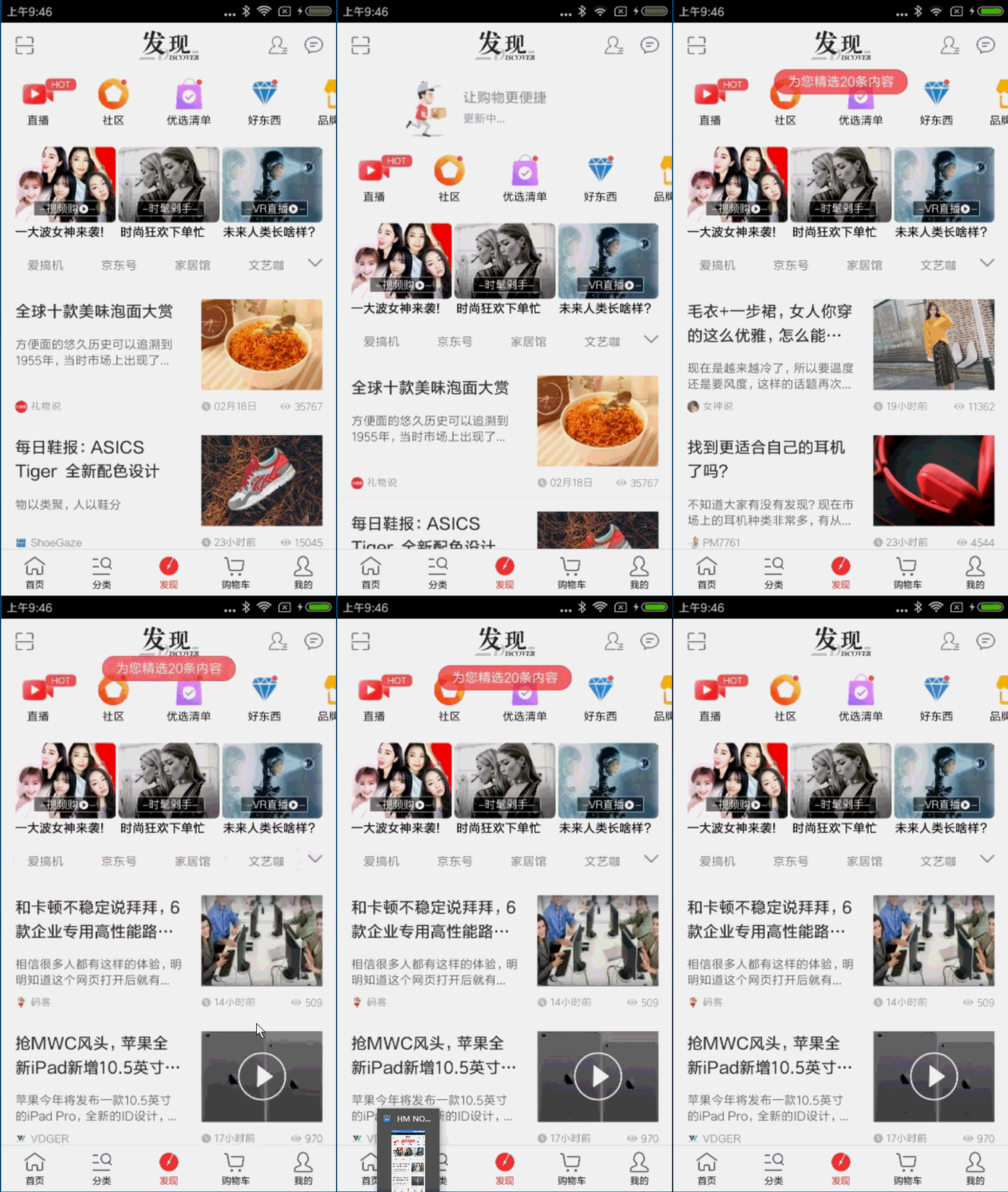
从上图可以看出,就是一个动画,当然截图有点卡,首先,我们解压手机京东的app,得到上面的图片:

先看看头部刷新的布局怎么实现:
jd_refresh_header_view.xml
<?xml version="1.0" encoding="utf-8"?>
<RelativeLayout
 xmlns:android="http://schemas.android.com/apk/res/android"
 android:layout_width="match_parent"
 android:layout_height="wrap_content">

 <FrameLayout
  android:layout_width="wrap_content"
  android:layout_height="wrap_content"
  android:layout_toLeftOf="@+id/layout_tx">

  <ImageView
   android:id="@+id/iv_man"
   android:layout_width="wrap_content"
   android:layout_height="wrap_content"
   android:background="@drawable/a2a" />

  <ImageView
   android:id="@+id/iv_goods"
   android:layout_width="wrap_content"
   android:layout_height="wrap_content"
   android:layout_gravity="right|center"
   android:src="@drawable/a29" />
 </FrameLayout>

 <LinearLayout
  android:id="@+id/layout_tx"
  android:layout_width="wrap_content"
  android:layout_height="wrap_content"
  android:layout_centerInParent="true"
  android:layout_marginLeft="5dp"
  android:gravity="center_vertical"
  android:orientation="vertical"
  android:padding="5dp">

  <TextView
   android:layout_width="wrap_content"
   android:layout_height="wrap_content"
   android:text="让购物更便捷"
   android:textSize="14sp" />

  <TextView
   android:id="@+id/tv_remain"
   android:layout_width="wrap_content"
   android:layout_height="wrap_content"
   android:layout_marginTop="5dp"
   android:text="松开刷新"
   android:textSize="12sp" />
 </LinearLayout>
</RelativeLayout>
咱们再看看android-Ultra-Pull-To-Refresh这个框架:
package in.srain.cube.views.ptr;

import in.srain.cube.views.ptr.indicator.PtrIndicator;

/**
 *
 */
public interface PtrUIHandler {

 /**
  * When the content view has reached top and refresh has been completed, view will be reset.
  *
  * @param frame
  */
 public void onUIReset(PtrFrameLayout frame);

 /**
  * prepare for loading
  *
  * @param frame
  */
 public void onUIRefreshPrepare(PtrFrameLayout frame);

 /**
  * perform refreshing UI
  */
 public void onUIRefreshBegin(PtrFrameLayout frame);

 /**
  * perform UI after refresh
  */
 public void onUIRefreshComplete(PtrFrameLayout frame);

 public void onUIPositionChange(PtrFrameLayout frame, boolean isUnderTouch, byte status, PtrIndicator ptrIndicator);
}
这是一个下拉刷新事件处理接口,包括准备刷新,开始刷新,刷新完成和刷新改变等事件的处理,直接上代码:
JdRefreshHeader.java
package com.jackie.pulltorefresh.jd;

import android.content.Context;
import android.graphics.drawable.AnimationDrawable;
import android.util.AttributeSet;
import android.view.LayoutInflater;
import android.view.View;
import android.widget.FrameLayout;
import android.widget.ImageView;
import android.widget.TextView;

import com.jackie.pulltorefresh.R;

import in.srain.cube.views.ptr.PtrFrameLayout;
import in.srain.cube.views.ptr.PtrUIHandler;
import in.srain.cube.views.ptr.indicator.PtrIndicator;

/**
 * 下拉刷新HeaderView
 */
public class JdRefreshHeader extends FrameLayout implements PtrUIHandler {
 /**
  * 提醒文本
  */
 private TextView mTvRemind;

 /**
  * 快递员logo
  */
 private ImageView mIvMan;

 /**
  * 商品logo
  */
 private ImageView mIvGoods;

 /**
  * 状态识别
  */
 private int mState;

 /**
  * 重置
  * 准备刷新
  * 开始刷新
  * 结束刷新
  */
 public static final int STATE_RESET = -1;
 public static final int STATE_PREPARE = 0;
 public static final int STATE_BEGIN = 1;
 public static final int STATE_FINISH = 2;

 public static final int MARGIN_RIGHT = 100;

 /**
  * 动画
  */
 private AnimationDrawable mAnimationDrawable;


 public JdRefreshHeader(Context context) {
  this(context, null);
 }

 public JdRefreshHeader(Context context, AttributeSet attrs) {
  this(context, attrs, 0);
 }

 public JdRefreshHeader(Context context, AttributeSet attrs, int defStyleAttr) {
  super(context, attrs, defStyleAttr);

  initView();
 }

 /**
  * 初始化view
  */
 private void initView() {
  View view = LayoutInflater.from(getContext()).inflate(R.layout.jd_refresh_header_view, this, false);
  mTvRemind = (TextView) view.findViewById(R.id.tv_remain);
  mIvMan = (ImageView) view.findViewById(R.id.iv_man);
  mIvGoods = (ImageView) view.findViewById(R.id.iv_goods);
  addView(view);
 }


 @Override
 public void onUIReset(PtrFrameLayout frame) {
  mState = STATE_RESET;
 }

 @Override
 public void onUIRefreshPrepare(PtrFrameLayout frame) {
  mState = STATE_PREPARE;
 }

 @Override
 public void onUIRefreshBegin(PtrFrameLayout frame) {
  mState = STATE_BEGIN;
  //隐藏商品logo,开启跑步动画
  mIvGoods.setVisibility(View.GONE);
  mIvMan.setBackgroundResource(R.drawable.runningman);
  mAnimationDrawable = (AnimationDrawable) mIvMan.getBackground();
  if (!mAnimationDrawable.isRunning()) {
   mAnimationDrawable.start();
  }
 }

 @Override
 public void onUIRefreshComplete(PtrFrameLayout frame) {
  mState = STATE_FINISH;
  mIvGoods.setVisibility(View.VISIBLE);
  //停止动画
  if (mAnimationDrawable.isRunning()) {
   mAnimationDrawable.stop();
  }
  mIvMan.setBackgroundResource(R.drawable.a2a);
 }

 @Override
 public void onUIPositionChange(PtrFrameLayout frame, boolean isUnderTouch, byte status, PtrIndicator ptrIndicator) {
  //处理提醒字体
  switch (mState) {
   case STATE_PREPARE:
    //logo设置
    mIvMan.setAlpha(ptrIndicator.getCurrentPercent());
    mIvGoods.setAlpha(ptrIndicator.getCurrentPercent());
    LayoutParams params = (LayoutParams) mIvMan.getLayoutParams();
    if (ptrIndicator.getCurrentPercent() <= 1) {
     mIvMan.setScaleX(ptrIndicator.getCurrentPercent());
     mIvMan.setScaleY(ptrIndicator.getCurrentPercent());
     mIvGoods.setScaleX(ptrIndicator.getCurrentPercent());
     mIvGoods.setScaleY(ptrIndicator.getCurrentPercent());
     int marginRight = (int) (MARGIN_RIGHT - MARGIN_RIGHT * ptrIndicator.getCurrentPercent());
     params.setMargins(0, 0, marginRight, 0);
     mIvMan.setLayoutParams(params);
    }

    if (ptrIndicator.getCurrentPercent() < 1.2) {
     mTvRemind.setText("下拉刷新...");
    } else {
     mTvRemind.setText("松开刷新...");
    }
    break;
   case STATE_BEGIN:
    mTvRemind.setText("更新中...");
    break;
   case STATE_FINISH:
    mTvRemind.setText("加载完成...");
    break;
  }
 }
}
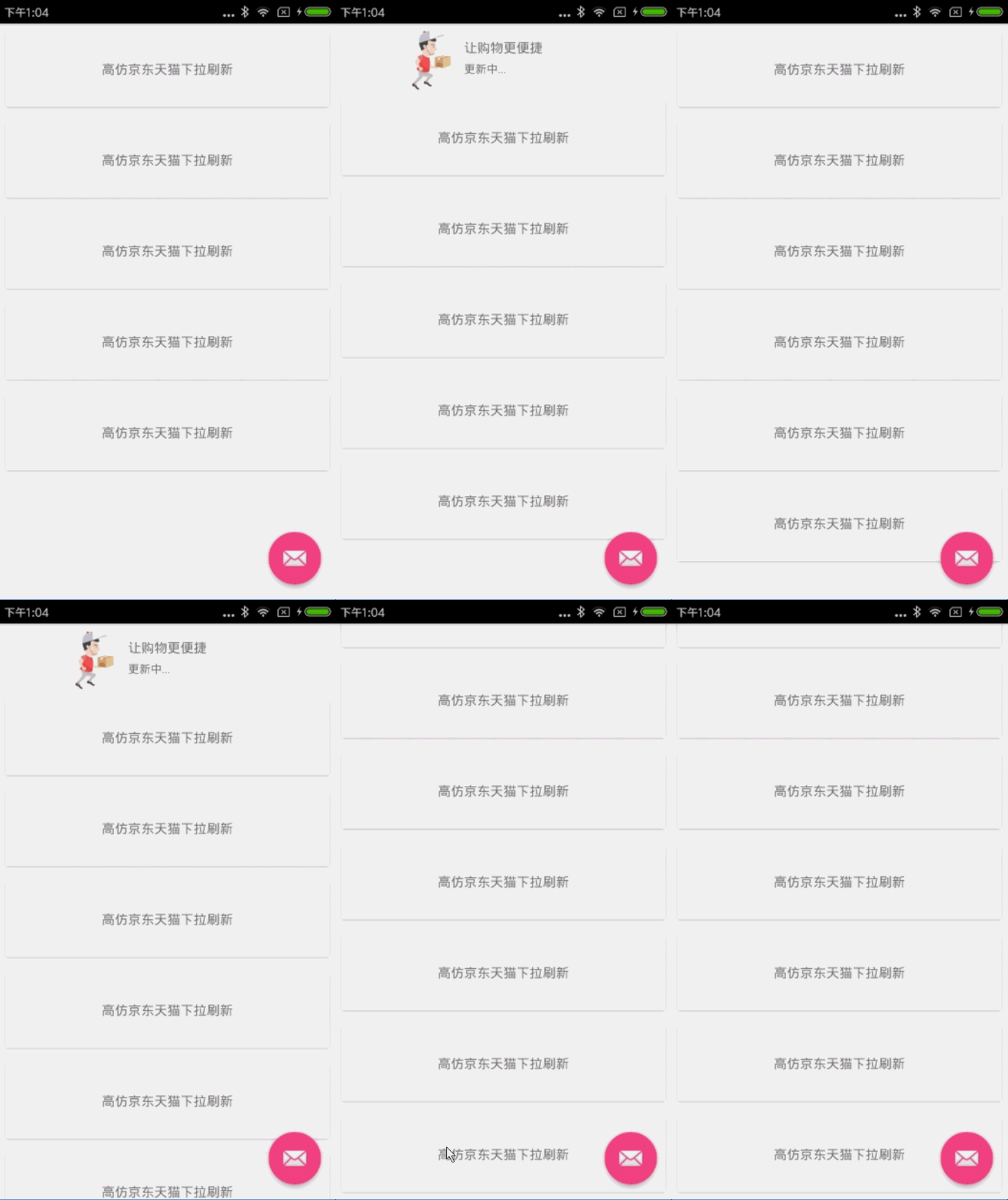
创建一个成员变量mState,用于保存下拉刷新的时候,每一个状态,然后根据保存好的状态在UIPositionChange的接口中,对UI进行相应的修改,保存每个状态文本的提示,在下拉的过程中,通过UIPositionChange的回调,获取PtrIndicator中,可以获取下拉的百分比,根据这个百分比我们可以做很多东西,例如京东的快递小哥从远处跑过来拿商品,以及快递小哥与商品之间的大小,都可以根据这个PtrIndicator百分比进行设置其大小的比例,跑过来这个过程我使用的方法是利用marginRight进行设置两者之间的距离,当达到下拉刷新的临界点时,快递小哥跟商品之间的margin为0,达到了快递小哥获取商品的效果,然后当刷新的时候,隐藏商品,使用之前所提供的三张图片进行效应的切换,也就是动画:
<?xml version="1.0" encoding="utf-8"?>
<animation-list xmlns:android="http://schemas.android.com/apk/res/android" android:oneshot="false">
 <item
  android:drawable="@drawable/a2b"
  android:duration="70" />
 <item
  android:drawable="@drawable/a2c"
  android:duration="70" />
 <item
  android:drawable="@drawable/a2d"
  android:duration="70" />
</animation-list>
效果图如下:
3.天猫下拉刷新
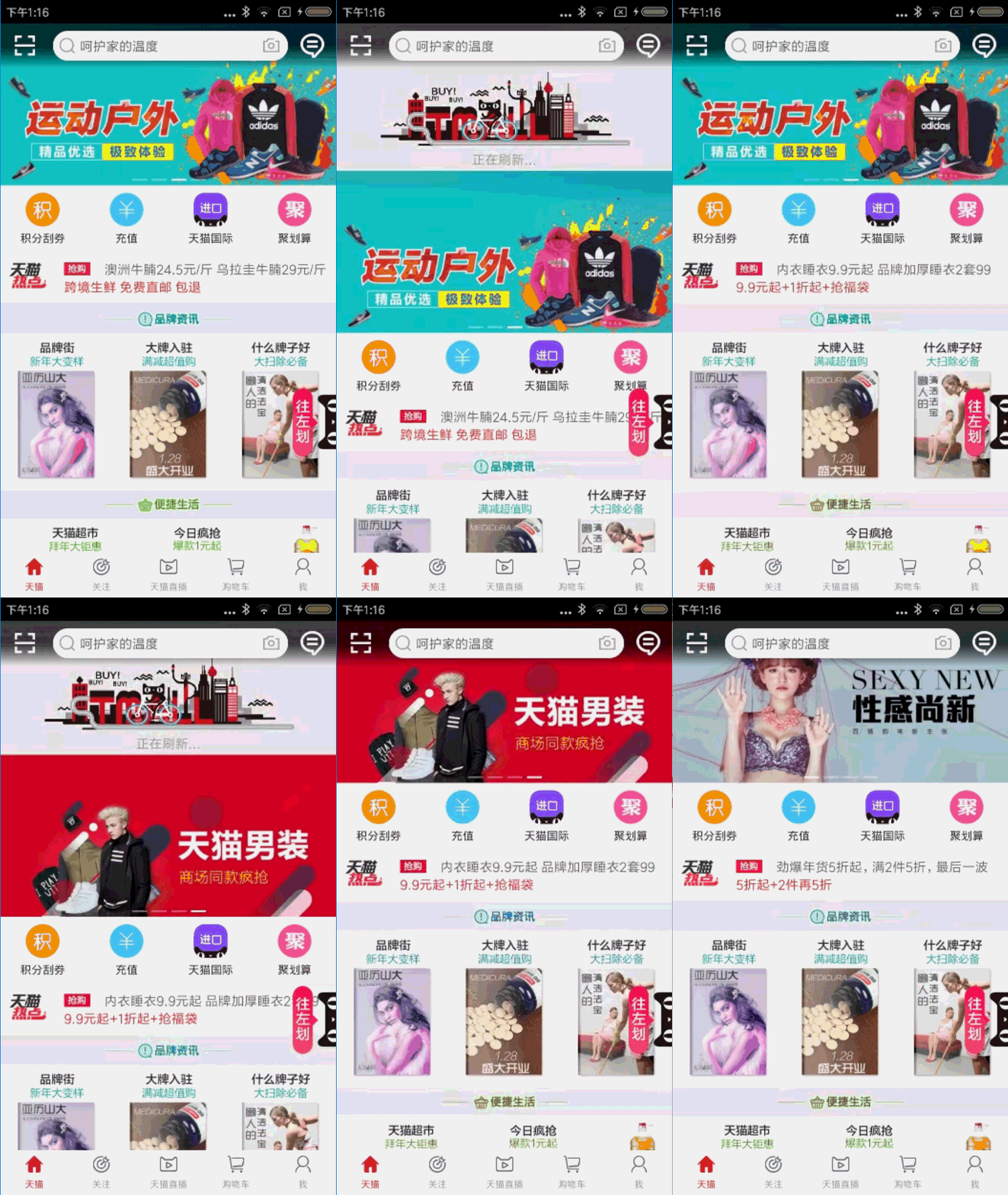
天猫的更简单,毫无动画可言,说白了就是个GIF,大家可以去下载个apk,解压后能得到其gif。原理跟之前的是一样,但这里我使用的是fresco进行加载gif,方法有很多,大家感兴趣的可以去试试。
TmallRefreshHeader.java
package com.jackie.pulltorefresh.tmall;

import android.content.Context;
import android.net.Uri;
import android.util.AttributeSet;
import android.view.LayoutInflater;
import android.view.View;
import android.widget.FrameLayout;
import android.widget.TextView;

import com.facebook.drawee.backends.pipeline.Fresco;
import com.facebook.drawee.interfaces.DraweeController;
import com.facebook.drawee.view.SimpleDraweeView;
import com.jackie.pulltorefresh.R;

import in.srain.cube.views.ptr.PtrFrameLayout;
import in.srain.cube.views.ptr.PtrUIHandler;
import in.srain.cube.views.ptr.indicator.PtrIndicator;

/**
 * 下拉刷新HeaderView
 */
public class TmallRefreshHeader extends FrameLayout implements PtrUIHandler {

 /**
  * 提醒文本
  */
 private TextView mTvRemind;


 /**
  * 状态识别
  */
 private int mState;

 /**
  * 重置
  * 准备刷新
  * 开始刷新
  * 结束刷新
  */
 public static final int STATE_RESET = -1;
 public static final int STATE_PREPARE = 0;
 public static final int STATE_BEGIN = 1;
 public static final int STATE_FINISH = 2;


 public TmallRefreshHeader(Context context) {
  this(context, null);
 }

 public TmallRefreshHeader(Context context, AttributeSet attrs) {
  this(context, attrs, 0);
 }

 public TmallRefreshHeader(Context context, AttributeSet attrs, int defStyleAttr) {
  super(context, attrs, defStyleAttr);

  initView();
 }

 /**
  * 初始化view
  */
 private void initView() {
  View view = LayoutInflater.from(getContext()).inflate(R.layout.tmall_refresh_header_view, this, false);
  mTvRemind = (TextView) view.findViewById(R.id.tv_remind);
  SimpleDraweeView sdv = (SimpleDraweeView) view.findViewById(R.id.tm_logo);
  DraweeController draweeController = Fresco.newDraweeControllerBuilder()
    .setAutoPlayAnimations(true)
    //设置uri,加载本地的gif资源
    .setUri(Uri.parse("res://" + getContext().getPackageName() + "/" + R.drawable.tm_mui_bike))//设置uri
    .build();
  sdv.setController(draweeController);
  addView(view);
 }


 @Override
 public void onUIReset(PtrFrameLayout frame) {
  mState = STATE_RESET;
 }

 @Override
 public void onUIRefreshPrepare(PtrFrameLayout frame) {
  mState = STATE_PREPARE;
 }

 @Override
 public void onUIRefreshBegin(PtrFrameLayout frame) {
  mState = STATE_BEGIN;
 }

 @Override
 public void onUIRefreshComplete(PtrFrameLayout frame) {
  mState = STATE_FINISH;
 }

 @Override
 public void onUIPositionChange(PtrFrameLayout frame, boolean isUnderTouch, byte status, PtrIndicator ptrIndicator) {
  //处理提醒字体
  switch (mState) {
   case STATE_PREPARE:
    if (ptrIndicator.getCurrentPercent() < 1) {
     mTvRemind.setText("下拉刷新");
    } else {
     mTvRemind.setText("松开立即刷新");
    }
    break;
   case STATE_BEGIN:
    mTvRemind.setText("正在刷新...");
    break;
   case STATE_FINISH:
    mTvRemind.setText("加载完成...");
    break;
  }
 }
}
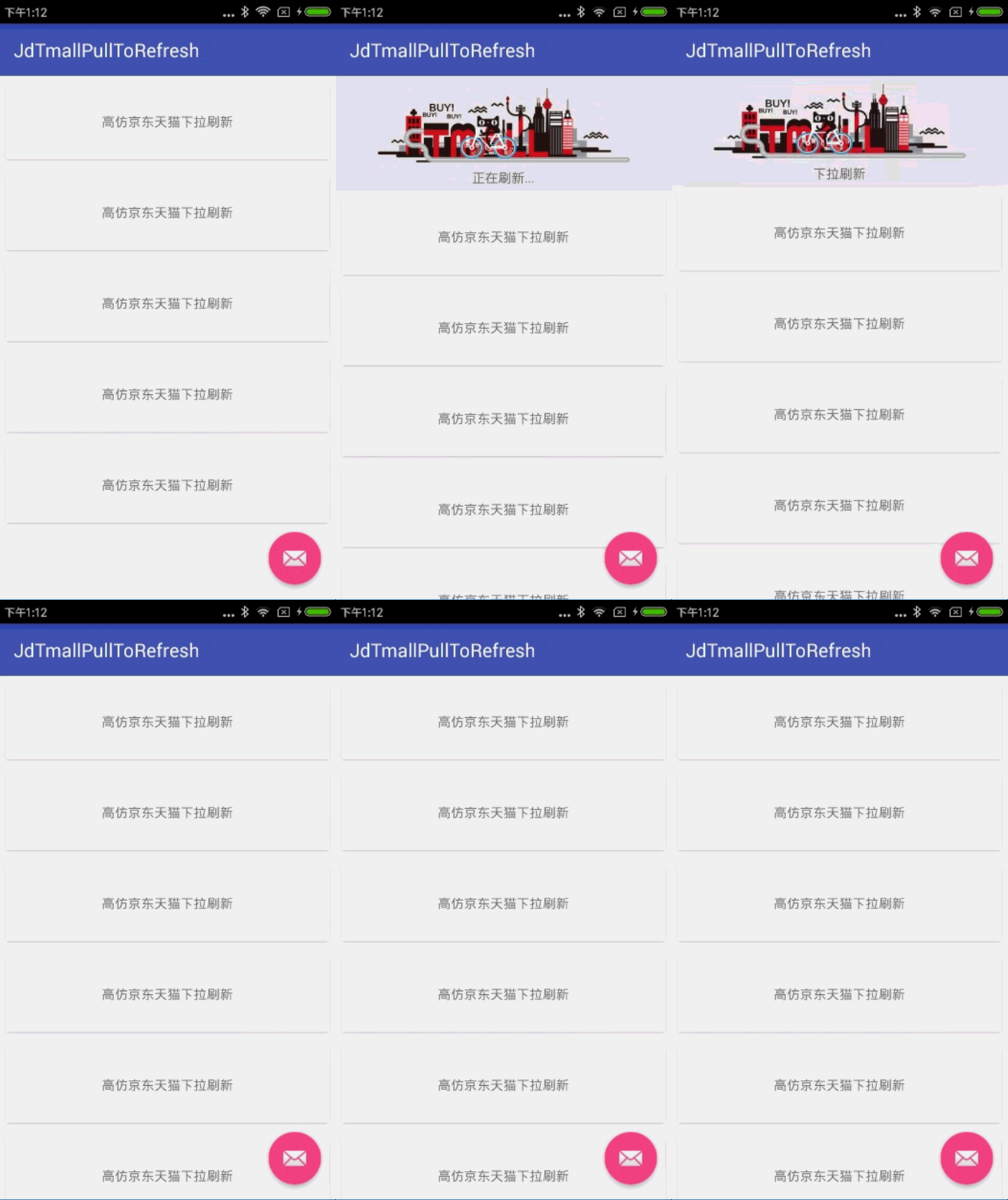
效果图如下:
最后附上github地址:
https://github.com/shineflower/JdTmallPullToRefresh
以上就是本文的全部内容,希望对大家的学习有所帮助,也希望大家多多支持脚本之家。
相关文章
 这篇文章主要为大家介绍了Android FFmpeg音视频解码播放示例详解,有需要的朋友可以借鉴参考下,希望能够有所帮助,祝大家多多进步,早日升职加薪2022-10-10
 Android的服务是开发Android应用程序的重要组成部分。不同于活动Activity,服务是在后台运行,服务没有接口,生命周期也与活动Activity非常不同。通过使用服务我们可以实现一些后台操作,比如想从远程服务器加载一个网页等,下面来看看详细内容,需要的朋友可以参考下2023-02-02
 这篇文章主要为大家详细介绍了Android利用传感器仿微信摇一摇功能,文中示例代码介绍的非常详细,具有一定的参考价值,感兴趣的小伙伴们可以参考一下2017-05-05
 这篇文章主要为大家详细介绍了Android实现图片选择器功能,具有一定的参考价值,感兴趣的小伙伴们可以参考一下2018-07-07
 在Android中使用ImageView显示图片的时候发现图片显示不正,方向偏了或者倒过来了,下面与大家分享下具体的解决方法,感性的朋友可以参考下2013-06-06
 这篇文章主要为大家详细介绍了Android自定义View实现抽奖转盘,文中示例代码介绍的非常详细,具有一定的参考价值,感兴趣的小伙伴们可以参考一下2018-12-12
 这篇文章主要介绍了Android Studio实现格式化XML代码顺序,具有很好的参考价值,希望对大家有所帮助。一起跟随小编过来看看吧2020-03-03
Android setButtonDrawable()的兼容问题解决办法
这篇文章主要介绍了Android setButtonDrawable()的兼容问题解决办法的相关资料,需要的朋友可以参考下2017-03-03 这篇文章主要介绍了Android开发中应用程序分享功能,结合实例形式分析了基于Intent实现Android程序分享功能的技巧,需要的朋友可以参考下2016-02-02
 这篇文章主要介绍了Android实现登录注册页面的第二篇,实现验证登录和记住密码功能,文中示例代码介绍的非常详细,具有一定的参考价值,感兴趣的小伙伴们可以参考一下2022-04-04
最新评论