

Android仿京东淘宝自动无限循环轮播控件思路详解
在App的开发中,很多的时候都需要实现类似京东淘宝一样的自动无限轮播的广告栏,所以就自己写了一个,下面是我自定义控件的思路和过程。
一、自定义控件属性
新建自定义控件SliderLayout继承于RelativeLayout,首先要考虑的就是自定义的控件需要扩展那些属性,把这些属性列出来。在这里是要实现类似于京东淘宝的无限轮播广告栏,那么首先想到的就是轮播的时长、轮播指示器的样式等等。我在这里列举了一些并且结合到了代码中。
1、扩展属性
(1)是否开启自动轮播的功能。
(2)指示器的图形样式,一般为圆形和方形两种。
(3)指示器的位置,一般为底部或者顶部。
(4)指示器被选中和不被选中时的样式:颜色、高度、宽度、间隔等。
(5)轮播的时长。
(6)加载的如果是网络图片的话,需要默认图片和错误图片等。
2、在attrs.xml文件中添加这些扩展的属性。
<declare-styleable name="SliderLayout">
  <attr name="sl_is_auto_play" format="boolean"/>
  <attr name="sl_indicator_shape" format="enum">
   <enum name="oval" value="0" />
   <enum name="rect" value="1" />
  </attr>
  <attr name="sl_indicator_position" format="enum">
   <enum name="centerBottom" value="0" />
   <enum name="rightBottom" value="1" />
   <enum name="leftBottom" value="2" />
   <enum name="centerTop" value="3" />
   <enum name="rightTop" value="4" />
   <enum name="leftTop" value="5" />
  </attr>
  <attr name="sl_selected_indicator_color" format="color|reference" />
  <attr name="sl_unselected_indicator_color" format="color|reference" />
  <attr name="sl_selected_indicator_height" format="dimension|reference" />
  <attr name="sl_selected_indicator_width" format="dimension|reference" />
  <attr name="sl_unselected_indicator_height" format="dimension|reference" />
  <attr name="sl_unselected_indicator_width" format="dimension|reference" />
  <attr name="sl_indicator_space" format="dimension|reference" />
  <attr name="sl_indicator_margin" format="dimension|reference" />
  <attr name="sl_auto_play_duration" format="integer|reference" />
  <attr name="sl_default_image" format="reference"/>
  <attr name="sl_error_image" format="reference"/>
 </declare-styleable>
二、自定义轮播控件的初始化
1、获取到扩展属性的值
在自定义SliderLayout中获取到扩展的样式,然后根据样式获取相应的属性值,最好是要先设置好默认值。
TypedArray array = context.obtainStyledAttributes(attrs, R.styleable.SliderLayout, defStyleAttr, 0);
  if (array != null) {
   isAutoPlay = array.getBoolean(R.styleable.SliderLayout_sl_is_auto_play, isAutoPlay);
   //get the shape of indicator
   int intShape = array.getInt(R.styleable.SliderLayout_sl_indicator_shape, indicatorShape.ordinal());
   for (IndicatorShape shape : IndicatorShape.values()) {
    if (shape.ordinal() == intShape) {
     indicatorShape = shape;
     break;
    }
   }
   //get the position of indicator
   int intPosition = array.getInt(R.styleable.SliderLayout_sl_indicator_position, IndicatorPosition.centerBottom.ordinal());
   for (IndicatorPosition position : IndicatorPosition.values()) {
    if (position.ordinal() == intPosition) {
     indicatorPosition = position;
     break;
    }
   }
   unSelectedIndicatorColor = array.getColor(R.styleable.SliderLayout_sl_unselected_indicator_color, unSelectedIndicatorColor);
   selectedIndicatorColor = array.getColor(R.styleable.SliderLayout_sl_selected_indicator_color, selectedIndicatorColor);
   unSelectedIndicatorHeight = array.getDimension(R.styleable.SliderLayout_sl_unselected_indicator_height, unSelectedIndicatorHeight);
   unSelectedIndicatorWidth = array.getDimension(R.styleable.SliderLayout_sl_unselected_indicator_width, unSelectedIndicatorWidth);
   selectedIndicatorHeight = array.getDimension(R.styleable.SliderLayout_sl_selected_indicator_height, selectedIndicatorHeight);
   selectedIndicatorWidth = array.getDimension(R.styleable.SliderLayout_sl_selected_indicator_width, selectedIndicatorWidth);
   indicatorSpace = array.getDimension(R.styleable.SliderLayout_sl_indicator_space, indicatorSpace);
   indicatorMargin = array.getDimension(R.styleable.SliderLayout_sl_indicator_margin, indicatorMargin);
   autoPlayDuration = array.getInt(R.styleable.SliderLayout_sl_auto_play_duration, autoPlayDuration);
   defaultImage = array.getResourceId(R.styleable.SliderLayout_sl_default_image, defaultImage);
   errorImage = array.getResourceId(R.styleable.SliderLayout_sl_error_image, errorImage);
  }
2、初始化控件
根据这里所需要实现的功能,首先需要一个图像切换器ImageSwticher,还要指示器,这里就用ImageView了。
switcherImage = new ImageSwitcher(context);
  switcherImage.setLayoutParams(new LayoutParams(LayoutParams.MATCH_PARENT, LayoutParams.MATCH_PARENT));
for (int i = 0; i < itemCount; i++) {
   ImageView indicator = new ImageView(context);
   indicator.setLayoutParams(new ViewGroup.LayoutParams(ViewGroup.LayoutParams.WRAP_CONTENT, ViewGroup.LayoutParams.WRAP_CONTENT));
   indicator.setPadding((int) (indicatorSpace), (int) (indicatorSpace), (int) (indicatorSpace), (int) (indicatorSpace));
   indicator.setImageDrawable(unSelectedDrawable);
   indicatorContainer.addView(indicator);
   final int finalI = i;
   indicator.setOnClickListener(new OnClickListener() {
    @Override
    public void onClick(View view) {
     stopAutoPlay();
     switchIndicator(finalI);
     pictureIndex = finalI;
     handler.sendEmptyMessageDelayed(START_AUTO_PLAY,autoPlayDuration);
    }
   });
  }
3、初始化选中第一张图片
专门写一个针对指示器切换的函数,然后在初始化的时候直接调用,选中第一个指示器,就是选中第一张图片了。
函数代码如下。
private void switchIndicator(int index) {
  for (int i = 0; i < indicatorContainer.getChildCount(); i++) {
   ((ImageView) indicatorContainer.getChildAt(i)).setImageDrawable(i == index ? selectedDrawable : unSelectedDrawable);
  }
  loadImage(index);
 }
调用选中第一张图。
switchIndicator(0);
三、图片的加载
1、网路图片的加载
在这里使用Picasso框架来加载图片,根据url来加载显示图片,同时也要显示图片的加载进度,这里就需要一个Dialog提示框了,Dialog的样式最好是可以自定义的。
private void loadNetImage(int pictureIndex) {
  if (list != null && list.size() != 0) {
   Picasso.with(context)
     .load((String) list.get(pictureIndex))
     .placeholder(defaultImage)
     .error(errorImage)
     .tag(context)
     .into(mTarget);
  }
 }
下面是图片的加载提示过程。
private Target mTarget = new Target() {
  @Override
  public void onBitmapLoaded(Bitmap bitmap, Picasso.LoadedFrom from) {
   dismissDialog();
   ((ImageView) switcherImage.getCurrentView()).setScaleType(ImageView.ScaleType.CENTER_CROP);
   ((ImageView) switcherImage.getCurrentView()).setLayoutParams(new ImageSwitcher.LayoutParams(ImageSwitcher.LayoutParams.MATCH_PARENT, ImageSwitcher.LayoutParams.MATCH_PARENT));
   ((ImageView) switcherImage.getCurrentView()).setImageBitmap(bitmap);
  }
  @Override
  public void onBitmapFailed(Drawable errorDrawable) {
   dismissDialog();
   ((ImageView) switcherImage.getCurrentView()).setImageDrawable(errorDrawable);
  }
  @Override
  public void onPrepareLoad(Drawable placeHolderDrawable) {
   showDialog();
  }
 };
2、资源图片的加载
只能加载网络图片是不够的呢,还需要可以加载资源图片,加载资源图片的办法就更加简单了。
private void loadFileImage(int pictureIndex) {
   if (list != null && list.size() != 0) {
    switcherImage.setImageResource((Integer) list.get(pictureIndex));
   }
  }
四、设置图片切换的动画
设置图片从左往右以及从右往左的动画效果,并且当滑动到该图片时,指示器也要一起变化,这里就简单说下从左往右的动画了。
private void SliderLeftToRight() {
  // get current index
  pictureIndex = pictureIndex == 0 ? itemCount - 1
    : pictureIndex - 1;
  // set Animation
  switcherImage.setInAnimation(AnimationUtils.loadAnimation(context,
    android.R.anim.slide_in_left));
  switcherImage.setOutAnimation(AnimationUtils.loadAnimation(context,
    android.R.anim.slide_out_right));
  switchIndicator(pictureIndex);
 }
从右往左滑动时的代码和这个是一样的,就是换了下方向,需要自己定义下。
五、定义图片的点击事件
1、定义interface来监听事件
在自定义控件中自定义一个interface来监听事件就可以了。
public interface IOnClickListener {
  void onItemClick(View view, int position);
 }
2、在onTouch中调用点击事件。
这里需要说明下为什么在onTouch中处理,因为onTouch是触摸事件,在滑动的过程中,用户是触摸了屏幕的,所以根据用户触摸屏幕时点击下的X坐标和点击起来时的X坐标的对比来判断是左滑还是右滑了,这样的话,就会和onClick事件相冲了,所以就想到了一个办法,那就是在范围内的话,就默认为点击事件,范围外就是滑动事件了。
if (0==(Math.abs(touchUpX - touchDownX))||(Math.abs(touchUpX - touchDownX))<50) {
    if (listener != null) {
     stopAutoPlay();
     listener.onItemClick(view, pictureIndex);
     handler.sendEmptyMessageDelayed(START_AUTO_PLAY,autoPlayDuration);
    }
}
六、效果图
说到了这里,应该有所思路了吧,现在就来看下效果吧。
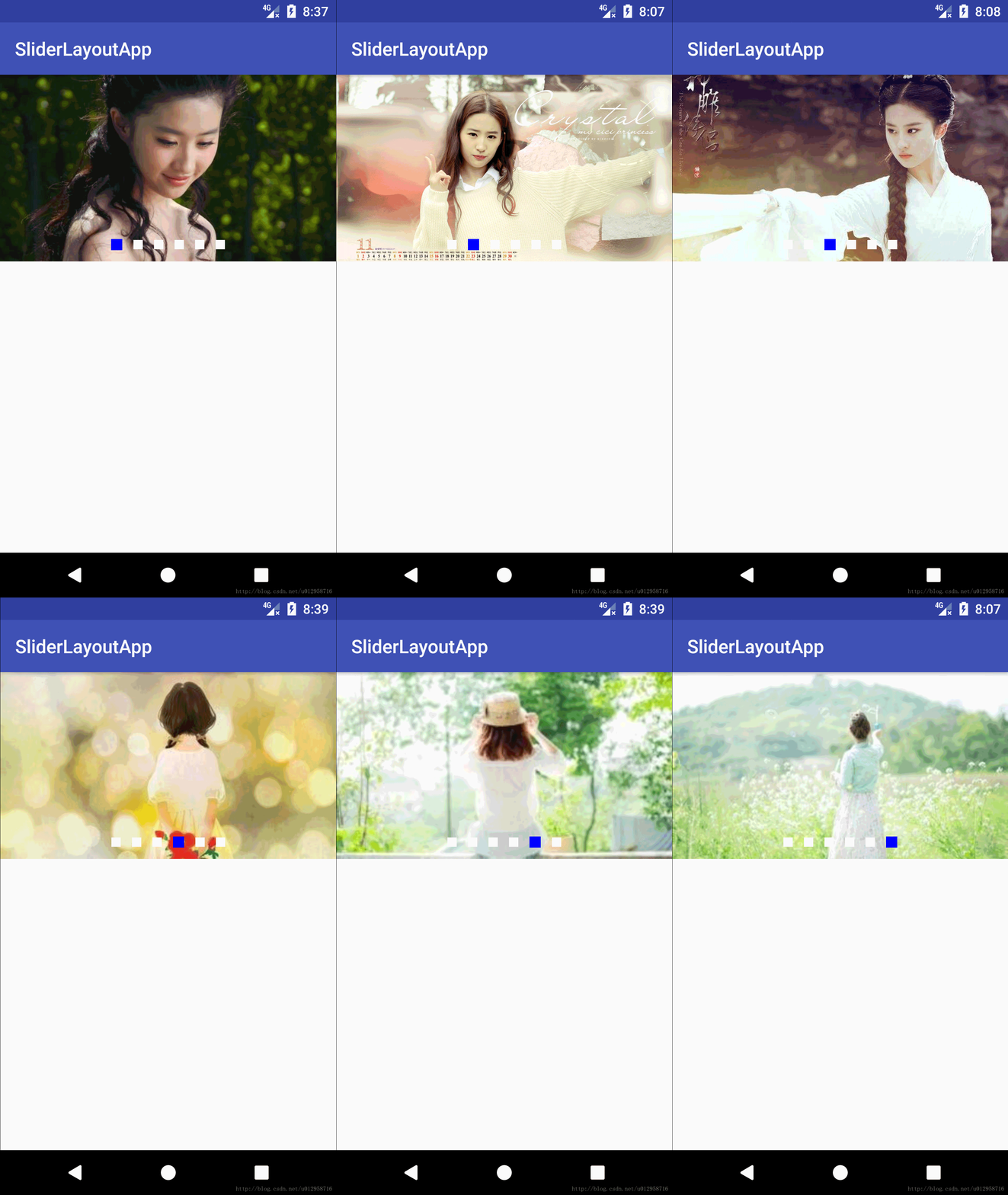
源代码目前已经开放了,放在Github上面,欢迎指导建议。http://www.github.com/LT5505/SliderLayout
以上所述是小编给大家介绍的Android仿京东淘宝自动无限循环轮播控件思路详解,希望对大家有所帮助,如果大家有任何疑问请给我留言,小编会及时回复大家的。在此也非常感谢大家对脚本之家网站的支持!
相关文章

Android Flutter在点击事件上添加动画效果实现全过程
这篇文章主要给大家介绍了关于Android Flutter在点击事件上添加动画效果实现的相关资料,通过实例代码介绍的非常详细,对大家学习Android具有一定的参考学习价值,需要的朋友可以参考下2023-03-03
360浏览器文本框获得焦点后被android软键盘遮罩该怎么办
最近接了个项目,项目需求是这样的,站点上筛选按钮点击后弹出层(fixed),当输入框获取焦点以后弹出系统自带的软键盘,在android上十款浏览器挨个测试比对,发现在360浏览器弹出键盘以后获取焦点的文本框被软键盘覆盖了,下面分享我的解决办法2015-12-12 这篇文章主要介绍了Android 使用VideoView播放MP4的简单实现,实现简单的播放功能,播放手机本地的MP4文件,小编觉得挺不错的,现在分享给大家,也给大家做个参考。一起跟随小编过来看看吧2018-05-05
Android Activity Results API代替onActivityResul
说到onActivityResult,我们已经非常熟悉来,通过在A activity启动B activity并且传入数据到B中,然后在A中通过onActivityResult来接收B中返回的数据。在最新的activity-ktx的beta版本中,谷歌已经废弃了onActivityResult2022-09-09 这篇文章主要介绍了一个Android毕业设计备忘录APP,它很小,但是功能很全,可实现添加、删除、修改、查看的功能,使用Java语言开发,风格简练2021-08-08
 ArrayList 类是一个可以动态修改的数组,与普通数组的区别就是它是没有固定大小的限制,我们可以添加或删除元素。ArrayList 继承了 AbstractList,并实现了List接口2022-08-08
 本篇文章主要介绍了Android中的Bitmap,是Windows标准格式图形文件,小编觉得挺不错的,现在分享给大家,也给大家做个参考。一起跟随小编过来看看吧2018-01-01
 这篇文章主要为大家详细介绍了Android中Dialog自定义上下文花式菜单,具有一定的参考价值,感兴趣的小伙伴们可以参考一下2017-10-10
Android引用开源框架通过AsyncHttpClient实现文件上传
这篇文章主要介绍了Android引用开源框架通过AsyncHttpClient实现文件上传,具有一定的参考价值,感兴趣的小伙伴们可以参考一下2017-01-01 这篇文章主要介绍了Android中判断网络连接是否可用的方法总结的相关资料,需要的朋友可以参考下2017-04-04
最新评论