

Android使用gallery和imageSwitch制作可左右循环滑动的图片浏览器
更新时间:2017年04月05日 10:49:22 作者:甄情
本文主要介绍了android使用gallery和imageSwitch制作可左右循环滑动的图片浏览器的示例代码。具有很好的参考价值。下面跟着小编一起来看下吧
效果图:
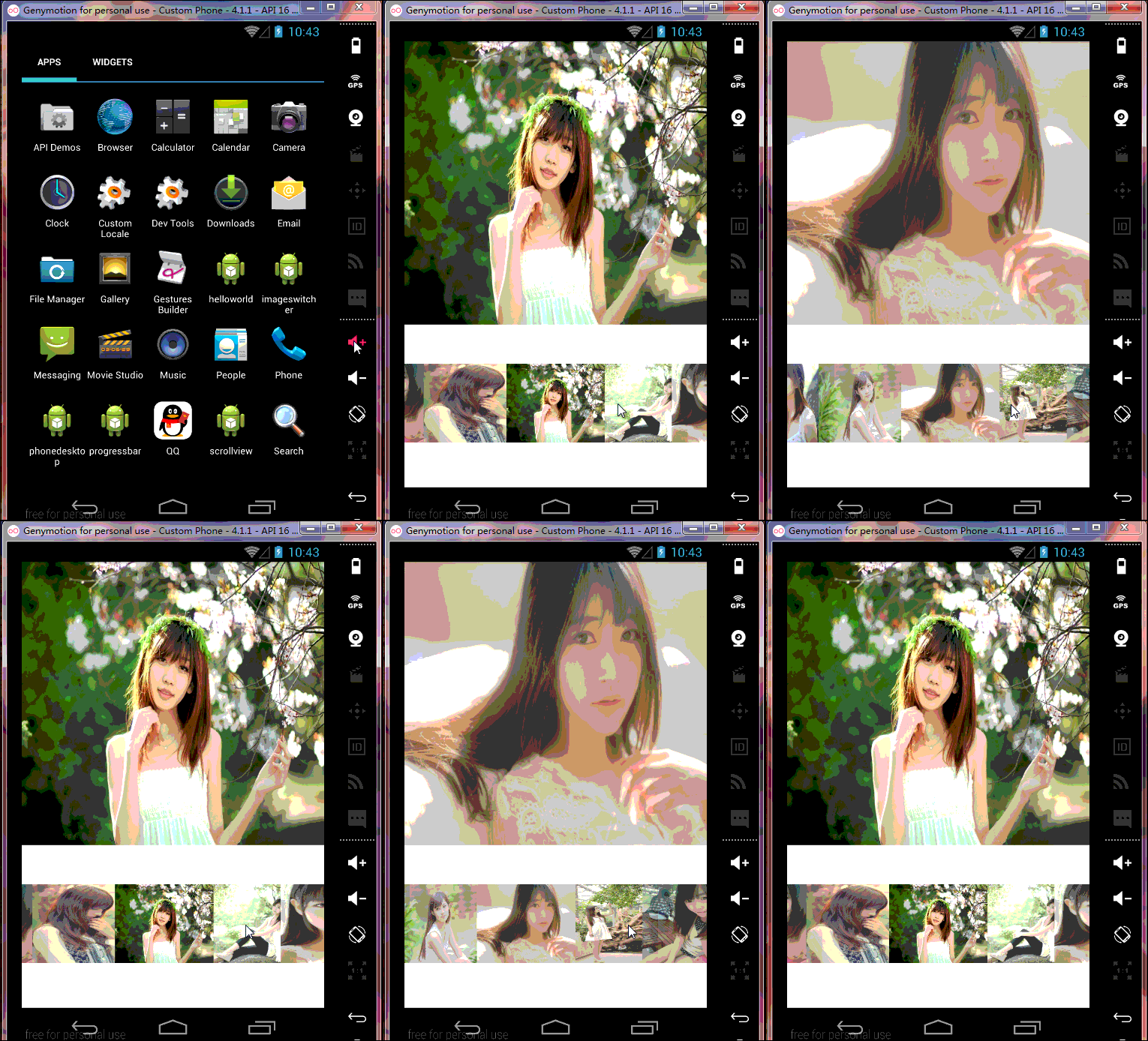
为了使图片浏览器左右无限循环滑动 我们要自定义gallery的adapter
如果要想自定义adapter首先要了解这几个方法
@Override
 public int getCount() {
  // TODO Auto-generated method stub
  return 0;
 }

 @Override
 public Object getItem(int position) {
  // TODO Auto-generated method stub
  return null;
 }

 @Override
 public long getItemId(int position) {
  // TODO Auto-generated method stub
  return 0;
 }
 @Override
 public View getView(int position, View convertView, ViewGroup parent) {
  // TODO Auto-generated method stub
  return null;
 }
其中getCount方法 是返回数据源的数量
getItem方法 返回的是一个object对象 也就是返回目前容器中数据ID position所对应的对象
getItemId 返回目前容器中的数据ID
getView取得目前要显示的View
如果要实现左右循环滑动 首先我们要返回数据源的数量为最大值 然后把所有数据的ID对原本数据源的数量取余 最后设置gallery初始的位置在0-最大值的中间即可
更改后的adapter就是这样
package com.example.imageswitcher;
import android.content.Context;
import android.view.View;
import android.view.ViewGroup;
import android.widget.BaseAdapter;
import android.widget.Gallery;
import android.widget.ImageView;
import android.widget.ImageView.ScaleType;

public class MyAdapter extends BaseAdapter{

 private int id_image[];
 private Context contex;
 public MyAdapter(Context contex,int id_image[]) {
  this.contex=contex;
  this.id_image=id_image;
 }

 @Override
 public int getCount() {
  // TODO Auto-generated method stub
  return Integer.MAX_VALUE;
 }

 @Override
 public Object getItem(int position) {
  // TODO Auto-generated method stub
  return id_image[position%id_image.length];
 }

 @Override
 public long getItemId(int position) {
  // TODO Auto-generated method stub
  return position%id_image.length;
 }

 @Override
 public View getView(int position, View convertView, ViewGroup parent) {
  // TODO Auto-generated method stub
  ImageView imageView=new ImageView(contex);
  imageView.setBackgroundResource(id_image[position%id_image.length]);
  imageView.setLayoutParams(new Gallery.LayoutParams(250, 200));
  imageView.setScaleType(ScaleType.FIT_XY);
  return imageView;
 }
}
MainActivity
package com.example.imageswitcher;
import android.os.Bundle;
import android.app.Activity;
import android.view.LayoutInflater.Factory;
import android.view.Menu;
import android.view.View;
import android.view.Window;
import android.view.animation.AnimationUtils;
import android.widget.AdapterView;
import android.widget.AdapterView.OnItemSelectedListener;
import android.widget.Gallery;
import android.widget.ImageSwitcher;
import android.widget.ImageView;
import android.widget.ImageView.ScaleType;
import android.widget.ViewSwitcher.ViewFactory;
public class MainActivity extends Activity implements OnItemSelectedListener,ViewFactory{
 private ImageSwitcher imageSwitcher;
 private Gallery gallery;
 private int id_image[] = { R.drawable.beauty1, R.drawable.beauty2,
   R.drawable.beauty3, R.drawable.beauty4, R.drawable.beauty5,
   R.drawable.beauty6, R.drawable.beauty7, R.drawable.beauty8,
   R.drawable.beauty9};
 private MyAdapter myAdapter;
 @Override
 protected void onCreate(Bundle savedInstanceState) {
  super.onCreate(savedInstanceState);
  requestWindowFeature(Window.FEATURE_NO_TITLE);
  setContentView(R.layout.activity_main);
  gallery = (Gallery) findViewById(R.id.id_gallery);
  imageSwitcher = (ImageSwitcher) findViewById(R.id.id_imageSwitcher);
  myAdapter=new MyAdapter(this, id_image);
  imageSwitcher.setFactory(this);
  gallery.setOnItemSelectedListener(this);
  //设置淡入淡出效果
  imageSwitcher.setInAnimation(AnimationUtils.loadAnimation(this, android.R.anim.fade_in));
  imageSwitcher.setOutAnimation(AnimationUtils.loadAnimation(this, android.R.anim.fade_out));
  gallery.setAdapter(myAdapter);
  //一定不要忘记 设置gallery的初始位置为中间即可
  gallery.setSelection(id_image.length*100);
 }
 @Override
 public void onItemSelected(AdapterView<?> parent, View view, int position,
   long id) {
  // TODO Auto-generated method stub
  imageSwitcher.setBackgroundResource(id_image[position%id_image.length]);
 }
 @Override
 public void onNothingSelected(AdapterView<?> parent) {
  // TODO Auto-generated method stub
 }
 @Override
 public View makeView() {
  // TODO Auto-generated method stub
  ImageView image=new ImageView(this);
  image.setScaleType(ScaleType.FIT_CENTER);
  return image;
 }
}
以上就是本文的全部内容,希望本文的内容对大家的学习或者工作能带来一定的帮助,同时也希望多多支持脚本之家!
相关文章
 这篇文章主要为大家介绍了Input系统按键事件的分发处理示例详解,有需要的朋友可以借鉴参考下,希望能够有所帮助,祝大家多多进步,早日升职加薪2023-01-01
 这篇文章主要介绍了Android 使用VideoView播放MP4的简单实现,实现简单的播放功能,播放手机本地的MP4文件,小编觉得挺不错的,现在分享给大家,也给大家做个参考。一起跟随小编过来看看吧2018-05-05
 这篇文章主要为大家详细介绍了Android使用Retrofit2.0技术仿微信发说说,实现拍照,选图库,多图案上传功能,文中示例代码介绍的非常详细,具有一定的参考价值,感兴趣的小伙伴们可以参考一下2017-01-01
 这篇文章主要介绍了Android 清除工程中没用到的资源详解的相关资料,这里举例说明如何实现,需要的朋友可以参考下2016-11-11
 在说事件分发之前,我们先想一个问题,在APP中我们点击一个View的时候,事件是如何传递到这个View的呢?其实这就是我理解的事件分发机制。即当手指点击屏幕时,事件传递到具体View的过程2022-08-08
 这篇文章主要介绍了Android 内存溢出和内存泄漏的问题的相关资料,需要的朋友可以参考下2017-03-03
 本文给大家介绍android按钮美化样式的实现代码,主要是通过在drawable文件夹下 新建button_drawable.xml,具体实现代码跟随小编一起看看吧2019-11-11
 这篇文章主要介绍了Android实现多次闪退清除数据的相关资料,感兴趣的小伙伴们可以参考一下2016-04-04
 Android.mk是Android提供的一种makefile文件,用来指定诸如编译生成so库名、引用的头文件目录、需要编译的.c/.cpp文件和.a静态库文件等。要掌握jni,就必须熟练掌握Android.mk的语法规范2016-01-01
 这篇文章主要为大家详细介绍了Android Studio实现简易登录界面制作,文中示例代码介绍的非常详细,具有一定的参考价值,感兴趣的小伙伴们可以参考一下2022-04-04
最新评论