

jQuery EasyUI 组件加上“清除”功能实例详解
1、背景
在使用 EasyUI 各表单组件时,尤其是使用 ComboBox(下拉列表框)、DateBox(日期输入框)、DateTimeBox(日期时间输入框)这三个组件时,经常有这样的需求,下拉框或日期只允许选择、不允许手动输入,这时只要在组件选项中加入 editable:false 就可以实现,但有一个问题,就是:一旦选择了,没办法清空。经过研究,可以用一个变通的解决方案:给组件加上一个“清除”按钮,当有值是,显示按钮,点击按钮可清空值,当无值是,隐藏按钮。
2、函数定义
定义JS方法,为 EasyUI 中一些常用组件添加'清除'按钮及功能。共计6个:
/*
 * 为‘文本框'列表添加‘清除'图标
 * 该实现使用了 onChange 事件,如果用户需要该事件,可传入自定义函数,会自动回调 。
 */
function addClear4TextBox(theId,onChangeFun)
{
 var theObj = $(theId);
 //根据当前值,确定是否显示清除图标
 var showIcon = function(){
  var icon = theObj.textbox('getIcon',0);
  if (theObj.textbox('getValue')){
   icon.css('visibility','visible');
  } else {
   icon.css('visibility','hidden');
  }
 };
 theObj.textbox({
  //添加清除图标
  icons:[{
   iconCls:'icon-clear',
   handler: function(e){
    theObj.textbox('clear');
   }
  }],
  //值改变时,根据值,确定是否显示清除图标
  onChange:function(){
   if(onChangeFun)
   {
    onChangeFun();
   }
   showIcon();
  }
 });
 //根据目前值,确定是否显示清除图标
 showIcon();
}
/*
 * 为‘下拉列表框'添加‘清除'图标
 * 该实现使用了 onChange 事件,如果用户需要该事件,可传入自定义函数,会自动回调 。
 */
function addClear4Combobox(theId,onChangeFun)
{
 var theObj = $(theId);
 //根据当前值,确定是否显示清除图标
 var showIcon = function(){
  var icon = theObj.combobox('getIcon',0);
  if (theObj.combobox('getValue')){
   icon.css('visibility','visible');
  } else {
   icon.css('visibility','hidden');
  }
 };
 theObj.combobox({
  //添加清除图标
  icons:[{
   iconCls:'icon-clear',
   handler: function(e){
    theObj.combobox('clear');
   }
  }],
  //值改变时,根据值,确定是否显示清除图标
  onChange:function(){
   if(onChangeFun)
   {
    onChangeFun();
   }
   showIcon();
  }
 });
 //初始化确认图标显示
 showIcon();
}
/*
 * 为‘数据表格下拉框'添加‘清除'图标
 * 该实现使用了 onChange 事件,如果用户需要该事件,可传入自定义函数,会自动回调 。
 */
function addClear4Combogrid(theId,onChangeFun)
{
 var theObj = $(theId);
 //根据当前值,确定是否显示清除图标
 var showIcon = function(){
  var icon = theObj.combogrid('getIcon',0);
  if (theObj.combogrid('getValue')){
   icon.css('visibility','visible');
  } else {
   icon.css('visibility','hidden');
  }
 };
 theObj.combogrid({
  //添加清除图标
  icons:[{
   iconCls:'icon-clear',
   handler: function(e){
    theObj.combogrid('clear');
   }
  }],
  //值改变时,根据值,确定是否显示清除图标
  onChange:function(){
   if(onChangeFun)
   {
    onChangeFun();
   }
   showIcon();
  }
 });
 //初始化确认图标显示
 showIcon();
}
/*
 * 为‘数值输入框'添加‘清除'图标
 * 该实现使用了 onChange 事件,如果用户需要该事件,可传入自定义函数,会自动回调 。
 */
function addClear4Numberbox(theId,onChangeFun)
{
 var theObj = $(theId);
 //根据当前值,确定是否显示清除图标
 var showIcon = function(){
  var icon = theObj.numberbox('getIcon',0);
  if (theObj.numberbox('getValue')){
   icon.css('visibility','visible');
  } else {
   icon.css('visibility','hidden');
  }
 };
 theObj.numberbox({
  //添加清除图标
  icons:[{
   iconCls:'icon-clear',
   handler: function(e){
    theObj.numberbox('clear');
   }
  }],
  //值改变时,根据值,确定是否显示清除图标
  onChange:function(){
   if(onChangeFun)
   {
    onChangeFun();
   }
   showIcon();
  }
 });
 //初始化确认图标显示
 showIcon();
}
/*
 * 为‘日期选择框'添加‘清除'图标
 * 该实现使用了 onChange 事件,如果用户需要该事件,可传入自定义函数,会自动回调 。
 */
function addClear4Datebox(theId,onChangeFun)
{
 var theObj = $(theId);
 //根据当前值,确定是否显示清除图标
 var showIcon = function(){
  var icon = theObj.datebox('getIcon',0);
  if (theObj.datebox('getValue')){
   icon.css('visibility','visible');
  } else {
   icon.css('visibility','hidden');
  }
 };
 theObj.datebox({
  //添加清除图标
  icons:[{
   iconCls:'icon-clear',
   handler: function(e){
    theObj.datebox('clear');
   }
  }],
  //值改变时,根据值,确定是否显示清除图标
  onChange:function(){
   if(onChangeFun)
   {
    onChangeFun();
   }
   showIcon();
  }
 });
 //初始化确认图标显示
 showIcon();
}
/*
 * 为‘日期时间选择框'添加‘清除'图标
 * 该实现使用了 onChange 事件,如果用户需要该事件,可传入自定义函数,会自动回调 。
 */
function addClear4Datetimebox(theId,onChangeFun)
{
 var theObj = $(theId);
 //根据当前值,确定是否显示清除图标
 var showIcon = function(){
  var icon = theObj.datetimebox('getIcon',0);
  if (theObj.datetimebox('getValue')){
   icon.css('visibility','visible');
  } else {
   icon.css('visibility','hidden');
  }
 };
 theObj.datetimebox({
  //添加清除图标
  icons:[{
   iconCls:'icon-clear',
   handler: function(e){
    theObj.datetimebox('clear');
   }
  }],
  //值改变时,根据值,确定是否显示清除图标
  onChange:function(){
   if(onChangeFun)
   {
    onChangeFun();
   }
   showIcon();
  }
 });
 //初始化确认图标显示
 showIcon();
}
3、使用
用法格式如下:
(1)addClear4TextBox("#name",nameChangeDo); //文本框,同时传入了回调函数
(2)addClear4Combobox("#state\\.id"); //下拉列表框
(3)addClear4Combogrid("#type\\.id"); //数据表格下拉框
(4)addClear4Numberbox("#intNum2"); //数值输入框
(5)addClear4Datebox("#theDate2"); //日期选择框
(6)addClear4Datetimebox("#theTime2"); //日期选择框
注:函数的实现使用了 onChange 事件,如果需要使用该事件执行某些操作,可传入自定义函数,会自动回调 ,参见(1)。
<script>
//名称改变时执行的一些操作。(演示清除操作回调)
var nameChangeDo = function(){
 //alert("改变了...");
}
$(function(){
 addClear4TextBox("#code");
 addClear4TextBox("#name",nameChangeDo);
 addClear4Combobox("#city");
 addClear4Combobox("#state\\.id");
 addClear4Combogrid("#type\\.id");
 addClear4Combobox("#hobby");
 addClear4Numberbox("#intNum2");
 addClear4Numberbox("#doubleNum1");
 addClear4Numberbox("#doubleNum2");
 addClear4Datebox("#theDate2");
 addClear4Datetimebox("#theTime2");
 addClear4TextBox("#remark");
});
</script>
4、效果展示
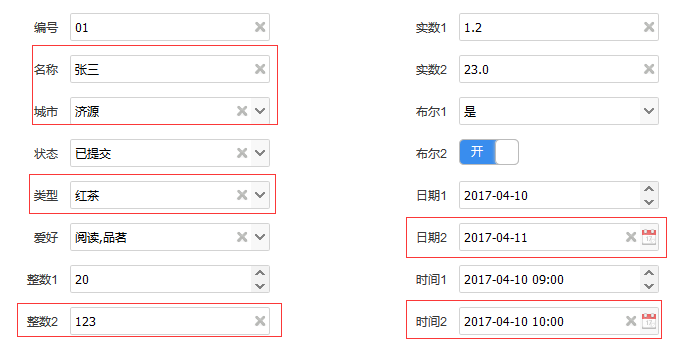
(1)有值时的情况(其中 类型 是数据列表下拉框)
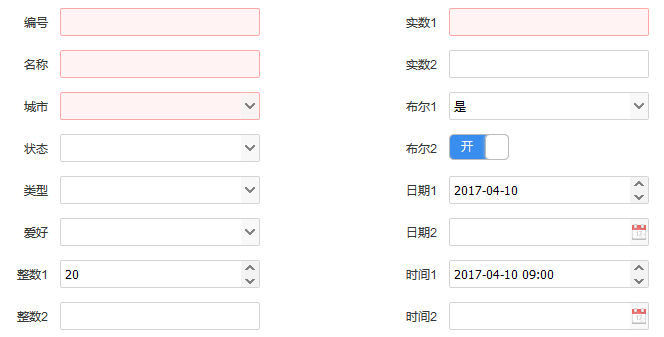
(2)无值时的情况
以上所述是小编给大家介绍的jQuery EasyUI 组件加上“清除”功能实例详解,希望对大家有所帮助,如果大家有任何疑问请给我留言,小编会及时回复大家的。在此也非常感谢大家对脚本之家网站的支持!
相关文章
 点击超链接,超链接就会慢慢的消失,本文采用jquery中的hide方法及toggle方法实现,喜欢的朋友可以参考下2013-09-09
 这篇文章主要介绍了jQuery+php实时获取及响应文本框输入内容的方法,涉及jQuery响应键盘事件及ajax调用php文件针对输入内容的处理与回调相关技巧,非常简单易懂,需要的朋友可以参考下2016-05-05
 这篇文章主要介绍了jQuery的text()方法用法,以实例形式详细分析了jQuery的text()方法的定义、参数与具体用法,具有一定的参考借鉴价值,需要的朋友可以参考下2014-12-12
 这篇文章主要介绍了jquery鼠标经过变色效果代码,大家参考使用吧2013-12-12
 jquery为我们提供了操作数组和对象的工具函数,方便和简化了我们对它们的操作。今天我们就进入jQuery的工具函数的复习。2010-04-04
 使用jQuery来加载一个外部的 css 文件,首先创建一个 link 元素,并将它添加到 标记中即可。那么基于jquery代码如何实现呢?下面小编给大家介绍jQuery动态加载css文件实现方法,需要的朋友参考下吧2016-06-06
 下面小编就为大家带来一篇jquery跟随屏幕滚动效果的实现代码。小编觉得挺不错的,现在分享给大家,也给大家做个参考。一起跟随小编过来看看吧2016-04-04
 这篇文章主要介绍了jQuery实现菜单的显示和隐藏功能,结合实例形式分析了jQuery基于事件响应及css方法动态改变菜单样式的相关操作技巧,需要的朋友可以参考下2018-07-07
 今天研究了AJAX使用JSONP进行跨域调用的方法,发现使用GET方式和POST方式都可以进行跨域调用,这里简单分享下,方便需要的朋友2013-12-12
 这篇文章主要介绍了Jquery UI实现一次拖拽多个选中的元素操作,文中示例代码介绍的非常详细,具有一定的参考价值,感兴趣的小伙伴们可以参考一下2016-10-10
最新评论