

iOS实现输入框跟随键盘自动上移的实例代码
场景还原
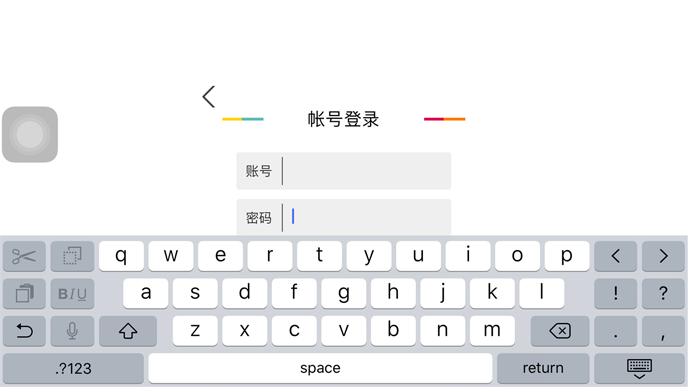
有些时候在包含输入框的页面中,点击输入框输入会因键盘弹起而遮挡住一部分输入框,影响用户体验。iOS在默认情况下并不会处理这种问题,不过我们可以自己实现键盘弹起输入框自动上移的效果。

实现思路
观察键盘的弹起与收回,当弹起的键盘会遮挡住输入框时,将输入框跟随键盘一并上移合适的距离,当键盘收回时,输入框回到原始状态。
具体方案
1. 注册两个观察者,观察键盘的弹起与收回
[[NSNotificationCenter defaultCenter] addObserver:self selector:@selector(keyboardWillShow:) name:UIKeyboardWillShowNotification object:nil];
[[NSNotificationCenter defaultCenter] addObserver:self selector:@selector(keyboardWillHide:) name:UIKeyboardWillHideNotification object:nil];
2. 在上面的keyboardWillShow和keyboardWillHide方法中分别实现输入框的上移和还原
上移
当弹起的键盘遮住了页面上的输入框时,我们应该将输入框移至键盘之上,而键盘没有遮到输入框时,并不需要操作。因此在ios的坐标系下,我们可以分别获取键盘弹起后上端的Y坐标和输入框下端的Y坐标,通过做差可以判断出键盘是否遮住了输入框。上移我们可以采用view的transform属性进行平移变换,而不是直接去操作view的frame,这样做的好处是当我们要还原view的状态时可以直接将transform重置为0,而不需要再关心计算下移时的距离。
还原(下移至原始状态)
根据前面所说,我们只要在恰当的时机操作view的transform属性就可以实现了。
- (void)keyboardWillShow:(NSNotification *)notification
{
  //获取处于焦点中的view
  NSArray *textFields = @[phoneNemberText, verifyCodeText];
  UIView *focusView = nil;
  for (UITextField *view in textFields) {
    if ([view isFirstResponder]) {
      focusView = view;
      break;
    }
  }
  if (focusView) {
    //获取键盘弹出的时间
    double duration = [notification.userInfo[UIKeyboardAnimationDurationUserInfoKey] doubleValue];
    //获取键盘上端Y坐标
    CGFloat keyboardY = [userInfo[UIKeyboardFrameEndUserInfoKey] CGRectValue].origin.y;
    //获取输入框下端相对于window的Y坐标
    CGRect rect = [focusView convertRect:focusView.bounds toView:[[[UIApplication sharedApplication] delegate] window]];
    CGPoint tmp = rect.origin;
    CGFloat inputBoxY = tmp.y + focusView.frame.size.height;
    //计算二者差值
    CGFloat ty = keyboardY - inputBoxY;
    NSLog(@"position keyboard: %f, inputbox: %f, ty: %f", keyboardY, inputBoxY, ty);
    //差值小于0,做平移变换
    [UIView animateWithDuration:duration animations:^{
      if (ty < 0) {
        self.view.transform = CGAffineTransformMakeTranslation(0, ty);
      }
    }];
  }
}

- (void)keyboardWillHide:(NSNotification *)notification
{
  //获取键盘弹出的时间
  double duration = [notification.userInfo[UIKeyboardAnimationDurationUserInfoKey] doubleValue];
  //还原
  [UIView animateWithDuration:duration animations:^{
    self.view.transform = CGAffineTransformMakeTranslation(0, 0);
  }];
}
看上去这样已经完美实现了输入框随键盘自动上移,我们也可以喝杯茶稍微休息一下了。没错,在iOS 8及之后的系统中,确实可以正常的工作,然而如果你的应用需要适配iOS 7并且要支持横屏,那么上面的方式在iOS7上,并不能按照我们的期望正确移动。
原因:在ios7上,键盘的frame,系统是按照竖屏状态下window坐标系来计算的,并不考虑旋转的因素,因此在横屏下得到的键盘frame是错误的。受此影响的还有横屏时获取屏幕宽高[UIScreen mainScreen].bounds,也会有这样的问题。这种情况我们不仅无法正确得到键盘的frame,而且输入框相对于window的坐标计算结果也是错误的。
因此在ios7上,键盘上端的Y坐标以及输入框下端相对于window的Y坐标需要单独处理。键盘上端的Y坐标可以通过屏幕高度减键盘高度得到。我们通过下面的方法获取键盘上端的Y坐标。
- (CGFloat)getKeyboardY:(NSDictionary *)userInfo
{
  CGFloat screenHeight;
  CGFloat keyboardY = 0;
  CGFloat keyboardHeight = 0;
  UIInterfaceOrientation orientation = [UIApplication sharedApplication].statusBarOrientation;
  if (( [[[UIDevice currentDevice] systemVersion] floatValue]<8) && UIInterfaceOrientationIsLandscape(orientation))
  {
    screenHeight = [[UIScreen mainScreen] bounds].size.width;
    keyboardHeight = [userInfo[UIKeyboardFrameEndUserInfoKey] CGRectValue].size.width;
    keyboardY = screenHeight - keyboardHeight;
  }
  else if (( [[[UIDevice currentDevice] systemVersion] floatValue]<8) && UIInterfaceOrientationIsPortrait(orientation)) {
    screenHeight = [[UIScreen mainScreen] bounds].size.height;
    keyboardHeight = [userInfo[UIKeyboardFrameEndUserInfoKey] CGRectValue].size.height;
    keyboardY = screenHeight - keyboardHeight;
  }
  else {
    keyboardY = [userInfo[UIKeyboardFrameEndUserInfoKey] CGRectValue].origin.y;
  }
  return keyboardY;
}
输入框下端相对于window的坐标如何计算呢?我们首先获得的其实是基于竖屏状态下坐标系中的Y值,而我们期望的是横屏下得到横屏状态下坐标系中的Y值,根据两个坐标系的关系,可以将第一次转换得到的坐标再做一次转换,计算得出横屏坐标系下的Y坐标值。我们通过下面的方法获取输入框下端的Y坐标。
- (CGPoint)getViewOriginPointToWindow:(UIView *)view
{
  CGPoint origin;
  if ([[[UIDevice currentDevice] systemVersion] floatValue] < 8) {
    CGPoint focusViewPoint = [view convertPoint:CGPointZero toView:nil];
    UIInterfaceOrientation orientation = [UIApplication sharedApplication].statusBarOrientation;
    if (orientation == UIInterfaceOrientationLandscapeLeft) {
      origin.y = focusViewPoint.x;
      origin.x = [[[UIApplication sharedApplication] delegate] window].bounds.size.height - focusViewPoint.y;
    }
    else if (orientation == UIInterfaceOrientationLandscapeRight) {
      origin.y = [[[UIApplication sharedApplication] delegate] window].bounds.size.width - focusViewPoint.x;
      origin.x = focusViewPoint.y;
    }
    else if (orientation == UIInterfaceOrientationPortraitUpsideDown) {
      origin.y = [[[UIApplication sharedApplication] delegate] window].bounds.size.height - focusViewPoint.y;
      origin.x = [[[UIApplication sharedApplication] delegate] window].bounds.size.width - focusViewPoint.x;
    }
    else {
      origin = focusViewPoint;
    }
  }
  else {
    CGRect rect = [view convertRect:view.bounds toView:[[[UIApplication sharedApplication] delegate] window]];
    origin = rect.origin;
  }
  return origin;
}
因此我们将之前获取两个Y坐标的代码改用下面的方式:
//获取键盘上端Y坐标
CGFloat keyboardY = [self getKeyboardY:notification.userInfo];
//获取输入框下端相对于window的Y坐标
CGPoint tmp = [self getViewOriginPointToWindow:focusView];
CGFloat inputBoxY = tmp.y + focusView.frame.size.height;
这样就完美实现了输入框随键盘自动上移的效果。
以上就是本文的全部内容,希望对大家的学习有所帮助,也希望大家多多支持脚本之家。
相关文章

iOS常用小功能(获得屏幕图像、压缩图片、加边框、调整label的size)
本文主要介绍了iOS常用小功能:获得屏幕图像,label的动态size,时间戳转化为时间,RGB转化成颜色,加边框,压缩图片,textfield的placeholder,图片做灰度处理的方法。下面跟着小编一起来看下吧2017-03-03 现在越来越多的iOS开发兴趣爱好者投入到了iOS培训中,有的是已经在职的员工,有的是还在就读的学生,还有一些是完全零基础的同学,那么对于他们来说就要一切从基础开始学,首先从C语言学起2015-11-11
 这篇文章主要给大家介绍了关于iOS中最全的各种定时器的使用教程,文中通过示例代码介绍的非常详细,通过文中介绍的最全的定时器相信会对各位iOS开发者们带来一定的帮助,需要的朋友们下面随着小编来一起学习学习吧。2017-09-09
 这篇文章主要为大家详细介绍了iOS获取手机的Mac地址的多种方法,感兴趣的小伙伴们可以参考一下2016-04-04
 这篇文章主要介绍了在iOS App中实现地理位置定位的基本方法解析,包括获取当前位置和计算两点间距离等基本功能的实现,需要的朋友可以参考下2016-05-05
 这篇文章主要为大家详细介绍了iOS实现单元格折叠,文中示例代码介绍的非常详细,具有一定的参考价值,感兴趣的小伙伴们可以参考一下2020-02-02
 从初学OC的时候就听人提起过OC对象中的isa指针,用来指向对象所属的类,从而可以在调用方法时通过isa指针找到相应的方法和属性,下面这篇文章主要给大家介绍了关于iOS中类、元类以及isa的相关资料,需要的朋友可以参考借鉴,下面来一起学习学习吧。2018-01-01
 NSNumberFormatter 应该可以满足你对数据形式的一般需求,值得了解一下,下面这篇文章主要给大家介绍了关于iOS中NSNumberFormatter的相关资料,文中通过示例代码介绍的非常详细,需要的朋友可以参考下2018-09-09
 本篇文章主要介绍了iOS 裁剪圆形图像并显示(类似于微信头像),具有一定的参考价值,感兴趣的小伙伴们可以参考一下2017-06-06
 这篇文章主要介绍了iOS开发中UIImageView控件的常用操作整理,代码基于传统的Objective-C,需要的朋友可以参考下2016-01-01
最新评论