

ProgressBar、ProgessDialog-用法(详解)
更新时间:2017年06月26日 09:36:31 投稿:jingxian
下面小编就为大家带来一篇ProgressBar、ProgessDialog-用法(详解)。小编觉得挺不错的,现在就分享给大家,也给大家做个参考。一起跟随小编过来看看吧
一、ProgressBar
1. 常用类型
1.1 不确定式圆形进度条
style="@android:style/Widget.Holo.Light.ProgressBar"
style="@android:style/Widget.DeviceDefault.Light.ProgressBar.Large"
...
没有显示进度,可作为过场动画。有大、中、小三种大小,默认为中。
1.2 条形进度条
style="@android:style/Widget.ProgressBar.Horizontal"
style="@android:style/Widget.DeviceDefault.Light.ProgressBar.Horizontal"
...
带有显示进度。
1.3 标题栏不确定式进度条
requestWindowFeature(Window.FEATURE_INDETERMINATE_PROGRESS);
setProgressBarIndeterminateVisibility(true);
在标题栏右侧显示的无显示进度的圆形进度条。
1.4 标题栏条形进度条
requestWindowFeature(Window.FEATURE_PROGRESS);
setProgressBarVisibility(true);
在标题栏顶部显示的条形进度条,可通过setProgess(int)设置当前进度,最大值为10000。
2. 常用控件属性
<!--最大显示进度-->
android:max
<!--第一显示进度-->
android:progress
<!--第二显示进度-->
android:secondaryProgress
<!--置是否精确显示;true为不精确,false为精确-->
android:indeterminate
<!--加载自定义样式-->
android:progressDrawable
3. 自定义样式
通过控件的android:progressDrawable属性引用自定义的drawable文件实现。一般需定义三个内容:背景、第一进度、第二进度。
范例:
<?xml version="1.0" encoding="utf-8"?>
<layer-list xmlns:android="http://schemas.android.com/apk/res/android">

  <!--背景样式-->
  <item android:id="@android:id/background">
    <shape>
      <!--圆角-->
      <corners android:radius="10dip" />
      <!--填充色-->
      <solid android:color="#dddddd" />
    </shape>
  </item>

  <!--第二进度样式-->
  <item android:id="@android:id/secondaryProgress">
    <clip>
      <shape>
        <corners android:radius="10dip" />
        <solid android:color="#78bb78" />
      </shape>
    </clip>
  </item>

  <!--第一进度样式-->
  <item android:id="@android:id/progress">
    <clip>
      <shape>
        <corners android:radius="10dip" />
        <solid android:color="#55bb55" />
      </shape>
    </clip>
  </item>

</layer-list>
贴张效果图:

4. 关键方法
//设置第一进度
setProgress(int)
//设置第二进度
setSecondaryProgress(int)
//获取第一进度
getProgress()
//获取第二进度
getSecondaryProgress()
//增加或减少第一进度
incrementProgressBy(int)
//增加或减少第二进度
incrementSecondaryProgressBy(int)
//获取进度最大值
getMax()
5. 范例
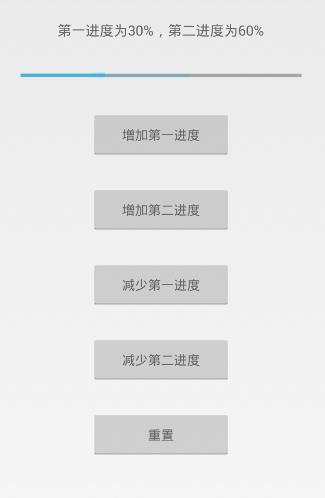
布局比较简单,线性布局,竖直排列,这里就不贴代码了,直接贴张图:
Java:
public class ProgessBarActivity extends Activity implements View.OnClickListener{

  private ProgressBar progressBar;
  private TextView text;
  private Button addFirst;
  private Button addSecond;
  private Button subFirst;
  private Button subSecond;
  private Button reset;
  private int first;
  private int second;
  private int max;

  @Override
  protected void onCreate(Bundle savedInstanceState) {
    super.onCreate(savedInstanceState);
    setContentView(R.layout.activity_progess_bar);

    init();

  }

  private void init() {
    progressBar = (ProgressBar) findViewById(R.id.progress_bar);
    text = (TextView) findViewById(R.id.text);
    addFirst = (Button) findViewById(R.id.add_first);
    subFirst = (Button) findViewById(R.id.sub_first);
    addSecond = (Button) findViewById(R.id.add_second);
    subSecond = (Button) findViewById(R.id.sub_second);
    reset = (Button) findViewById(R.id.reset);

    //获取第一、第二、最大进度
    first = progressBar.getProgress();
    second = progressBar.getSecondaryProgress();
    max = progressBar.getMax();

    addFirst.setOnClickListener(this);
    addSecond.setOnClickListener(this);
    subFirst.setOnClickListener(this);
    subSecond.setOnClickListener(this);
    reset.setOnClickListener(this);
  }

  @Override
  public void onClick(View v) {
    switch (v.getId()) {
      case R.id.add_first:
        //第一进度加10
        progressBar.incrementProgressBy(10);
        break;
      case R.id.add_second:
        //第二进度加10
        progressBar.incrementSecondaryProgressBy(10);
        break;
      case R.id.sub_first:
        progressBar.incrementProgressBy(-10);
        break;
      case R.id.sub_second:
        progressBar.incrementSecondaryProgressBy(-10);
        break;
      case R.id.reset:
        //重置为初始数值
        progressBar.setProgress(30);
        progressBar.setSecondaryProgress(60);
        break;
    }
    //更新文本内容
    text.setText("第一进度为" + (int) (1.0*first/max*100) + "%,第二进度为" + (int) (1.0*second/max*100) + "%");
  }
}
二、ProgressDialog
1. 构造函数
ProgressDialog(Context context)
ProgressDialog(Context context, int theme)//theme为对话框样式
2. 关键方法
//设置进度条样式
setProgressStyle(int style)
//设置对话框标题
setTitle(String title)
//设置对话框本文信息
setMessage(CharSequence message)
//设置对话框图标
setIcon(Drawable d)
//设置按钮,whichButton为按钮类型,text为按钮名称,listener为监听器
setButton(int whichButton, CharSequence text, OnClickListener listener)
//显示对话框
show()
此外,除了这几个方法,ProgressDialog也可使用上面ProgressBar中介绍的方法。
3. 范例
public class ProgressDialogActivity extends Activity {

  private ProgressDialog proDialog;

  @Override
  protected void onCreate(Bundle savedInstanceState) {
    super.onCreate(savedInstanceState);
    setContentView(R.layout.activity_progress_dialog);

    findViewById(R.id.show).setOnClickListener(new View.OnClickListener() {
      @Override
      public void onClick(View v) {
        //新建对话框
        proDialog = new ProgressDialog(ProgressDialogActivity.this);
        //设置进度条样式
        proDialog.setProgressStyle(ProgressDialog.STYLE_HORIZONTAL);
        //设置对话框标题
        proDialog.setTitle("初识ProgressDialog");
        //设置提示对话框文本
        proDialog.setMessage("好好学习,天天向上!");
        //设置对话框显示图标
        proDialog.setIcon(R.drawable.ic_launcher);
        //设置进度条最大进度,默认为10000
        proDialog.setMax(100);
        //设置初始第一进度
        proDialog.incrementProgressBy(30);
        //设定取消按钮
        proDialog.setButton(DialogInterface.BUTTON_POSITIVE, "取消", new DialogInterface.OnClickListener() {
          @Override
          public void onClick(DialogInterface dialog, int which) {
            dialog.cancel();
          }
        });
        //显示对话框
        proDialog.show();
      }
    });
  }
}
以上这篇ProgressBar、ProgessDialog-用法(详解)就是小编分享给大家的全部内容了,希望能给大家一个参考,也希望大家多多支持脚本之家。
相关文章
 这篇文章主要介绍了Android下使用TCPDUMP实现数据抓包教程,本文讲解使用抓包工具tcpdump抓取数据,然后使用Wireshark来分析数据,需要的朋友可以参考下2015-02-02
 这篇文章主要为大家详细介绍了Android开启动画之渐隐渐现效果,具有一定的参考价值,感兴趣的小伙伴们可以参考一下2018-07-07
 这篇文章主要给大家介绍了在Android中一个应用如何实现多个图标的几种方式,其中包括了多Activity + intent-filter方式、activity-alias方式以及网页标签-添加快捷方式,分别给出了详细的示例代码,需要的朋友可以参考借鉴。2017-05-05
Android使用WebView实现全屏切换播放网页视频功能
这篇文章主要介绍了Android使用WebView实现全屏切换播放网页视频功能,本文通过实例代码给大家介绍的非常详细,需要的朋友可以参考下2019-07-07 这篇文章主要介绍了Android Hilt的使用以及遇到的问题,帮助大家更好的理解和学习使用Android开发,感兴趣的朋友可以了解下2021-04-04
 这篇文章主要介绍了Android桌面组件App Widget完整案例,较为详细的分析了Android桌面组件App Widget的功能、定义及实现技巧,具有一定参考借鉴价值,需要的朋友可以参考下2015-09-09
 这篇文章主要为大家详细介绍了Android自定义ListView单击事件失效的解决方法,具有一定的参考价值,感兴趣的小伙伴们可以参考一下2018-07-07
 这篇文章主要为大家介绍了kotlin object关键字单例模式实现示例详解,有需要的朋友可以借鉴参考下,希望能够有所帮助,祝大家多多进步,早日升职加薪2023-01-01
 这篇文章主要为大家详细介绍了ExpandListView实现下拉列表案例,文中示例代码介绍的非常详细,具有一定的参考价值,感兴趣的小伙伴们可以参考一下2022-08-08
 这篇文章主要介绍了Android 高效图片压缩的实现,文中通过示例代码介绍的非常详细,对大家的学习或者工作具有一定的参考学习价值,需要的朋友们下面随着小编来一起学习学习吧2020-12-12
最新评论