

iOS中仿QQ侧滑菜单功能
更新时间:2017年07月20日 09:58:33 作者:shihubok
这篇文章主要介绍了iOS中仿QQ侧滑菜单功能,在实现此功能之前,需要先了解UITabBarController的层级结构,具体实现思路大家可以参考下本文
UITabBarController做QQ侧滑菜单效果:
首先要了解UITabBarController的层级结构:
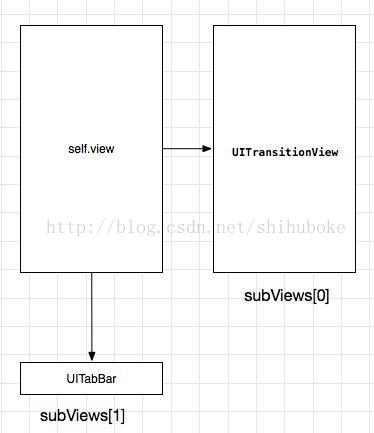
UITabBarController加载的其它UIViewController的View都是被添加在UITransitionView上(这是一个私有API),UITransitionView在self.view的0层,UITabBar在的第一层。
所以我的思路是这样的:
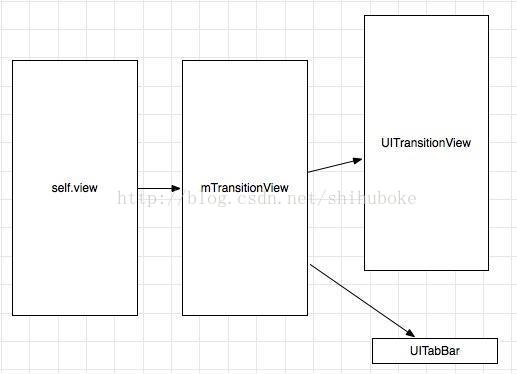
UITransitionView与UITabBar转移到一个新的View1上去,作为滑动的部分;
在View1与self.view之间再添加一个View2,作为菜单的容器;
给View1添加相应的手势响应;
代码:
#import <UIKit/UIKit.h>
@protocol SlideTab_VC_TCVDelegate <NSObject>
@optional
-(void)didOpenMenu:(UIView*)menu;
-(void)didCloseMenu:(UIView*)menu;
@end
@interface SlideTab_VC : UITabBarController
@property(strong, nonatomic)UIView *mMenuV;
@property(weak, nonatomic)id <SlideTab_VC_TCVDelegate> mDelegate;
-(void)openMenu;
-(void)closeMenu;
@end
#import "SlideTab_VC.h"
#define DEVICE_W [UIScreen mainScreen].bounds.size.width
@interface SlideTab_VC ()<UITabBarDelegate>{
 CGFloat _centerMaxX;
}
@property(strong, nonatomic)UIView *mTransitionView;
@property(strong, nonatomic)UITapGestureRecognizer *mTapGester;
@property(assign, nonatomic)BOOL mMenuIsOpen;
@property(strong, nonatomic)UITabBar *mTabBar;
@end
@implementation SlideTab_VC
- (void)viewDidLoad {
 [super viewDidLoad];
 // Do any additional setup after loading the view.
 self.view.backgroundColor = [UIColor purpleColor];
 _mMenuIsOpen = NO;
 _centerMaxX = DEVICE_W*3/2-80.0f;
 [self initMTransitionView];
 [self addGestureForMTransitionView];
}
#pragma mark 菜单懒加载
-(void)setMMenuV:(UIView *)mMenuV{
 if (mMenuV!=nil) {
  _mMenuV = mMenuV;
  [self.view insertSubview:_mMenuV atIndex:0];
 }
}
#pragma mark 打开菜单
-(void)openMenu{
 CGPoint center = self.mTransitionView.center;
 center.x = _centerMaxX;
 [UIView animateWithDuration:0.15f animations:^{
  self.mTransitionView.center = center;
  if (_mDelegate != nil&& [_mDelegate respondsToSelector:@selector(didOpenMenu:)]) {
  [_mDelegate didOpenMenu:_mMenuV];
 }
 }];
 [self mTransitionSubViewsEnable:NO];
}
#pragma mark 关闭菜单
-(void)closeMenu{
 CGPoint center = self.mTransitionView.center;
 center.x = DEVICE_W/2;
 [UIView animateWithDuration:0.15f animations:^{
  self.mTransitionView.center = center;
 } completion:^(BOOL finished) {
  [self mTransitionSubViewsEnable:YES];
  if (_mDelegate != nil&& [_mDelegate respondsToSelector:@selector(didCloseMenu:)]) {
  [_mDelegate didCloseMenu:_mMenuV];
 }
 }];
}
#pragma mark Transition用户交互使能
-(void)mTransitionSubViewsEnable:(BOOL)enable{
 for (UIView *tmp in self.mTransitionView.subviews) {
  tmp.userInteractionEnabled = enable;
 }
 if (enable) {
  [self.mTransitionView removeGestureRecognizer:_mTapGester];
 }else{
  [self.mTransitionView addGestureRecognizer:_mTapGester];
 }
}
#pragma mark 配置mTransitionView
-(void)initMTransitionView{
 for (UIView *tmp in self.view.subviews) {
  [tmp removeFromSuperview];
  [self.mTransitionView addSubview:tmp];
 }
 [self.view addSubview:self.mTransitionView];
}
#pragma mark 拖动手势动作
-(void)panAction:(UIPanGestureRecognizer*)pan{
 CGPoint location = [pan translationInView:pan.view.superview];
 CGPoint center = self.mTransitionView.center;
 if (pan.state==UIGestureRecognizerStateEnded) {
  if (center.x<_centerMaxX*0.5+DEVICE_W*0.25){
   [self closeMenu];
  }else{
   [self openMenu];
  }
 }else if(pan.state==UIGestureRecognizerStateChanged){
  if (location.x<0) {//向左滑
   center.x = center.x+location.x<=DEVICE_W/2? DEVICE_W/2 : center.x+location.x;
  }else{
   center.x = center.x+location.x>=_centerMaxX? _centerMaxX : center.x+location.x;
  }
  self.mTransitionView.center = center;
  [pan setTranslation:CGPointMake(0, 0) inView:pan.view.superview];
 }
}
#pragma mark 添加手势
-(void)addGestureForMTransitionView{
 UIPanGestureRecognizer *pan = [[UIPanGestureRecognizer alloc]initWithTarget:self action:@selector(panAction:)];
 [_mTransitionView addGestureRecognizer:pan];
 _mTapGester = [[UITapGestureRecognizer alloc]initWithTarget:self action:@selector(tapAction)];
}
#pragma mark--懒加载
-(UIView *)mTransitionView{
 if (_mTransitionView==nil) {
  _mTransitionView = [[UIView alloc]initWithFrame:self.view.bounds];
 }
 return _mTransitionView;
}
-(void)tapAction{
 CGFloat x = _mTransitionView.center.x;
 if (x>=_centerMaxX) {
  [self closeMenu];
 }
}
@end
总结
以上所述是小编给大家介绍的iOS中仿QQ侧滑菜单功能,希望对大家有所帮助,如果大家有任何疑问请给我留言,小编会及时回复大家的。在此也非常感谢大家对脚本之家网站的支持!
相关文章
 这篇文章主要给大家介绍了关于ios设备使用iframe宽度超出屏幕的解决方法,文中通过示例代码介绍的非常详细,对各位ios开发者们具有一定的参考学习价值,需要的朋友们下面来一起学习学习吧2019-07-07
 下面小编就为大家带来一篇浅谈WKWebView 在64位设备上的白屏问题。小编觉得挺不错的,现在就分享给大家,也给大家做个参考。一起跟随小编过来看看吧2017-04-04
 最近闲来无聊,研究了一下IPhone桌面图标的抖动,网上有一个类似的事例,但是我看来效果实在不佳,自己也来写一个玩玩,有需要的小伙伴可以参考下。2015-05-05
 这篇文章主要给大家介绍了关于iOS中延时执行的几种方式比较及汇总,文中通过示例代码介绍的非常详细,对大家的学习或者工作具有一定的参考学习价值,需要的朋友们下面随着小编来一起学习学习吧。2018-02-02
IOS collectionViewCell防止复用的两种方法
这篇文章主要介绍了IOS collectionViewCell防止复用的两种方法的相关资料,需要的朋友可以参考下2016-11-11
IOS中用正则表达式判断输入的内容为8-16位且同时包含数字和字母
这篇文章主要介绍了IOS中用正则表达式判断输入的内容为8-16位且同时包含数字和字母,需要的朋友可以参考下2017-06-06 这篇文章主要给大家介绍了关于Terminal如何自定义提示的相关资料,文中通过图文以及示例代码介绍的非常详细,需要的朋友可以参考借鉴,下面随着小编来一起学习学习吧2018-06-06
iOS中UIScrollerView的用法及基于AotoLayout的控件悬停
这篇文章主要介绍了iOS中UIScrollerView的用法及基于AotoLayout的控件悬停,文中对于UIScrollerView的方法及属性介绍地非常详细,十分推荐,示例代码为Objective-C,需要的朋友可以参考下2016-03-03
在uiview 的tableView中点击cell进入跳转到另一个界面的实现方法
这篇文章主要介绍了在uiview 的tableView中点击cell进入跳转到另一个界面的实现方法,首先重写uiviewcontrol方法,非常不错,具有参考借鉴价值,需要的朋友可以参考下2016-10-10 最近在做一个英语答题项目,项目需求是通过答题取的成绩 , 答题的题型是分为,听音选图,看图选词和填空题.下面小编给大家带来了ios微信下vue项目组件切换并自动播放音频的解决方案,需要的朋友参考下吧2018-01-01
最新评论