

ReactNative Image组件使用详解
最近学习ReactNative感觉到挺有意思的,在学习的过程中,发现网上一些人写的文章内容过时了,这主要是ReactNative的版本升级太快,如果你现在看一篇16甚至15年写的文章,把知识点和官方文档对比下,会让你大跌眼镜。所以奉劝各位想学习ReactNative的同学,选择学习资料一定要以官方文档和官方demo为准,其他资料为辅。
Image组件
在ReactNative中Image是用于显示图片的组件,和开发Android的时候ImageView控件相同的效果。它可以用来显示网络图片、静态资源、临时的本地图片、以及本地磁盘上的图片(如相册)等。恰当的使用Image组件能更形象更直观的向用户传达信息。
Image组件加载项目中的静态资源
在这里的静态资源指的是加载的js部分的图片,非android,ios原生应用下的资源文件,对于加载这种图片资源,我们通过require('图片文件相对本文件目录的的路径')引入图片文件,并将其设置到Image组件的source属性即可。如下
 <Image
 style={styles.image}
  //  ./表示当前文件目录 ../ 父目录
   source={require('./reactlogo.png')}
 />
需要注意的一点是,上面require中不能用字符串拼接路径,否则会加载报错。
加载原生图片资源
在此所说的原生资源指的我们开发android的时候再res目录下的drawable,或者mipmap目录。以及ios下对应的资源目录。对于加载这种图片资源和加载项目中的资源有点不一样,此处以android为例,如下加载drawable下的文件
 <Image
 source={{uri: 'launcher_icon'}}
 style={{width: 38, height: 38}}
/>);
除了通过上面方式加载也可以通过下面方式
<Image
 source={nativeImageSource({
 android: 'launcher_icon',
 width: 96,
 height: 96
  })}
/>
nativeImageSource中可以指定图片宽高,如果同时在image组件的样式属性style设置宽高的话,最终宽高是以style中宽高为准。在上面默认加载的是drawable下的图片资源,如果想加载mipmap中的资源,可以如下
<Image
 source={nativeImageSource({
 android: 'mipmap/launcher_icon',
 width: 96,
 height: 96
 })}
/>
通过上面方式,我们就可以加载图片了,如果是新加到drawable下的图片需要重新编译运行,否则是不生效的。
加载网络图片
 <Image
 source={{uri: 'https://facebook.github.io/react/img/logo_og.png'}}
 style={{width: 38, height: 38}}
/>);
对于加载网络图片需要注意的一点就是,需要指定样式的宽和高,否则图片将不显示(不设置默认宽和高为0了)。
Image组件常用的属性
style:
- width :设置图片的宽
- height:设置图片的高
- borderWidth:设置边框宽度
- borderColor :设置边框颜色
- backgroundColor:设置背景色(有些图片是透明背景时,一般会用到这个属性)
- opacity:不透明度,值在0到1之间,1表示不透明,0表示透明。
- tintColor :给图片着色,这个属性用处较多,如,一个黑白图片,常常会点击时变成其他颜色图片,此时可用此属性
blurRadius 设置图片的模糊半径,可模糊图片
defaultSource 给图片设置默认图片,用于加载网络成功之前显示的图片。(ios支持)
source
在上面我们介绍了source属性加载不同的图片资源,但是还有一个没讲到,它可以接收一个数组作为参数,这样可根据组件的宽和高自动加载与之匹配的宽和高的图片。使用方式如下
 <Image
  style={{flex: 1}}
  source={[
       {uri: 'https://facebook.github.io/react/img/logo_small.png', width: 38, height: 38},
       {uri: 'https://facebook.github.io/react/img/logo_small_2x.png', width: 76, height: 76},
        uri: 'https://facebook.github.io/react/img/logo_og.png', width: 400, height: 400}
      ]}
 />
resizeMode
该属性用来设置图片的缩放模式,对应值如下
- cover:保持图片宽高比,直到宽度和高度都大于等于容器视图的尺寸(参考下图效果)
- contain:在保持图片宽高比的前提下缩放图片,直到宽度和高度都小于等于容器视图的尺寸
- stretch:拉伸图片且不维持宽高比,直到宽高都刚好填满容器
- center 居中不拉伸
- repeat:重复平铺图片直到填满容器。图片会维持原始尺寸。(iOS)

在Android上支持GIF和WebP格式图片
默认情况下Android是不支持GIF和WebP格式的。你需要在build.gradle文件中根据需要添加对应的依赖。
dependencies {
 // If your app supports Android versions before Ice Cream Sandwich (API level 14)
 compile 'com.facebook.fresco:animated-base-support:1.0.1'

 // For animated GIF support
 compile 'com.facebook.fresco:animated-gif:1.0.1'

 // For WebP support, including animated WebP
 compile 'com.facebook.fresco:animated-webp:1.0.1'
 compile 'com.facebook.fresco:webpsupport:1.0.1'

 // For WebP support, without animations
 compile 'com.facebook.fresco:webpsupport:1.0.1'
}
如果你在使用GIF的同时还使用了ProGuard,那么需要在proguard-rules.pro中添加如下规则
-keep class com.facebook.imagepipeline.animated.factory.AnimatedFactoryImpl {
 public AnimatedFactoryImpl(com.facebook.imagepipeline.bitmaps.PlatformBitmapFactory, com.facebook.imagepipeline.core.ExecutorSupplier);
}
ImageBackground
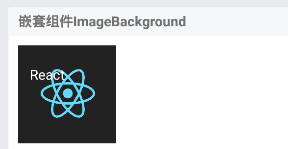
该组件是Image组件的扩展,它支持嵌套组件。如在图片上显示一个文本,则可以通过如下实现
      <ImageBackground
        style={{width: 100, height: 100, backgroundColor: 'transparent'}}
        source={{uri: 'https://facebook.github.io/react/img/logo_og.png'}}
      >
        <Text style={styles.nestedText}>
          React
        </Text>
      </ImageBackground>
实现效果图如下,一般的我们可以嵌套ActivityIndicator来提示用户图片正在加载,当加载完成隐藏此控件。
网络图片加载监听
对于网络图片的加载,ReactNative提供了一些属性用于图片不同加载时期的监听。
- onLoadStart:图片开始加载时调用
- onLoad:图片加载完成时调用,此时图片加载成功
- onLoadEnd:加载结束后调用,与onLoad不同的是不论成功还是失败,此回调函数都会被执行。
使用方法如下
      <Image
        source={{uri:'https://facebook.github.io/react/img/logo_og.png'}}
        style={[styles.base, {overflow: 'visible'}]}
        onLoadStart={() => console.log('onLoadStart')}
        onLoad={(event) => console.log('onLoad') }
        onLoadEnd={() => console.log('onLoadEnd')}
      />
对于iOS,还提供了加载进度的回调函数onProgress
<Image
  style={styles.image}
  onProgress={(event) => {
   console.log('onProgress')
   this.setState({
    progress: Math.round(100 * event.nativeEvent.loaded / event.nativeEvent.total)
  })}}/>
可以通过参数event.nativeEvent.loaded获取已经加载的大小,通过event.nativeEvent.total获取图片的总大小。
不仅如此,ReactNative还提供了预加载图片函数prefetch(url: string),它可以将图片下载到磁盘缓存
var prefetchTask = Image.prefetch('https://facebook.github.io/react/img/logo_og.png');
prefetchTask.then(() => {
  //此处可设置状态,显示Image组件。此时组件会使用预加载的图片信息。而不用再次加载
  console.log('加载图片成功')
}, error => {
  console.log('加载图片失败')
})
好了,今天就介绍到这里,文中若有错误的地方欢迎指正,再次感谢。文中一些示例源码,可前往GitHub在线预览,也可以下载项目学习其他组件。
以上就是本文的全部内容,希望对大家的学习有所帮助,也希望大家多多支持脚本之家。
相关文章
 这篇文章主要介绍了React 实现拖拽功能的示例代码,小编觉得挺不错的,现在分享给大家,也给大家做个参考。一起跟随小编过来看看吧2019-01-01
 这篇文章主要介绍了深入理解react 组件类型及使用场景,小编觉得挺不错的,现在分享给大家,也给大家做个参考。一起跟随小编过来看看吧2019-03-03
React使用xlsx和js-export-excel实现前端导出
这篇文章主要为大家详细介绍了React如何分别使用xlsx和js-export-excel实现前端导出功能,文中的示例代码讲解详细,感兴趣的小伙伴可以了解下2024-02-02 这篇文章主要介绍了React Native 中限制导入某些组件和模块的方法,本文通过实例代码给大家介绍的非常详细,对大家的学习或工作具有一定的参考借鉴价值,需要的朋友可以参考下2022-08-08
React Hooks之useDeferredValue钩子用法示例详解
useDeferredValue钩子的主要目的是在React的并发模式中提供更流畅的用户体验,特别是在有高优先级和低优先级更新的情况下,本文主要讲解一些常见的使用场景及其示例2023-09-09
详解create-react-app 自定义 eslint 配置
这篇文章主要介绍了详解create-react-app 自定义 eslint 配置,小编觉得挺不错的,现在分享给大家,也给大家做个参考。一起跟随小编过来看看吧2018-06-06 这篇文章主要介绍了React函数式组件和类式组件详情,React是组件化的的JS库,组件化也是React的核心思想,文章围绕主题展开详细的内容介绍,具有一定的参考价值,需要的小伙伴可以参考一下2022-08-08
 本文主要介绍了React-Router6版本的更新引起的路由用法变化,文中通过示例代码介绍的非常详细,具有一定的参考价值,感兴趣的小伙伴们可以参考一下2022-01-01
 这篇文章主要介绍了使用React Router v6 进行身份验证完全指南,本文将演示如何使用React Router v6创建受保护的路由以及如何添加身份验证,需要的朋友可以参考下2022-05-05
如何应用 SOLID 原则在 React 中整理代码之开闭原则
React 不是面向对象,但这些原则背后的主要思想可能是有帮助的,在本文中,我将尝试演示如何应用这些原则来编写更好的代码,对React SOLID原则开闭原则相关知识感兴趣的朋友一起看看吧2022-07-07
最新评论