

mac系统下载、安装、使用AndroidStudio
1.下载AndroidStudio
AndroidStudio官网下载地址:
http://developer.android.com/intl/zh-cn/sdk/index.html
AndroidStudio非官网下载地址:
http://www.android-studio.org
java8下载地址:
http://www.oracle.com/technetwork/java/javase/downloads/jdk8-downloads-2133151.html
注:以下安装软件计算机系统版本:macOS 10.12.6
2.安装AndroidStudio
在安装AndroidStudio(简称“AS”)之前,请先安装JDK,具体安装方法可以参照在macOS系统中 下载、安装、使用Java8
SDK需要提前下载解压,如果不提前下载,在打开AndroidStudio过程中可在线下载使用。
1)双击下载好的文件,弹出窗口,拖动。

2)安装完成。 别急,还没完全结束。点击打开AS。

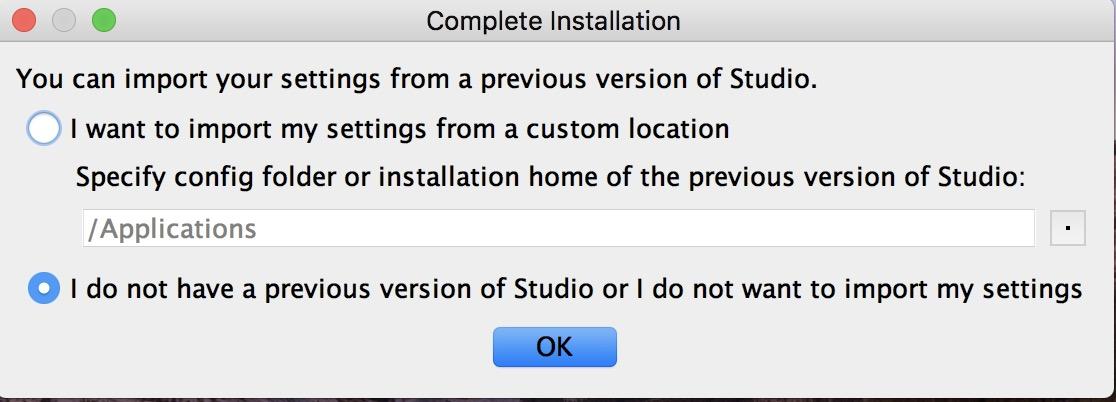
3)第一次打开会有这样一个弹窗。
第一个选项,意思是导入你曾用AS的基础设置,这个选项非常人性话,避免每次安装都要重新设置。
第二个选项,是默认AS设置。
因为我是第一次用mac本安装AS,曾经wins的设置不能导入,所以这里我选择第二项。点击“OK”按钮。
4)如果弹窗如下图,不用理,取消,继续。
弹窗英文翻译:“无法访问Android SDK附加组件列表”。

5)打开AS,点“Next”。

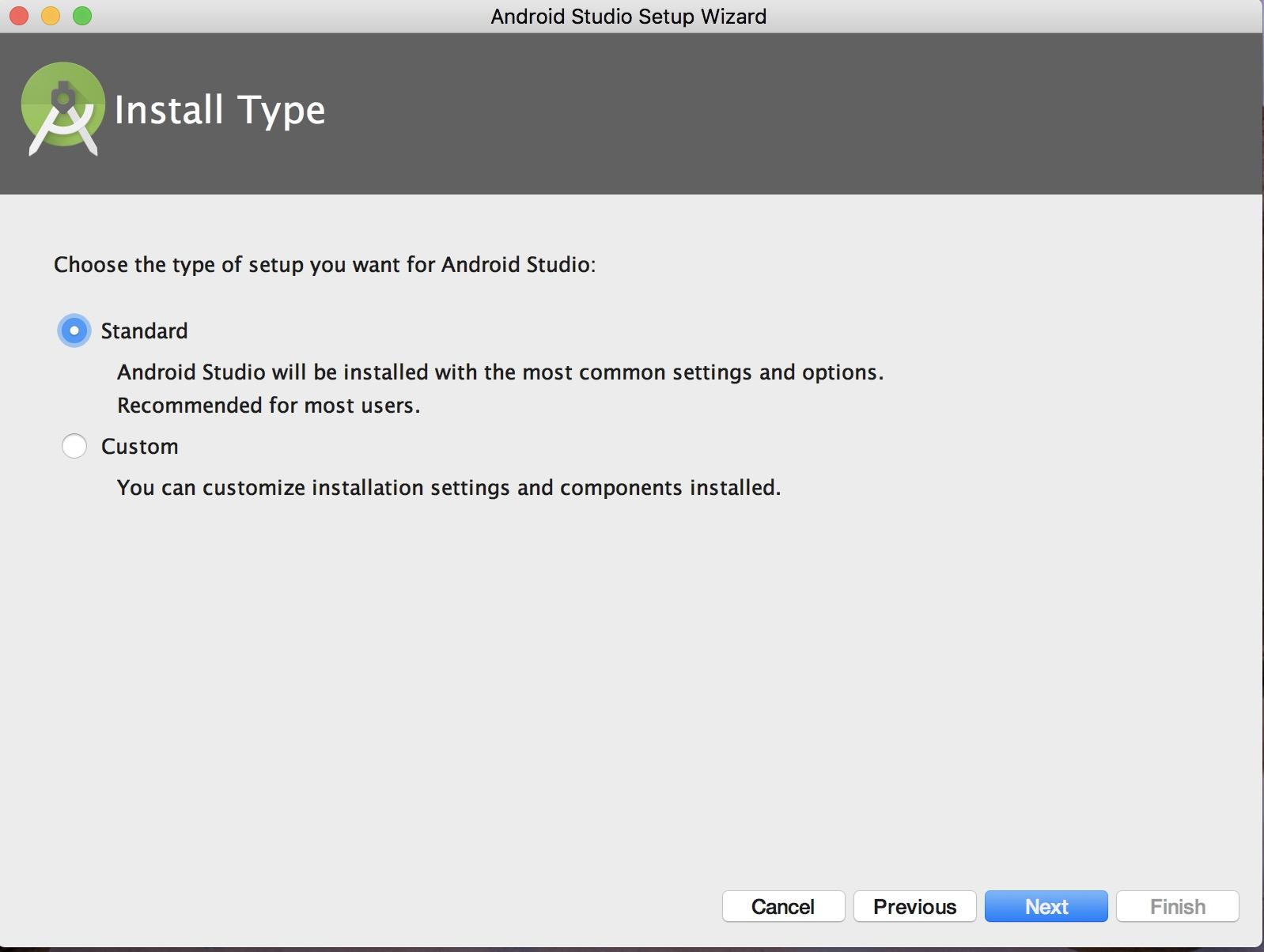
6)选第一个选择,标准安装。第二个是自定义安装AS的组件。
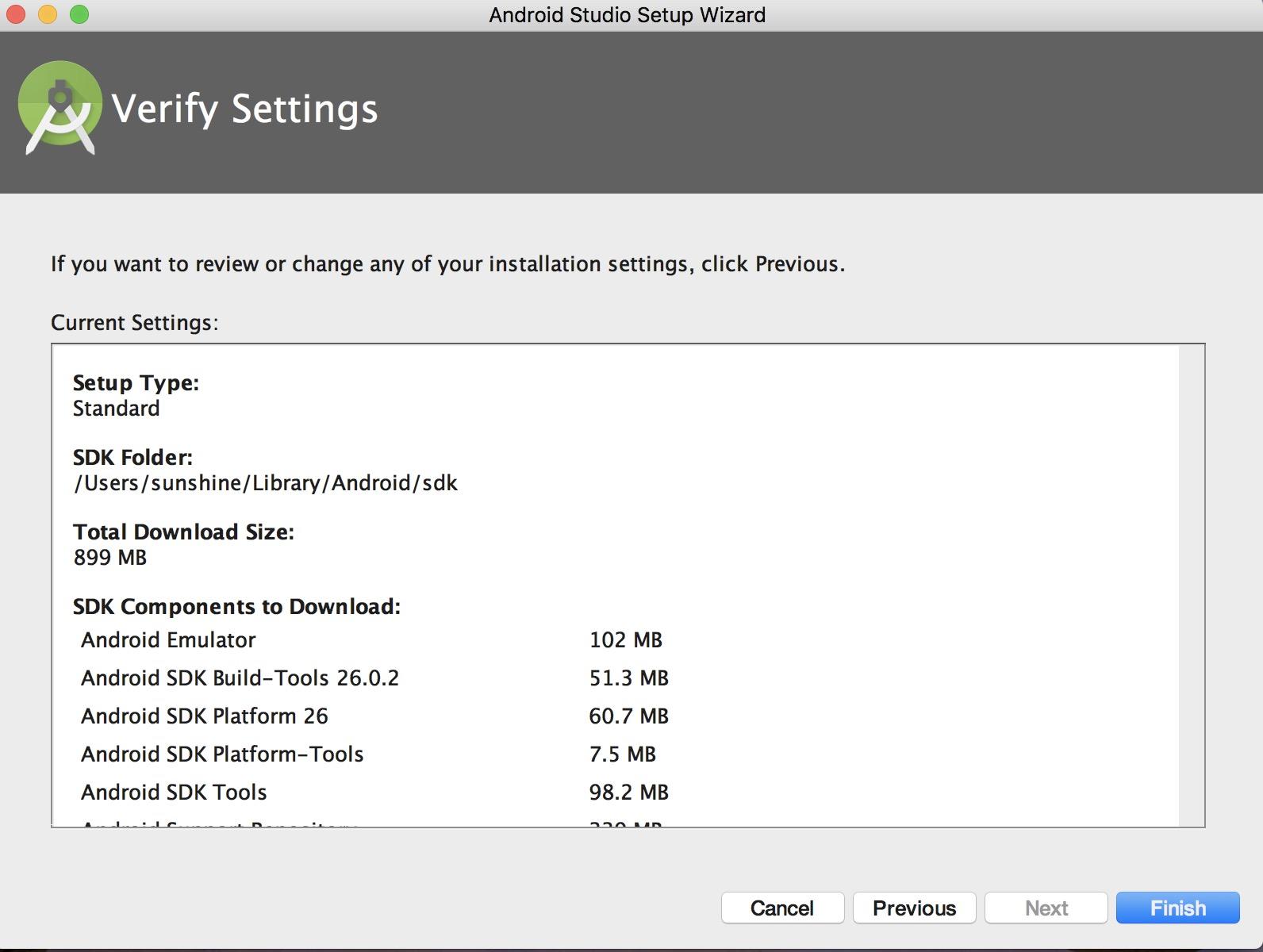
显示SDK等组件下载信息,如果不合你的要求,可以返回上一步


mac要求输密码,你输入你的计算机密码就可以了

7)完成了基础的下载安装工作,接下来可以去做基础的快捷键设置、AS界面风格设置等等了。然后就可以开始使用AS了。这里不做详细介绍了。
相关文章
 WebView是一个基于webkit引擎、展现web页面的控件,下面这篇文章主要给大家介绍了关于Android混合开发教程之WebView的使用方法,文中通过示例代码介绍的非常详细,需要的朋友可以参考借鉴,下面来一起看看吧2018-05-05
 这篇文章主要介绍了Android Native库的加载及动态链接的加载过程,需要的朋友可以参考下2018-01-01
 这篇文章主要为大家详细介绍了Android studio gradle环境变量配置教程,具有一定的参考价值,感兴趣的小伙伴们可以参考一下2018-05-05
 Android Studio是谷歌推出一个Android集成开发工具,基于IntelliJ IDEA。这篇文章主要介绍了Android Studio 打包生成APK文件方法,需要的朋友可以参考下2018-07-07
 现在滑动效果用的比较多,尤其是在手机端上面,本文介绍了Android实现局部图片滑动指引效果示例,现在就分享给大家,也给大家做个参考。2016-10-10
 这篇文章主要介绍了android app跳转到微信的示例,小编觉得挺不错的,现在分享给大家,也给大家做个参考。一起跟随小编过来看看吧2017-12-12
Flutter开发setState能否在build中直接调用详解
这篇文章主要为大家介绍了Flutter开发setState能否在build中直接调用详解,有需要的朋友可以借鉴参考下,希望能够有所帮助,祝大家多多进步,早日升职加薪2022-10-10
Flutter Widget之NavigationBar使用详解
这篇文章主要为大家介绍了Flutter Widget之NavigationBar使用详解,有需要的朋友可以借鉴参考下,希望能够有所帮助,祝大家多多进步,早日升职加薪2022-12-12 这篇文章主要为大家详细介绍了Android完美实现平滑过渡的ViewPager广告条,具有一定的参考价值,感兴趣的小伙伴们可以参考一下2016-11-11
Android自定义View实现简单炫酷的球体进度球实例代码
这篇文章主要给大家介绍了关于Android自定义View实现简单炫酷的球体进度球的相关资料,文中通过示例代码介绍的非常详细,对各位Android开发者们具有一定的参考学习价值,需要的朋友们下面随着小编来一起学习学习吧2019-01-01
最新评论