

React Native使用百度Echarts显示图表的示例代码
Echarts是百度推出的免费开源的图表组件,功能丰富,涵盖各行业图表。相信很多同学在网页端都使用过。今天我就来介绍下在React Native中如何使用Echarts来显示各种图表。
首先需要在我们的React Native项目中安装native-echarts组件,该组件是兼容IOS和安卓双平台的。
安装
npm install native-echarts --save
安装完成后在node_modules文件夹下会多出一个文件夹叫native-echarts。
目录结构如下图所示:

基础使用
native-echarts的使用方法基本和网页端的Echarts使用方法一致。组件主要有三个属性:
- option (object):图表的相关配置和数据。详见文档:ECharts Documentation
- width (number):图表的宽度,默认值是外部容器的宽度。
- height (number) :图表的高度,默认值是400。
示例代码:
import React, { Component } from 'react';
import {
 AppRegistry,
 StyleSheet,
 Text,
 View
} from 'react-native';
import Echarts from 'native-echarts';

export default class app extends Component {
 render() {
  const option = {
   title: {
     text: 'ECharts demo'
   },
   tooltip: {},
   legend: {
     data:['销量']
   },
   xAxis: {
     data: ["衬衫","羊毛衫","雪纺衫","裤子","高跟鞋","袜子"]
   },
   yAxis: {},
   series: [{
     name: '销量',
     type: 'bar',
     data: [5, 20, 36, 10, 10, 20]
   }]
  };
  return (
   <Echarts option={option} height={300} />
  );
 }
}

AppRegistry.registerComponent('app', () => app);
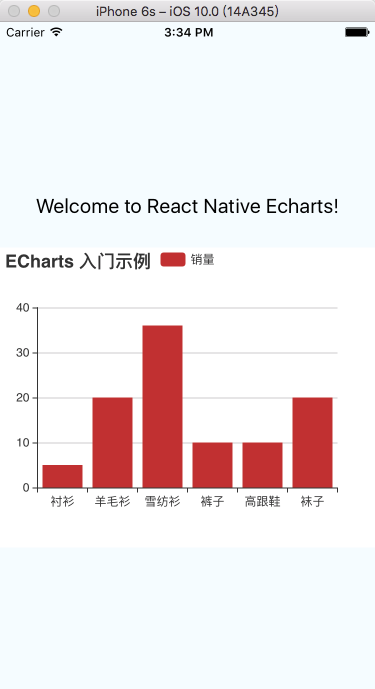
通过上面的代码我们就可以在React Native里面显示一个图表了。但是我们会发现显示的字体会偏小。我们需要适配下移动端的字体,我们需要在native-echarts文件下找到tpl.html文件,在head里面增加下面一句代码:
<meta name="viewport" content="width=device-width, initial-scale=1"> 这样字体大小就显示正常了。
进阶使用:
在使用图表时,如果我们需要使用图表的点击事件,比如点击柱状图的某个柱子,获取到该柱子的信息,再跳转到详情页面,这该怎么做呢?组件本身是没有这个属性的,需要我们自己修改下代码,传递下消息。具体代码如下:
首先我们需要在renderChart.js文件中把需要的数据注入并传递出来(window.postMessage):
import echarts from './echarts.min';
import toString from '../../util/toString';

export default function renderChart(props) {
 const height = props.height || 400;
 const width = props.width || 568;
 return `
  document.getElementById('main').style.height = "${height}px";
  document.getElementById('main').style.width = "${width}px";
  var myChart = echarts.init(document.getElementById('main'));
  myChart.setOption(${toString(props.option)});
  myChart.on('click', function (params) {
   var message = {};
   message.event='click';
   message.seriesName = params.seriesName;
   message.name = params.name;
   window.postMessage(JSON.stringify(message));
 });
 `
}
然后在index.js中做处理(handleMessage):
import React, { Component } from 'react';
import { WebView, View, StyleSheet, Platform } from 'react-native';
import renderChart from './renderChart';
import echarts from './echarts.min';

export default class App extends Component {
 componentWillReceiveProps(nextProps) {
  if(JSON.stringify(nextProps.option) !== JSON.stringify(this.props.option)) {
   this.refs.chart.reload();
  }
 }
 handleMessage = (evt) => {
  const message = JSON.parse(evt.nativeEvent.data)
   this.props.handleMessage(message);
 }
 render() {
  return (
   <View style={{flex: 1, height: this.props.height,width: this.props.width }}>
    <WebView
     ref="chart"
     scrollEnabled = {false}
     injectedJavaScript = {renderChart(this.props)}
     style={{
      height: this.props.height|| 400,
      width: this.props.width || 568,
     }}
     onMessage={this.handleMessage}
     source={require('./tpl.html')}
    />
   </View>
  );
 }
}
最后在使用图表的页面中,修改下代码来接受传递过来的消息:
<Echarts option={option} height={height} width={theme.screenWidth} handleMessage={this.handleMessage} />
在handleMessage方法中就可以写自己的逻辑来处理传递过来数据了。
打包:
如果就这样打包的话,IOS是可以正常打包并显示的。但是在android端打包时会出错。
解决方法:
将index.js中的代码:source={require('./tpl.html')}修改为:
source= {Platform.OS === 'ios' ? require('./tpl.html') : { uri: 'file:///android_asset/tpl.html' }}
同时将tpl.html文件拷贝到安卓项目下面的app/src/main/assets文件夹中。
在执行完react-native bundle命令后,需要手动将资源文件res/drawable-mdpi中生成的tpl.html文件删除,再执行cd android && ./gradlew assembleRelease命令,这样就能成功打包了。
Q1
当数据量比较大的时候,x轴的数据不显示。这个是echarts自己的一个功能,解决办法是设置xAxis-axisLabel-interval为0即可。
Q2
面积折线图中面积颜色“不正“,也就是说和设置的颜色对不上。这个可能是react-native-echarts组件封装的问题,解决办法是设置areaStyle-normal-shadowColor为'#ffffff',同理可以设置lineStyle等。
Q3
打release包的时候报错了,
\android\app\src\main\res\drawable-mdpi\node_modules_nativeecharts_src_components_echarts_tpl.html
Error:Error: The file name must end with .xml or .png
原因:
release打包的时候把node_modules_nativeecharts_src_components_echarts_tpl.html打到了drawable下,这是不行的,要放到assets下。
解决办法是
另外,release版本只能使用uri加载资源,android把tpl.html文件放在android/app/src/main/assets文件里,使用uri:'file:///android_asset/tpl.html'这个地址加载,ios在项目目录下建个文件夹,把tpl文件放里面去,使用uri:'文件名/tpl'加载。
以上就是本文的全部内容,希望对大家的学习有所帮助,也希望大家多多支持脚本之家。
相关文章
 这篇文章主要介绍了React封装高阶组件实现路由权限的控制,在React中,为了实现安全可靠的路由权限控制,可以通过多种方式来确保只有经过授权的用户才能访问特定路径下的资源,下面来介绍封装高阶组件控制的方法,需要的朋友可以参考下2025-02-02
 这篇文章主要给大家介绍了关于React中阻止事件冒泡问题的相关资料,文中通过示例代码介绍的非常详细,对大家学习或者使用React具有一定的参考学习价值,需要的朋友们下面来一起学习学习吧2019-04-04
聊聊ant design charts 获取后端接口数据展示问题
今天在做项目的时候遇到几个让我很头疼的问题,一个是通过后端接口成功访问并又返回数据,但拿不到数据值。其二是直接修改state中的data,console中数组发生变化但任然数据未显示,这篇文章主要介绍了ant design charts 获取后端接口数据展示,需要的朋友可以参考下2022-05-05 简单来说就是使用自定义hook可以将某些组件逻辑提取到可重用的函数中。 自定义hook是一个从use开始的调用其他hook的Javascript函数,下面看下react中创建自定义hooks的相关知识,感兴趣的朋友一起看看吧2021-11-11
 这篇文章主要为大家介绍了react Suspense工作原理解析以及基本应用详解,有需要的朋友可以借鉴参考下,希望能够有所帮助,祝大家多多进步,早日升职加薪2022-09-09
 这篇文章主要为大家介绍了前端框架react-spring基础用法示例详解,有需要的朋友可以借鉴参考下,希望能够有所帮助,祝大家多多进步,早日升职加薪2023-04-04
 这篇文章主要介绍了react中axios结合后端实现GET和POST请求方式,具有很好的参考价值,希望对大家有所帮助。如有错误或未考虑完全的地方,望不吝赐教2023-02-02
 这篇文章主要介绍了适用于React Native 旋转木马应用程序介绍,有需要的朋友可以借鉴参考下,希望能够有所帮助,祝大家多多进步,早日升职加薪2022-10-10
 众所周知 ,在业务开发中,无论用的什么框架,首先要熟悉项目搭建,路由配置和组件通信,所以我们今天要探究的就是React中组件通信的几种方式,快跟随小编一起学习起来吧2024-03-03
 这篇文章主要为大家介绍了React组件实例三大属性state props refs使用详解,有需要的朋友可以借鉴参考下,希望能够有所帮助,祝大家多多进步,早日升职加薪2022-09-09
最新评论