

c# winform treelistview的使用(treegridview)实例详解
TreeView控件显示的内容比较单一,如果需要呈现更详细信息TreeListView是一个不错的选择。
先看效果:
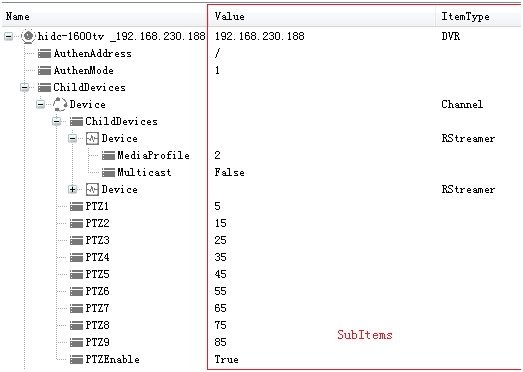
首先需要引用文件System.Windows.Forms.TreeListView.dll、System.Runtime.InteropServices.APIs.dll
你可以将TreeListView加入到工具箱中然后在添加到窗体中。
1.你需要添加列
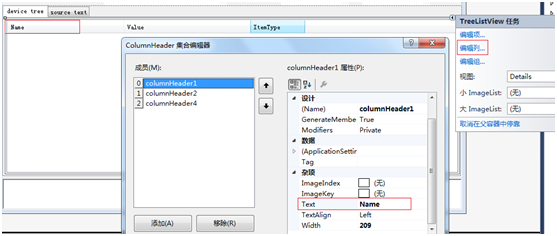
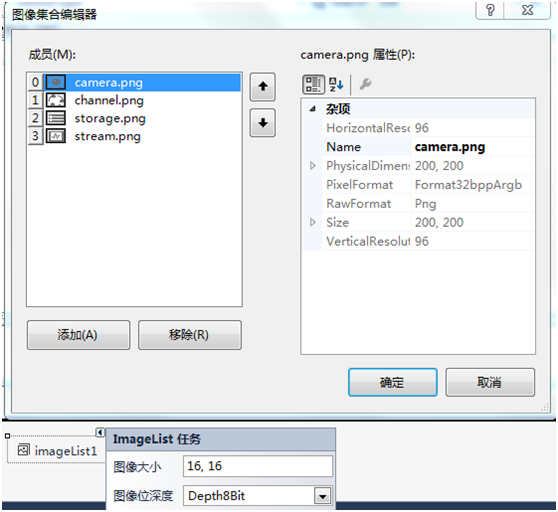
2.你需要添加一个ImageList作为节点图标的容器(你还需要配置TreeListView的SmallImageList属性为ImageList控件的ID)
3.现在可以给控件绑定数据了
此控件比较适合呈现具有父子级关系的复杂数据结构,当然也包含XML格式的数据
下面尝试解析一个设备树XML然后绑定到控件中:
<Device name="hidc-1600tv _192.168.230.188" ItemType="DVR" type="Onvif" TypeID="" Code="" location="" Description="" ID="" UniqueID="192.168.230.188">
 <IP Value="192.168.230.188" />
 <Port Value="80" />
 <Username Value="admin" />
 <Password Value="1234" />
 <AuthenAddress Value="/" />
 <AuthenMode Value="1" />
 <OnvifUser Value="admin" />
 <OnvifPwd Value="1234" />
 <OnvifAddress Value="/onvif/device_service" />
 <RTSPUser Value="admin" />
 <RTSPPwd Value="1234" />
 <ChildDevices>
  <Device name="" ItemType="Channel" type="" TypeID="" Code="" location="" Description="" id="" UniqueID="">
   <PTZEnable Value="True" />
   <PTZ1 Value="5" />
   <PTZ2 Value="15" />
   <PTZ3 Value="25" />
   <PTZ4 Value="35" />
   <PTZ5 Value="45" />
   <PTZ6 Value="55" />
   <PTZ7 Value="65" />
   <PTZ8 Value="75" />
   <PTZ9 Value="85" />
   <ChildDevices>
    <Device name="" ItemType="RStreamer" type="" TypeID="1" Code="" location="" Description="" id="">
     <MediaProfile Value="1" />
     <Multicast Value="False" />
    </Device>
    <Device name="" ItemType="RStreamer" type="" TypeID="2" Code="" location="" Description="" id="">
     <MediaProfile Value="2" />
     <Multicast Value="False" />
    </Device>
   </ChildDevices>
  </Device>
 </ChildDevices>
</Device>
使用递归算法很容易提取XML的结构
 public void LoadXmlTree(string xml)
    {
      XDocument xDoc = XDocument.Parse(xml);
      TreeListViewItem item = new TreeListViewItem();
      string title = xDoc.Root.Attribute("name")?.Value ?? xDoc.Root.Name.LocalName;
      item.Text = title;
      item.ImageIndex = 0;
      item.SubItems.Add(xDoc.Root.Attribute("UniqueID")?.Value);
      item.SubItems.Add(xDoc.Root.Attribute("ItemType")?.Value);
      PopulateTree (xDoc.Root, item.Items);
      tvDevice.Items.Add(item);
    }
    public void PopulateTree (XElement element, TreeListViewItemCollection items)
    {
      foreach (XElement node in element.Nodes())
      {
        TreeListViewItem item = new TreeListViewItem();
        string title = node.Name.LocalName.Trim();
        item.Text = title;
        if (title == "Device")
        {
          var attr = node.Attribute("ItemType")?.Value;
          switch (attr)
          {
            case "Channel": item.ImageIndex = 1; break;
            case "RStreamer": item.ImageIndex = 3; break;
            default: break;
          }
          item.SubItems.Add(node.Attribute("UniqueID")?.Value);
          item.SubItems.Add(node.Attribute("ItemType")?.Value);
        }
        else
        {
          item.ImageIndex = 2;
          item.SubItems.Add(node.Attribute("Value")?.Value);
        }
        if (node.HasElements)
        {
          PopulateTree (node, item.Items);
        }
        items.Add(item);
      }
    }
说明:
TreeListViewItem可构造传入value和imageindex,其中value会赋值给Text属性,imageindex就是节点显示的图标所对应的ImageList的索引。TreeListViewItem的SubItems就是其扩展列,它会按顺序依次显示到后面的列中。
你可以设置ExpandMethod属性来控制节点展开的方式,设置CheckBoxes属性控制是否显示复选框。
你可以通过订阅BeforeExpand、BeforeCollapse、BeforeLabelEdit三个事件来修改不同状态下的图标,如:
 private void treeListView1_BeforeExpand(object sender, TreeListViewCancelEventArgs e)
    {
      if(e.Item.ImageIndex == 0) e.Item.ImageIndex = 1;
    }
你可以设置LabelEdit属性来激活或禁用编辑,TreeListViewBeforeLabelEditEventArgs参数提供了相应的属性值。
 private void treeListView1_BeforeLabelEdit(object sender, TreeListViewBeforeLabelEditEventArgs e)
    {
      if(e.ColumnIndex == 1)
      {
        ComboBox combobox = new ComboBox();
        combobox.Items.AddRange(new string[]{"Html","Css","Javascript"});
        e.Editor = combobox;
      }
    }
TreeListView开源你也可以根据自己的需要进行修改。
总结
以上所述是小编给大家介绍的c# winform treelistview的使用(treegridview),希望对大家有所帮助,如果大家有任何疑问请给我留言,小编会及时回复大家的。在此也非常感谢大家对脚本之家网站的支持!
相关文章

C#三种判断数据库中取出的字段值是否为空(NULL) 的方法
最近操作数据库,需要判断返回的字段值是否为空,在网上收集了3种方法供大家参考2013-04-04 这篇文章主要介绍了C# Partial:分部方法和分部类代码实例,本文直接给出代码实现,需要的朋友可以参考下2015-03-03
 本文详细讲解了C#中的Socket编程,文中通过示例代码介绍的非常详细。对大家的学习或工作具有一定的参考借鉴价值,需要的朋友可以参考下2022-01-01
 这篇文章介绍了通过C#程序操作Config文件的方法,文中通过示例代码介绍的非常详细。对大家的学习或工作具有一定的参考借鉴价值,需要的朋友可以参考下2022-02-02
C# 使用原生 System.IO.Compression 实现 zip 的压缩与解压
这篇文章主要介绍了C# 使用原生 System.IO.Compression 实现 zip 的压缩与解压,zip 是一个非常常见的压缩包格式,本文主要用于说明如何使用代码 文件或文件夹压缩为 zip压缩包及其解压操作,需要的朋友可以参考下2022-09-09 这篇文章主要为大家详细介绍了Unity实现卡拉OK歌词过渡效果,具有一定的参考价值,感兴趣的小伙伴们可以参考一下2019-06-06
 这篇文章主要给大家介绍了关于如何利用现代化C#语法简化代码的相关资料,文中通过示例代码介绍的非常详细,对大家的学习或者工作具有一定的参考学习价值,需要的朋友们下面随着小编来一起学习学习吧2021-04-04
 在.NET平台下创建C#串口通信程序,.NET 2.0提供了串口通信的功能,其命名空间是System.IO.Ports,创建C#串口通信程序的具体实现是如何的呢?让我们开始吧2013-12-12
 这篇文章主要为大家详细介绍了C# 创建、部署和调用WebService的简单示例,具有一定的参考价值,感兴趣的小伙伴们可以参考一下2017-05-05
 这篇文章主要介绍了C#结构体特性,以实例形式较为详细的分析了C#结构体的功能、定义及相关特性,具有一定参考借鉴价值,需要的朋友可以参考下2015-09-09
最新评论