

android仿支付宝、微信密码输入框效果
更新时间:2017年12月04日 09:52:13 作者:ZhengJiaoCsdn
这篇文章主要为大家详细介绍了android仿支付宝、微信密码输入框效果,具有一定的参考价值,感兴趣的小伙伴们可以参考一下
本文实例为大家分享了android密码输入框效果展示的具体代码,供大家参考,具体内容如下
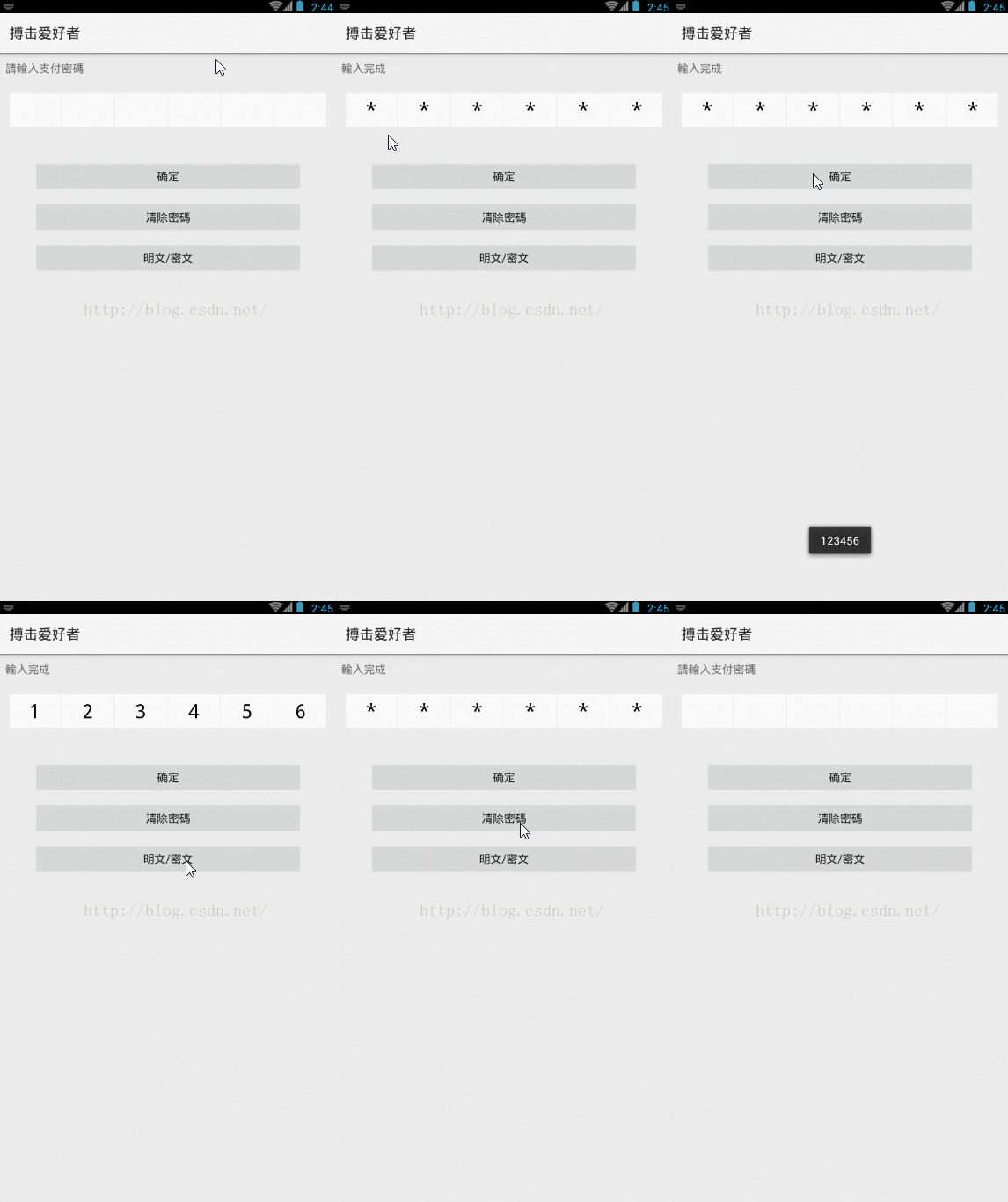
老规矩,先看效果;这是现在商城类app中很常见的支付密码效果,首先说下这个不是自定义控件,是github上的开源库;
https://github.com/Jungerr/GridPasswordView
下面主要说下这个开源库的用法和平时我们常用的几点功能;
想要使用这个开源库首先我们需要将库导入到咱们的项目中:
直接在app的build.gradle下添加如下代码
dependencies {
 compile 'com.jungly:gridPasswordView:0.3'
}
然后在布局中就可以使用了:
<com.jungly.gridpasswordview.GridPasswordView
 android:id="@+id/pswView"
 android:layout_width="match_parent"
 android:layout_height="50dp"
 android:layout_margin="15dp"

 app:gpvGridColor="#ffffff"
 app:gpvLineColor="#ebebeb"
 app:gpvLineWidth="2dp"
 app:gpvPasswordLength="6"
 app:gpvPasswordTransformation="*"
 app:gpvPasswordType="numberPassword"
 app:gpvTextColor="#000000"
 app:gpvTextSize="25sp" />
空行上面的就不在说了,都是常用的基本属性,我们主要看下下面这几个属性:
<!--app:gpvGridColor="#ffffff"   背景顔色-->
<!--app:gpvLineColor="#ebebeb"   边框颜色-->
<!--app:gpvLineWidth="2dp"    边框宽度-->
<!--app:gpvPasswordLength="6"   设置密码长度-->
<!--app:gpvPasswordTransformation="*" 你输入密码的时候显示的符号-->
<!--app:gpvTextColor="#000000"   设置输入密码的颜色-->
如果我们项目中指示简单的需要支付密码的样式,其实非常简单,上面依赖库添加,然后布局设置之后直接获取密码即可
获取密码方法:
gridPasswordView.getPassWord();
这里获取的密码就是你输入的密码;
如果没有其他功能到此就完事了,不过下面给大家说下有可能大家会用到几个方法:
//清空密码
gridPasswordView.clearPassword();
//设置密码是否可见,后面需要一个boolean类型的参数
gridPasswordView.setPasswordVisibility(isShow);
//设置输入密码监听
  gridPasswordView.setOnPasswordChangedListener(new GridPasswordView.OnPasswordChangedListener() {
   //正在输入密码时执行此方法
   public void onTextChanged(String psw) {
    tv.setText("正在输入密码...");
   }
   //输入密码完成时执行此方法
   public void onInputFinish(String psw) {
    tv.setText("输入完成");
   }
  });
点击打开链接免费下载源码
以上就是本文的全部内容,希望对大家的学习有所帮助,也希望大家多多支持脚本之家。
相关文章

android studio 新手入门教程(三)Github( ignore忽略规则)的使用教程图解
这篇文章主要介绍了android studio 新手入门教程(三)Github( ignore忽略规则)的使用教程图解,需要的朋友可以参考下2017-12-12 adb 命令可用于执行各种设备操作,如安装和调试应用,本文给大家介绍Android 应用程序包的 adb 命令,感兴趣的朋友一起看看吧2025-04-04
 上篇文章已经说过了Android Studio的安装配置,这篇文章主要介绍了Android Studio入门详解以及一些常见的报错,新手同学一起从这里开始完成我们的第一个Android项目吧!2021-08-08
 用shell写了一个查看apk签名的脚本,下面与大家分享下如何查看apk签名信息,感兴趣的朋友可以了解下哈2013-06-06
 Ant Design 组件提供了Input,InputNumber,Radio,Select,uplod等表单组件,下面通过本文给大家详细介绍Android实现Ant Design 自定义表单组件,需要的的朋友参考下吧2017-06-06
Android 判断是开发debug模式,还是发布release模式的方法
下面小编就为大家带来一篇Android 判断是开发debug模式,还是发布release模式的方法。小编觉得挺不错的,现在就分享给大家,也给大家做个参考。一起跟随小编过来看看吧2016-12-12
Android之PreferenceActivity应用详解
为了引入这个概率 首先从需求说起 即:现有某Activity专门用于手机属性设置 那么应该如何做呢2012-11-11 这篇文章将从现有 Android 滑动删除的痛点,到搭建好一个基本的框架,到最终提供一份完整的 Demo为止,争取为读者提供最大的可定制化,需要的朋友可以参考下2018-03-03
 大家好,本篇文章主要讲的是Android中的存储详解,感兴趣的同学赶快来看一看吧,对你有帮助的话记得收藏一下,方便下次浏览2022-01-01
 在Android应用程序,使用动画效果,能带给用户更好的感觉。做动画可以通过XML或Android代码。本教程中,介绍使用XML来做动画。在这里,介绍基本的动画,如淡入,淡出,旋转等,需要的朋友可以参考下2013-07-07
最新评论