

iOS11新特性之在你的APP中使用LargeTitle
随着WWDC17以及Apple 2017秋季新品发布会的召开,Apple也在9月20日正式推送了iOS 11的正式版。在iOS 11中,Apple也推出了全新的UI风格。
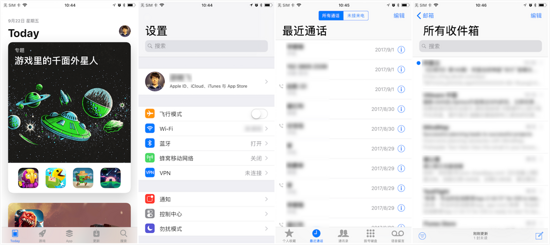
UI风格
在iOS 11中,系统APP使用了这种UI风格。这种风格最明显的变化就是使用了iOS 11的新特性--Large Title和新的SearchController。
Demo
GitHub: LargerTitleDemo

Large Title & Table View
设置Lager Title
APP全局使用Large Title
- (BOOL)application:(UIApplication *)application didFinishLaunchingWithOptions:(NSDictionary *)launchOptions {
 // Override point for customization after application launch.
 // 设置Large Title偏好为True。
 if (@available(iOS 11.0, *)) {
  [[UINavigationBar appearance] setPrefersLargeTitles:true];
 } else {
  // Fallback on earlier versions
 }
 return YES;
}
单个ViewController使用Larger Title
- (void)viewWillAppear:(BOOL)animated {
 [super viewWillAppear:animated];
 // 设置Large Title偏好为YES。
 if (@available(iOS 11.0, *)) {
  [self.navigationController.navigationBar setPrefersLargeTitles:YES];
 } else {
  // Fallback on earlier versions
 }
}

- (void)viewWillDisappear:(BOOL)animated {
 [super viewWillDisappear:animated];
 // 设置Large Title偏好为NO。
 if (@available(iOS 11.0, *)) {
  [self.navigationController.navigationBar setPrefersLargeTitles:NO];
 } else {
  // Fallback on earlier versions
 }
}
使用上述代码设置后,即可开启Large Title的显示。
添加Table View

在StoryBoard添加TableView
在Xcode 9中,XIB和StoryBoard默认会添加 Safe Area(安全区) ,而添加在Controller的View上控件的约束也不再以supview为准,而是以Safe Area为准。
Safe Area是在iOS 9中添加的特性。如果你不需要使用Safe Area,或需要在旧版本的App中添加Safe Area,可以在XIB或StoryBoard的右侧边栏中“Show the File inspector”标签下对“Use Safe Area Layout Guides”选项下进行勾选,以添加或删除Safe Area。

添加Refresh Control
Refresh Control是系统的下拉刷新控件,配合Table View使用,以实现系统的下拉刷新效果。
UIRefreshControl *refreshControl = [[UIRefreshControl alloc]init];
[refreshControl addTarget:self action:@selector(beginRefresh:) forControlEvents:UIControlEventValueChanged];
if (@available(iOS 10.0, *)) {
 [self.tableView setRefreshControl:refreshControl];
} else {
 // Fallback on earlier versions
}
刷新完成调用 - (void)endRefreshing NS_AVAILABLE_IOS(6_0); 结束刷新状态。
Search Controller
添加搜索栏
if (@available(iOS 11.0, *)) {
 UISearchController *searchController = [[UISearchController alloc]initWithSearchResultsController:nil];
 self.navigationItem.searchController = searchController;
} else {
 // Fallback on earlier versions
}
关于 Search Controller 的使用在此不再赘述。可参考官方Sample Code Table Search with UISearchController
再说几句
由于Large Title及一些API仅在iOS 11提供,所以在调用前均添加了判断,以防止低版本系统调用高版本API造成应用崩溃
if (@available(iOS 10.0, *)) {
 // Code...
} else {
 // Fallback on earlier versions
}
在实际开发中,在ViewController上添加TableView实现效果不够理想,在滑动过程中有明显卡顿。而直接使用TableViewController实现效果最为理想,滑动无卡顿现象。
以上就是本文的全部内容,希望对大家的学习有所帮助,也希望大家多多支持脚本之家。
相关文章
 本文主要介绍IOS 共享文件,在这里给大家展示实例代码供大家参考,希望能帮助开发IOS的同学2016-07-07
 最近在学习iOS开发,进行了一些实战,所以下面这篇文章主要给大家介绍了关于iOS开发笔记之键盘、静态库、动画和Crash定位的相关资料,文中通过示例代码介绍的非常详细,需要的朋友可以参考下2018-04-04
支持Xcode10和适配iPhone XS Max、iPhone XR的方法
这篇文章主要介绍了支持Xcode10和适配iPhone XS Max、iPhone XR的方法,文中通过示例代码以及图文介绍的非常详细,对大家的学习或者工作具有一定的参考学习价值,需要的朋友们下面随着小编来一起学习学习吧2018-10-10
IOS关于大型网站抢购、距活动结束,剩余时间倒计时的实现代码
这篇文章主要介绍了IOS关于大型网站抢购、距活动结束,剩余时间倒计时的实现代码的相关资料,非常不错,具有参考借鉴价值,需要的朋友可以参考下2016-08-08 相信各位iOS开发者们都考虑过这个问题,平时写NSString的属性时都用copy,那strong要何时用呢?下面这篇文章就来看一下什么时候应该用copy,什么时候应该用strong。有需要的朋友们可以参考借鉴,下面来一起看看吧。2016-12-12
 这篇文章主要给大家介绍了关于iOS中textField限制字符串长度、字符数的相关资料,文中通过示例代码介绍的非常详细,对各位iOS开发者们具有一定的参考学习价值,需要的朋友们下面随着小编来一起学习学习吧2018-06-06
 本篇文章主要介绍了iOS如何实现强制转屏、强制横屏和强制竖屏的实例代码,具有一定的参考价值,感兴趣的小伙伴们可以参考一下2017-07-07
 这篇文章主要给大家介绍了关于iOS如何利用一句话完成转场动画的相关资料,文中通过示例代码介绍的非常详细,对大家的学习或者工作具有一定的参考学习价值,需要的朋友们下面随着小编来一起学习学习吧2018-08-08
 这篇文章主要为大家详细介绍了iOS打电话、发短信、发邮件实例代码,具有一定的参考价值,感兴趣的小伙伴们可以参考一下2017-11-11
 这篇文章主要介绍了iOS中获取当前位置坐标及转换为火星坐标的方法,这里的火星坐标指的是我国专门研制的一种加密的坐标系统...需要的朋友可以参考下2016-02-02
最新评论