

CentOS 6.8 NFS 文件共享设置的方法
更新时间:2018年01月19日 10:41:31 作者:上善若水_厚德载物
这篇文章主要介绍了CentOS 6.8 NFS 文件共享设置的方法,小编觉得挺不错的,现在分享给大家,也给大家做个参考。一起跟随小编过来看看吧
NFS 文件共享能解决在集群环境下图片、附件等文件共享的问题。
现在假设有两台机器192.168.1.10和192.168.1.11
我们将192.168.1.10做为服务端,192.168.1.11作为客户端。
一、服务端操作
1. 检查安装nfs服务
rpm -qa|grep nfs
rpm -qa|grep rpcbind
若没有这安装nfs-utils和rpcbind
yum install nfs-utils rpcbind

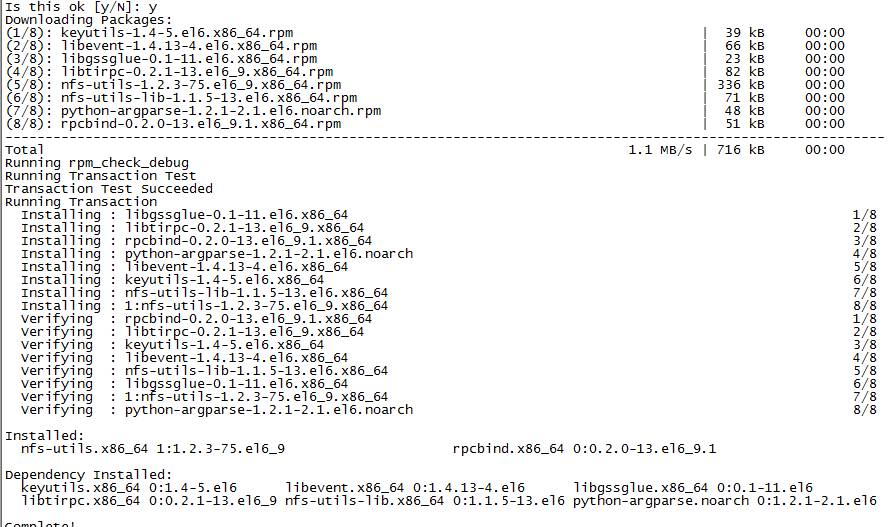
如上图就是安装成功了。
2.设置开机自动启动服务
chkconfig nfs on
chkconfig rpcbind on
3.启动服务
service rpcbind start
service nfs start
4.创建共享目录
mkdir /usr/local/jsp/www
5.打开/etc/exports文件
vi /etc/exports
加入
/usr/local/jsp/www *(rw,sync,no_root_squash)
* :允许所有的网段访问
rw :读写权限
sync:资料同步写入内在和硬盘
no_root_squash:nfs客户端共享目录使用者权限
如果需要指定只对某个网段(如192.168.1.1~192.168.1.192)可以这样设置
/usr/local/www/ 192.168.1.*(rw,sync,no_root_squash,no_subtree_check)
也可以手动指定多个网段
复制代码 代码如下:
/usr/local/www/ 192.168.1.10(rw,sync,no_root_squash,no_subtree_check) 192.168.1.11(rw,sync,no_root_squash,no_subtree_check)
多目录共享添加多行即可。
6.刷新配置立即生效
exportfs -a
此时可用showmount -e 服务端ip来查看可mount目录
showmount -e 192.168.1.10
二、客户端端操作(前四步和服务端一样)
1.检查安装nfs
yum install nfs-utils rpcbind
2.设置开机自动启动服务
chkconfig nfs on
chkconfig rpcbind on
3.启动服务
service rpcbind start
service nfs start
4.创建共享目录
mkdir /usr/local/jsp/www
5.挂载目录
1)查看可挂载目录
showmount -e 192.168.1.10
2)挂载
mount -t nfs 192.168.1.10:/usr/local/jsp/www /usr/local/jsp/www
这一命令就已经将10上的/usr/local/jsp/www 目录挂载到客户机的/usr/local/jsp/www目录上了
挂载超时的话就检查防火墙配置,可 service iptables stop临时关闭防火墙进行测试。
3)查看已已挂载目录
df -h
4)卸载已挂载目录
umount /usr/local/jsp/www
6.设置开机自动挂载
vi /etc/fstab
192.168.1.10:/usr/local/jsp/www nfs rw,tcp,intr 0 1
三、附录NFS常用参数
ro 只读访问
rw 读写访问sync 所有数据在请求时写入共享
async nfs在写入数据前可以响应请求
secure nfs通过1024以下的安全TCP/IP端口发送
insecure nfs通过1024以上的端口发送
wdelay 如果多个用户要写入nfs目录,则归组写入(默认)
no_wdelay 如果多个用户要写入nfs目录,则立即写入,当使用async时,无需此设置。
hide 在nfs共享目录中不共享其子目录
no_hide 共享nfs目录的子目录
subtree_check 如果共享/usr/bin之类的子目录时,强制nfs检查父目录的权限(默认)
no_subtree_check 和上面相对,不检查父目录权限
all_squash 共享文件的UID和GID映射匿名用户anonymous,适合公用目录。
no_all_squash 保留共享文件的UID和GID(默认)
root_squash root用户的所有请求映射成如anonymous用户一样的权限(默认)
no_root_squas root用户具有根目录的完全管理访问权限
anonuid=xxx 指定nfs服务器/etc/passwd文件中匿名用户的UID
anongid=xxx 指定nfs服务器/etc/passwd文件中匿名用户的GID
以上就是本文的全部内容,希望对大家的学习有所帮助,也希望大家多多支持脚本之家。
相关文章
 这篇文章主要介绍了如何在Linux中修改tomcat端口号,文中通过示例代码介绍的非常详细,对大家的学习或者工作具有一定的参考学习价值,需要的朋友可以参考下2020-05-05
linux用户和组命令实例分析【切换、添加用户、权限控制等】
这篇文章主要介绍了linux用户和组命令,结合实例形式分析了Linux系统切换、添加用户、权限控制等相关命令与使用技巧,需要的朋友可以参考下2020-03-03 本文主要介绍了shell免交互的实现,文中通过示例代码介绍的非常详细,对大家的学习或者工作具有一定的参考学习价值,需要的朋友们下面随着小编来一起学习学习吧2023-05-05
 今天小编就为大家分享一篇关于linux环境不使用hadoop安装单机版spark的方法,小编觉得内容挺不错的,现在分享给大家,具有很好的参考价值,需要的朋友一起跟随小编来看看吧2019-04-04
 这篇文章主要介绍了Linux下SSH免密码登录配置详解,文中通过示例代码介绍的非常详细,对大家的学习或者工作具有一定的参考学习价值,需要的朋友们下面随着小编来一起学习学习吧2019-08-08
 红旗6sp1虽然升级了一些配置和软件,但是也出现很多问题 比较突出的就是 当通过 网络 设置 一个pppoe adsl 上网以后,系统托盘不停的闪烁2008-07-07
 最近因为遇到一个服务器受系统限制,只能上传rpm包才能使用,而我们的服务都是文件,那么怎么将文件都打成rpm包呢???我也是找了好几个,终于找到了一个简单好用的打包方式,下面来给大家讲解一下部署及打包、安装,需要的朋友可以参考下2024-11-11
 sudo命令允许受信任的用户作为另一个用户运行程序,默认情况下是root用户。这篇文章主要介绍了Linux 中不输入密码运行 sudo 命令的方法,需要的朋友可以参考下2019-07-07
 iptables 是 Linux 管理员用来设置 IPv4 数据包过滤条件和 NAT 的命令行工具。这篇文章较详细的给大家介绍了Linux iptables 命令,非常不错,具有一定的参考借鉴价值,需要的朋友参考下吧2018-07-07
 这篇文章主要介绍了centos7.x 部署主、从DNS服务器问题,本文给大家介绍的非常详细,具有一定的参考借鉴价值,需要的朋友可以参考下2019-10-10
最新评论