

Android UI 中的 ListView列表控件的示例
当程序中有大量的数据需要展示时,就需要用到 ListView 啦。ListView 允许用户通过手指上下滑动的方式将屏幕外的数据滚动到屏幕内,同时屏幕上原有的数据则会滚动出屏幕。
1 基本用法
布局文件中加入 ListView:
<?xml version="1.0" encoding="utf-8"?>
<LinearLayout xmlns:android="http://schemas.android.com/apk/res/android"
  android:layout_width="match_parent"
  android:layout_height="match_parent"
  >

  <ListView
    android:id="@+id/list"
    android:layout_width="match_parent"
    android:layout_height="match_parent">

  </ListView>

</LinearLayout>
这里将宽度和高度都设置为 match_parent,这样 ListView 就会占据了整个布局的空间。
活动代码:
public class MainActivity extends AppCompatActivity {

  private String[] data = {"暹罗猫", "布偶猫", "折耳猫", "短毛猫", "波斯猫", "蓝猫", "森林猫", "孟买猫","缅因猫","埃及猫","伯曼猫","缅甸猫","新加坡猫","美国短尾猫","巴厘猫"};

  @Override
  protected void onCreate(Bundle savedInstanceState) {
    super.onCreate(savedInstanceState);
    setContentView(R.layout.activity_main);

    ArrayAdapter<String> adapter = new ArrayAdapter<String>(
        MainActivity.this, android.R.layout.simple_list_item_1, data);
    ((ListView) findViewById(R.id.list)).setAdapter(adapter);
  }
}
ListView 是用于展示大量数据的,这些数据可以一般是来源于服务端,实际是由具体的应用场景来决定。这里我们就使用了一个简单的 data 数组来模拟。
数组中的数据需要借助适配器来传递。Android 中提供了很多适配器的实现类,其中最好用的就是 ArrayAdapter。它可以通过泛型来指定要适配的数据类型,然后在构造函数中把要适配的数据传入即可。ArrayAdapter 有多个构造函数的重载,我们应该根据实际情况选择最合适的一种。
我们使用了 android.R.layout.simple_list_item_1作为 ListView 子项布局的 id,这是一个 Android内置的布局文件,里面只有一个 TextView,用于显示一段文本。
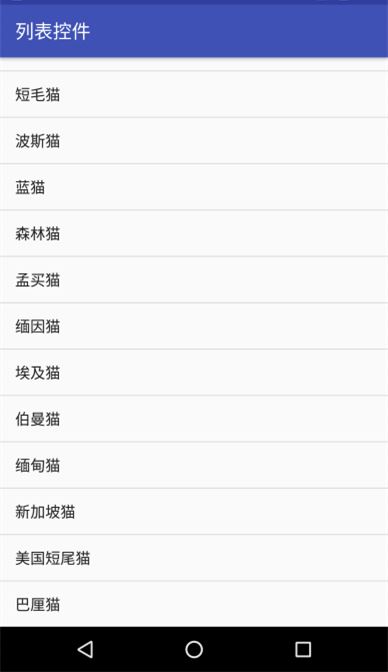
ListView 示例
2 定制界面
现在让 ListView 可以显示更加丰富的内容。
准备好一组图片,分别对应上面提供的每一种猫,我们要让这些猫的名称旁边都有一张图。
首先定义一个实体类,作为 ListView 适配器的适配类型:
public class Cat {
  /**
   * 名字
   */
  private String name;

  /**
   * 图片 ID
   */
  private int imageId;

  public Cat(String name, int imageId) {
    this.name = name;
    this.imageId = imageId;
  }

  public String getName() {
    return name;
  }

  public int getImageId() {
    return imageId;
  }
}
我们为 ListView 的子项建一个自定义的布局,在 layout 目录下新建 cat_item.xml :
<?xml version="1.0" encoding="utf-8"?>
<LinearLayout xmlns:android="http://schemas.android.com/apk/res/android"
  android:layout_width="match_parent"
  android:layout_height="wrap_content">

  <ImageView
    android:id="@+id/image"
    android:layout_width="wrap_content"
    android:layout_height="wrap_content" />

  <TextView
    android:id="@+id/name"
    android:layout_width="wrap_content"
    android:layout_height="wrap_content"
    android:layout_gravity="center_vertical"
    android:layout_marginLeft="10dp" />

</LinearLayout>
在这个布局中,我们定义了一个 ImageView 用于显示猫的图片,又定义了一个 TextView 用于显示猫的名称。
接着创建一个自定义的适配器,这个适配器继承 ArrayAdapter,并将泛型指定为 Cat 类:
public class CatAdapter extends ArrayAdapter<Cat> {

  private int resourceId;

  public CatAdapter(Context context, int resource, List<Cat> objects) {
    super(context, resource, objects);
    resourceId = resource;
  }

  @NonNull
  @Override
  public View getView(int position, View convertView, ViewGroup parent) {
    Cat cat = getItem(position);//获取当前项的实例
    View view = LayoutInflater.from(getContext()).inflate(resourceId, parent, false);
    ((ImageView) view.findViewById(R.id.image)).setImageResource(cat.getImageId());
    ((TextView) view.findViewById(R.id.name)).setText(cat.getName());
    return view;
  }
}
CatAdapter 重写了 ArrayAdapter 的一组构造函数,用于将上下文、ListView 子项布局的 id 和数据都传递进来。另外又重写了 getView() 方法,这个方法在每个子项被滚动到屏幕内时会被调用。在 getView 方法中,首先通过 getItem() 方法得到当前项的 Cat 实例,然后使用
LayoutInflater 来为这个子项加载传入的布局。inflate() 的第三个参数表示不添加父布局,因为这个 View 一旦有了父布局之后,就不能再添加到 ListView 中咯。
最后修改活动类的代码:
private List<Cat> cats = new ArrayList<>();

@Override
protected void onCreate(@Nullable Bundle savedInstanceState) {
  super.onCreate(savedInstanceState);
  setContentView(R.layout.activity_main);

  init();

  CatAdapter adapter = new CatAdapter(MainActivity.this, R.layout.cat_item, cats);
  ((ListView) findViewById(R.id.list)).setAdapter(adapter);
}

/**
 * 初始化数据
 */
private void init() {
  cats.add(new Cat("暹罗猫", R.drawable.cat1));
  cats.add(new Cat("布偶猫", R.drawable.cat2));
  cats.add(new Cat("苏格兰折耳猫", R.drawable.cat3));
  cats.add(new Cat("英国短毛猫", R.drawable.cat4));
  cats.add(new Cat("波斯猫", R.drawable.cat5));
  cats.add(new Cat("俄罗斯蓝猫", R.drawable.cat6));
  cats.add(new Cat("美国短毛猫", R.drawable.cat7));
  cats.add(new Cat("异国短毛猫", R.drawable.cat8));
  cats.add(new Cat("挪威森林猫", R.drawable.cat9));
  cats.add(new Cat("孟买猫", R.drawable.cat10));
  cats.add(new Cat("缅因猫", R.drawable.cat11));
  cats.add(new Cat("埃及猫", R.drawable.cat12));
}
我们在 onCreate() 方法中创建了 CatAdapter 对象,并将 CatAdapter 作为适配器传递给了ListView 。
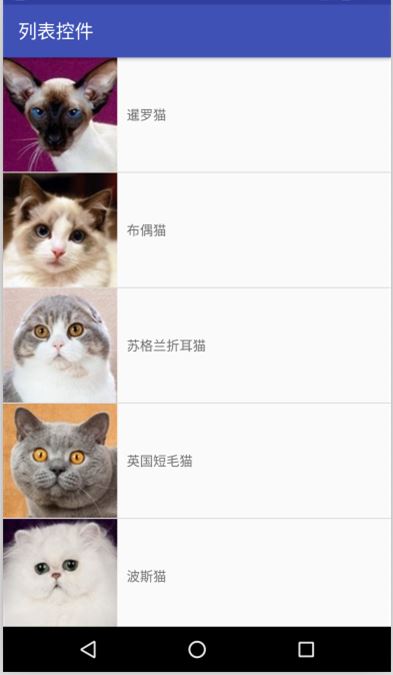
定制 ListView 界面
3 提升运行效率
目前运行效率是很低的,有以下原因:
- 在 CatAdapter 的 getView() 方法中,每次都将布局重新加载了一遍,当 ListView 快速滚动时,就会成为性能的瓶颈。
- 每次在 getView() 方法中会调用一次 View 的 findViewById() 方法来获取一次控件的实例。
我们可以这样解决:
- getView() 方法中有一个 convertView 参数,这个参数会将之前加载好的布局进行缓存,以便之后可以进行重用。
- 新增了一个内部类 ViewHolder,缓存控件的实例。
public class CatAdapter extends ArrayAdapter<Cat> {

  private int resourceId;

  public CatAdapter(Context context, int resource, List<Cat> objects) {
    super(context, resource, objects);
    resourceId = resource;
  }

  @NonNull
  @Override
  public View getView(int position, View convertView, ViewGroup parent) {
    Cat cat = getItem(position);//获取当前项的实例
    View view;
    ViewHolder viewHolder;

    if (convertView == null) {
      view = LayoutInflater.from(getContext()).inflate(resourceId, parent, false);
      viewHolder = new ViewHolder();
      viewHolder.image = (ImageView) view.findViewById(R.id.image);
      viewHolder.name = (TextView) view.findViewById(R.id.name);
      view.setTag(viewHolder);//保存
    } else {
      view = convertView;
      viewHolder = (ViewHolder) view.getTag();//取出
    }

    viewHolder.image.setImageResource(cat.getImageId());
    viewHolder.name.setText(cat.getName());
    return view;
  }

  private class ViewHolder {
    ImageView image;
    TextView name;
  }
}
4 点击事件
我们来实践在 ListView 中响应用户的点击事件。为活动类的 onCreate 方法新增以下代码:
listView.setOnItemClickListener(new AdapterView.OnItemClickListener() {
    @Override
    public void onItemClick(AdapterView<?> parent, View view, int position, long id) {
      Cat cat = cats.get(position);
      Toast.makeText(MainActivity.this, cat.getName(), Toast.LENGTH_SHORT).show();
    }
  });
这里为 ListView 注册了一个监听器,当用户点击了 ListView 中的任一个子项时就会回调
onItemClick() 方法,在这个方法中可以通过 position 参数判断用户点击的是哪一个子项。
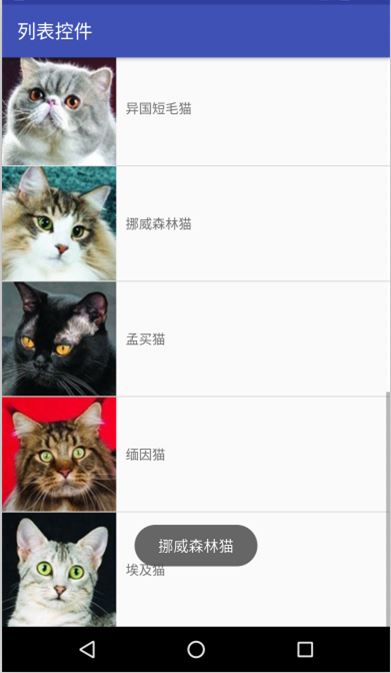
点击 ListView 子项
以上就是本文的全部内容,希望对大家的学习有所帮助,也希望大家多多支持脚本之家。
相关文章
 这篇文章主要介绍了Android获取应用版本号与版本名称的相关资料,需要的朋友可以参考下2016-03-03
 本文主要介绍Android Fragment的知识,这里整理了详细资料及简单示例代码,有需要的朋友可以参考下2016-09-09
 这篇文章主要为大家分享了Android仿刮奖效果控件,具有一定的参考价值,感兴趣的小伙伴们可以参考一下2016-09-09
 正则表达式,相信接触过编程的人都知道,但是大部分人应该是每次用的时候现找,但对其语法应该只是一知半解 。下面小编给大家分享Android常用正则表达式验证工具类,感兴趣的朋友一起看看吧2017-10-10
 Android应用对安全防范这方面要求越来越高了。特别是金融行业,如果app没有没有做好安全处理,那些很容易被一些Hacker(黑客)所攻击。并不是说做了这些安全防范,这个应用就百分之百的安全的。只是说能够尽可能加大破解难度。本文将详细介绍Android安全防护之加密算法。2021-06-06
 本文给大家介绍一个很实用的小控件,就是在Android系统的输入框右边加入一个小图标,点击小图标可以清除输入框里面的内容,IOS上面直接设置某个属性就可以实现这一功能,但是Android原生EditText不具备此功能,所以要想实现这一功能我们需要重写EditText。下面来看看吧。2016-12-12
 这篇文章主要为大家介绍了Android开发中Signal背后的bug与解决,有需要的朋友可以借鉴参考下,希望能够有所帮助,祝大家多多进步,早日升职加薪2022-11-11
 本篇文章主要介绍了Android build文件的删除的方法,小编觉得挺不错的,现在分享给大家,也给大家做个参考。一起跟随小编过来看看吧2017-11-11
 这篇文章主要为大家介绍了android自定义控件创建翻页接口详细代码,具有一定的实用性,感兴趣的小伙伴们可以参考一下2016-07-07
解决Android Studio 出现“Cannot resolve symbo
今天在调试的时候,Android Studio报了一个莫名其妙的错误Cannot resolve symbol'R'让人不知所措,因为这东西根本不归我管啊,怎么会出现 Cannot resolve symbol 这种错误呢?下面给大家分享Android Studio 出现“Cannot resolve symbol”解决方案,需要的朋友可以参考下2023-03-03
最新评论